
Використовуючи програму Outlook і операційну систему Windows Internet Explorer 7 або пізнішої версії, можна переглядати та зберігати однаковий список підписок на RSS-канали в обох програмах. Для цього надайте спільний доступ до одного списку підписки на RSS-канали через загальний список інформаційних каналів (CFL) у Microsoft Windows.
RSS-канал, доданий до будь-якої програми, що використовує загальний список інформаційних каналів, автоматично стане доступним у всіх програмах. До складу Windows Internet Explorer входить кілька каналів. Коли загальний список інформаційних каналів синхронізовано з програмою Outlook, ці RSS-канали також відображаються в програмі Outlook.
Чому RSS-канал, видалений у програмі Outlook, постійно з'являється?
RSS-канал, видалений у програмі Outlook, не видаляється з списку інформаційних каналів. Якщо синхронізацію CFL увімкнуто, RSS-канал, видалений із програми Outlook, знову з'явиться, якщо він залишиться в загальний список інформаційних каналів.
Видалення RSS-каналу, який знову з'являється після видалення в програмі Outlook
Виконайте одну з таких дій:
- Збереження RSS-каналу лише у Windows Internet Explorer: вимкніть синхронізацію із загальним списком інформаційних каналів у Windows, а потім скасуйте підписку на RSS-канал у програмі Outlook.
- Видаліть RSS-канал у програмі Outlook і браузері Windows Internet Explorer. Видаліть RSS-канал у програмі Outlook і браузері Windows Internet Explorer.
Збереження RSS-каналу лише у Windows Internet Explorer
- На вкладці "Файл" виберіть пункт "Додаткові параметри>".
- У розділі " RSS-канали" зніміть прапорець "Синхронізувати RSS-канали із загальним списком каналів" (CFL) у Windows .
Скасування підписки та видалення всього вмісту
- У програмі "Пошта" в області переходів розгорніть папку "RSS-канали".
- Виберіть папку для RSS-каналу та натисніть клавішу Delete.
- Коли буде запропоновано підтвердити видалення, виберіть Так.
Скасування підписки та збереження завантаженого вмісту
На вкладці "Файл " виберіть елемент "Параметри>облікових записів".
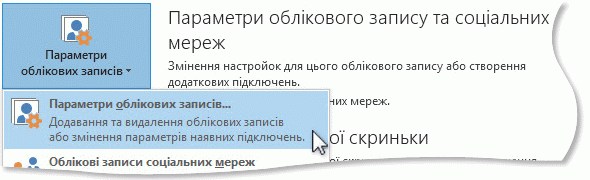
На вкладці "RSS-канали" в розділі "Ім'я каналу" виберіть пункт "Видалити RSS-канал>".
Примітка.
Щоб скасувати кілька RSS-каналів, виберіть імена RSS-каналів, утримуючи натиснутою клавішу Ctrl .
Коли буде запропоновано підтвердити видалення, виберіть Так.
Видалення RSS-каналу в програмі Outlook і браузері Windows Internet Explorer
- В області папок у розділі RSS-каналів, клацніть правою кнопкою миші RSS-канал, який потрібно видалити, і виберіть пункт Видалити папку.
- У Windows Internet Explorer виберіть піктограму "Уподобання ".
- На вкладці "Канали " клацніть правою кнопкою миші RSS-канал і виберіть пункт "Видалити".
- Коли буде запропоновано підтвердити видалення, виберіть Так.