
Виберіть розділ нижче, щоб дізнатися про надання спільного доступу до файлів і зображень в Outlook mobile.
Вкладення фотографії або файлу в повідомлення електронної пошти
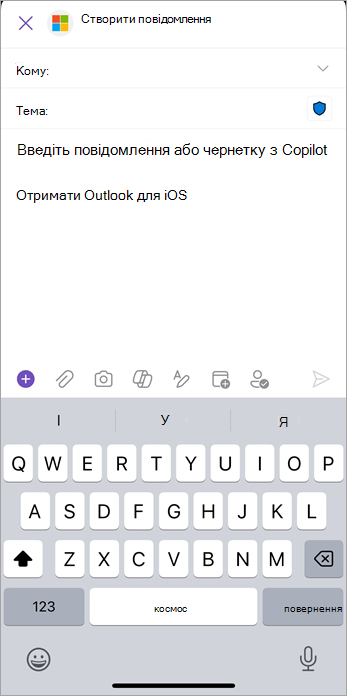
Щоб вкласти фотографію або файл в електронний лист, торкніться піктограми скріпки в нижньому правому куті екрана Нова пошта .
Ви можете вкласти останній файл або Dropbox, Box, OneDrive, Google Диск, файл чи фотографію з пристрою або зробити нову фотографію.
Щоб вкласти файл із диска iCloud, торкніться скріпки в нижній частині екрана створення повідомлення над клавіатурою. На екрані Вкласти файл ви знайдете свій диск iCloud у розділі Інші розташування.
Пошук вкладень електронної пошти
Outlook Mobile дає змогу швидко знаходити вкладення, людей, події та багато іншого в одному зручному місці.
Пошук вкладень за допомогою піктограми пошуку
- Торкніться елемента Пошук
 .
. - Введіть пошуковий запит або торкніться Files, щоб знайти останні вкладення електронної пошти.
- Щоб уточнити пошук, торкніться елемента Фільтр , щоб скористатися додатковими параметрами пошуку.
Введення тексту в рядку пошуку та фільтрування вкладень
- Введіть запит у рядку пошуку .
- Торкніться перемикача Вкладення , щоб увімкнути його. Торкніться кнопки Застосувати.
- Торкніться повідомлення з потрібним вкладенням, щоб відкрити його, надати до нього спільний доступ або відповісти на нього.
Надання спільного доступу до файлів і фотографій за допомогою посилання "OneDrive для бізнесу"
У дорозі може бути важко виконати роботу під час подорожі між нарадами та місцями проведення. Тому важливо мати всі свої документи та фотографії в одному розташуванні, щоб швидко знаходити, редагувати та надавати до них спільний доступ у дорозі.
Надавайте спільний доступ до файлів своїй команді в Outlook mobile. Швидко вкладайте файли, фотографії та зображення в повідомлення електронної пошти. Програма Outlook спрощує надання спільного доступу до документів і фотографій звідусіль. За допомогою кількох дотиків можна виконувати такі дії:
- Вкладіть файл із будь-якої підключеної служби до повідомлення електронної пошти.
- Надайте посилання на будь-який файл, розміщений у хмарі, у OneDrive, Gmail, iCloud або Dropbox.
- Введення, редагуйте фотографію, документ або дошку та діліться ними безпосередньо в електронному листі.
Вкладення файлу
- У новому електронному листі або відповіді торкніться піктограми скріпки, а потім вкласти файл.
- Виберіть розташування, у якому потрібно отримати файл.
- Виберіть файл, а потім торкніться елемента Вставити OneDrive для бізнесу Посилання.
Заблоковані вкладення в Outlook mobile
Вкладені файли – це одне з найпоширеніших джерел комп’ютерних вірусів. Outlook блокує надсилання й отримання файлів певних типів (наприклад, .exe та певних файлів баз даних) як вкладення, щоб захистити вас і одержувачів від комп'ютерних вірусів. Радимо використовувати OneDrive і надсилати одержувачу посилання на файл, якщо потрібно надіслати одержувачу електронної пошти один із цих типів файлів.
Примітка. Якщо ви використовуєте обліковий запис Microsoft Exchange, адміністратор сервера електронної пошти може розблокувати певні типи файлів. Щоб отримати додаткову допомогу, зверніться до адміністратора.
Надання спільного доступу до файлів через хмару
Якщо потрібно надіслати файл, заблокований програмою Outlook, найпростіший спосіб надіслати файл – передати його до OneDrive або на захищений сервер мережевого спільного доступу, як-от SharePoint. Потім надішліть посилання на файл. Якщо потрібно отримати заблокований файл, попросіть відправника передати його до OneDrive або SharePoint і надіслати вам посилання. Отримавши посилання, ви зможете відкрити розташування файлу та завантажити файл.
Примітка. Для OneDrive і OneDrive для бізнесу потрібно попросити відправника надіслати вам лише посилання на файл, а не вкладати його в повідомлення електронної пошти за допомогою OneDrive. Щоб отримати посилання для спільного доступу у OneDrive, виберіть файл і в рядку меню виберіть Отримати посилання.
Дізнайтеся про заблоковані вкладення в Outlook.
Обмеження розміру вкладень
Для максимальної продуктивності існує обмеження розміру вкладень в Outlook для iOS і Android.
iCloud
- Максимальне вкладення iCloud: 20 МБ
- Максимальний розмір повідомлення iCloud: 20 МБ
Інші типи облікових записів
- Максимальний розмір вкладення: 33 МБ
Змінення розміру та вкладення зображень
Якщо вкласти в повідомлення електронної пошти зображення, розмір якого перевищує 1 МБ, можна стиснути або змінити його розмір.
- Якщо ви вирішите зберегти оригінал, усі зображення в повідомленні надсилатимуться в повному розмірі.
- Якщо ви вирішите змінити розмір, усі зображення в повідомленні стискаються, зокрема зображення, додані пізніше під час редагування чернетки.
Якщо зберегти чернетку та повернутися пізніше, а ви додасте інше велике зображення, вам буде запропоновано знову, і ваш вибір буде застосовано до всіх чернеток під час цього сеансу редагування.
Вкладені зображення автоматично вбудовуються в повідомлення
Зображення буде автоматично додано до тексту повідомлення. Усі інші типи вкладень і надалі будуть звичайними вкладеннями.
Ми додали цю функцію як до iOS, так і для Android, щоб допомогти вам краще читати електронну пошту та переглядати зображення, до яких вони належать, покращуючи загальний потік ваших електронних листів.
Якщо у вас є думки або занепокоєння з приводу цієї функції, ми будемо раді почути ваш відгук! Просто перейдіть до розділу Настройки>Довідка & Надіслати відгук>.
Використання вбудованої камери для покращення зображень
Вкладення зображення за допомогою Office Lens
- В електронному листі, який ви створюєте, торкніться елемента Камера камери
 , щоб зробити знімок у програмі Office Lens у програмі Outlook.
 - Виберіть фото, документ (iOS), сканування (Android) або дошку.
- Введення зображення, перегляньте та відредагуйте, а потім торкніться кнопки Готово або Готово.
Про різні режими Office Lens:
Фото. Використовуйте режим фотографії, якщо ви записуєте зображення пейзажів або людей.
Документ (iOS) або "Сканування " (Android): режим "Документ" або "Сканування" допоможе максимально ефективно використовувати дрібні слова та деталі на сторінці. Це чудово підходить для таких речей, як квитанції, контракти, плакати, флаєри та подібні.
Дошка. Режим дошки найкраще підходить для записування нотаток. Нова камера налаштує зображення, щоб фон був не надто яскравий, а слова було легше читати. Це ідеальна настройка для дощок і ескізів.
Додаткові відомості
Керування папкою "Вхідні" в Outlook Mobile
Ефективний розподіл часу в Outlook Mobile