
Примітка.
Щоб використовувати шифрування, у вашому обліковому записі має бути відповідна передплата Microsoft 365. Порівняйте всі плани Microsoft 365.
Якщо у вас є передплата на Microsoft 365 Сімейний або Microsoft 365 Персональний, outlook містить функції шифрування, які дають змогу надавати конфіденційну та особисту інформацію, гарантуючи, що ваше повідомлення електронної пошти залишається зашифрованим і не залишає Microsoft 365. Це зручно, якщо ви не довіряєте надійному постачальнику електронної пошти одержувача.
Щоб переглянути параметри шифрування, створіть нове повідомлення, виберіть стрічку Параметри та натисніть кнопку Зашифрувати.
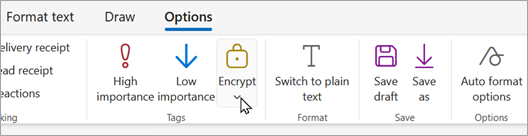
Які параметри шифрування доступні?
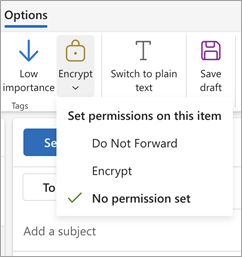
Як Outlook.com користувач із передплатою на Microsoft 365 Сімейний або Microsoft 365 Персональний, ви побачите такі елементи:
- Не пересилати. Повідомлення залишається зашифрованим у Microsoft 365, і його не можна скопіювати або переслати. Вкладення Microsoft Office, як-от файли Word, Excel або PowerPoint, залишаються зашифрованими навіть після завантаження. Інші вкладення, наприклад PDF-файли або файли зображень, можна завантажити без шифрування.
- Шифрування. Повідомлення залишається зашифрованим і не залишає Microsoft 365. Одержувачі з обліковими записами Outlook.com та Microsoft 365 можуть завантажувати вкладення без шифрування з Outlook.com або програми Outlook для мобільних пристроїв. Якщо використовується інший клієнт електронної пошти або інші облікові записи електронної пошти, можна скористатися тимчасовим кодом доступу, щоб завантажити вкладення з порталу шифрування повідомлень Microsoft 365.
- Немає набору дозволів: настройка за промовчанням. Використовує opportunistic Transport Layer Security (TLS) Outlook для шифрування зв'язку з постачальником електронної пошти одержувача.
Як надіслати зашифроване повідомлення електронної пошти?
Щоб надіслати повідомлення з шифруванням, створіть нове повідомлення, виберіть стрічку Параметри та натисніть кнопку Зашифрувати. Можна вибрати параметр Шифрувати або Не пересилати. Щоб видалити шифрування, виберіть без набору дозволів.
Читання зашифрованого повідомлення електронної пошти за допомогою Outlook.com або Microsoft 365
Якщо ви використовуєте Outlook.com або Microsoft 365 із новими програмами Outlook, Outlook для Mac, Outlook.com або Outlook для мобільних пристроїв, зашифровані повідомлення можна читати й відповідати на нього так само, як і в незашифрованих повідомленнях.
Якщо використовується програма електронної пошти стороннього постачальника, ви отримаєте повідомлення електронної пошти з інструкціями з прочитання зашифрованого повідомлення. Ви можете отримати доступ за допомогою облікового запису Microsoft або облікового запису Microsoft 365.
Читання зашифрованого повідомлення електронної пошти без використання Outlook.com або Microsoft 365
Ви отримаєте повідомлення електронної пошти з інструкціями з прочитання зашифрованого повідомлення. Якщо зашифроване повідомлення надіслано до облікового запису Google або Yahoo Mail, ви можете пройти автентифікацію за допомогою облікового запису Google чи Yahoo або за допомогою тимчасового коду доступу. Якщо повідомлення надіслано до іншого облікового запису (наприклад, Comcast або AOL), можна використати тимчасовий код доступу. Тимчасовий код доступу буде надіслано вам електронною поштою.
Вкладення також шифруються
Усі вкладення зашифровано. Одержувачі, які мають доступ до зашифрованого повідомлення електронної пошти на порталі шифрування повідомлень Office, можуть переглядати вкладення в браузері.
Вкладення працюють по-різному після завантаження залежно від того, який параметр шифрування використовується:
Якщо вибрати параметр Шифрувати , одержувачі з обліковими записами Outlook.com та Microsoft 365 зможуть завантажувати вкладення без шифрування з Outlook.com, Outlook для мобільних пристроїв або нової програми Outlook. Інші облікові записи електронної пошти, які використовують інший клієнт електронної пошти, можуть використовувати тимчасовий код доступу, щоб завантажити вкладення з порталу шифрування повідомлень Microsoft 365.
Якщо вибрати параметр Не пересилати , є дві можливості:
- Вкладення Microsoft Office, як-от файли Word, Excel або PowerPoint, залишаються зашифрованими навіть після завантаження. Це означає, що якщо одержувач завантажить вкладення та надішле його комусь іншому, користувач, якому він його переслав, не зможе відкрити вкладення, оскільки не має дозволу на його відкриття.
Зверніть увагу: якщо одержувач файлу використовує обліковий запис Outlook.com, він може відкривати зашифровані вкладення Office у програмах Office для Windows. Якщо одержувач файлу використовує обліковий запис Microsoft 365, він може відкрити файл у програмах Office на різних платформах. - Усі інші вкладення, як-от PDF-файли або файли зображень, можна завантажити без шифрування.
- Вкладення Microsoft Office, як-от файли Word, Excel або PowerPoint, залишаються зашифрованими навіть після завантаження. Це означає, що якщо одержувач завантажить вкладення та надішле його комусь іншому, користувач, якому він його переслав, не зможе відкрити вкладення, оскільки не має дозволу на його відкриття.
Чим цей параметр відрізняється від поточного рівня шифрування в Outlook.com?
Наразі Outlook.com використовує opportunistic Transport Layer Security (TLS) для шифрування з'єднання з постачальником електронної пошти одержувача. Проте в протоколі TLS повідомлення може не залишатися зашифрованим після того, як повідомлення досягне постачальника послуг електронної пошти одержувача. Іншими словами, протокол TLS шифрує підключення, а не повідомлення.
Крім того, шифрування TLS не забезпечило можливість запобігання пересиланню.
Повідомлення, зашифровані за допомогою Microsoft 365, залишаються в зашифрованому вигляді та залишаються всередині Microsoft 365 Персональний. Це допомагає захистити вашу електронну пошту, коли її отримано.
Додаткові відомості
Розширений захист Microsoft 365
Відкриття зашифрованих і захищених повідомлень
Перевірка цифрового підпису повідомлення
Потрібна допомога?

|
Щоб отримати підтримку в Outlook.com, натисніть тут або виберіть Довідка в рядку меню та введіть запит. Якщо довідка для самодопомоги не вирішила проблему, прокрутіть униз до напису Усе ще потрібна допомога? та натисніть Так. Якщо наведені вище дії не допомогли або не вдається ввійти, натисніть тут. |
|---|---|

|
Щоб отримати іншу довідку з облікового запису Microsoft і передплат, відвідайте сторінку Довідка з виставлення рахунків & облікового запису. |

|
Щоб отримати довідку та виправити неполадки з іншими продуктами й службами Microsoft, введіть свою проблему тут. |

|
Ставте запитання, стежте за обговореннями та діліться своїми знаннями в спільноті Outlook.com. |