
інтернет-версія Outlook та Outlook.com додали розумні технології, які допоможуть заощадити час.
Радісні анімації
Додайте трохи спалахів до отриманих повідомлень, увімкнувши радісну анімацію. Коли ввімкнуто радісну анімацію, ви побачите сплеск кольорових фігур, коли відкриєте повідомлення зі словами З Днем народження або Вітаємо.
Швидкі підказки
Коли ви створюєте повідомлення, Outlook може виділяти ключові слова та пропонувати корисну інформацію, наприклад найближчі ресторани або інформацію про авіарейси. Виберіть виділене ключове слово, і відобразяться пропозиції, які можна вибрати та вставити в повідомлення.
Примітка.
Короткі рекомендації доступні лише англійською мовою в новій Outlook.com.
Прогнозування тексту
Якщо ви вводите текст і хочете прийняти прогноз тексту, виконайте одну з таких дій:
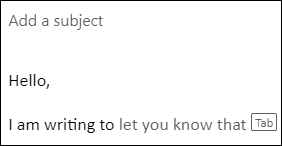
- Натиснути клавішу Tab
- Натиснути клавішу зі стрілкою вправо
Примітка.
Наразі текстові прогнози доступні лише англійською мовою.
Ігнорування прогнозів тексту
Якщо під час введення тексту з'являється повідомлення про те, що ви не хочете приймати запрошення, просто продовжуйте вводити текст, який ви мали намір написати, і пропозиція зникне.
Вимкнення прогнозів тексту
- У верхній частині сторінки виберіть пункт Настройки>Пошта>Compose і відповісти.
- У розділі Прогнозування тексту зніміть прапорець Пропонувати слова або фрази під час введення тексту.
Рекомендовані відповіді
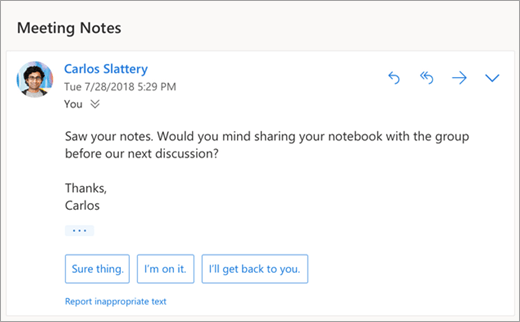
Коли ви отримуєте повідомлення електронної пошти, на яке можна відповісти з короткою відповіддю, Outlook запропонує три відповіді, які можна використовувати, щоб відповісти кількома клацаннями.
Якщо вам підходить один із запропонованих варіантів, виберіть його та натисніть кнопку Надіслати. Якщо у вас є відгуки про пропозиції, ми будемо раді почути вашу думку. Щоб надати спільний доступ до свого відгуку, виберіть повідомити про неприйнятний текст.
Примітка.
Рекомендовані відповіді також доступні для інтернет-версії Outlook, Outlook.com, Outlook для iOS і Android і Outlook для Windows такими мовами: англійська, іспанська, італійська, французька, німецька, португальська, китайська (спрощене письмо), китайська (традиційне письмо), шведська, російська, корейська, чеська, угорська, арабська, іврит, тайська, турецька, японська, нідерландська, норвезька, данська та польська.
Планування наради
Один із варіантів відповідей, які можна відобразити в рекомендованих відповідей, – запланувати нараду. Його можна вибрати, щоб швидко створити запрошення на нараду з повідомлення.
Примітка.
Рекомендована відповідь на планування наради доступна лише для англійської мови в новій інтернет-версія Outlook та Outlook.com.

Вкладення файлу
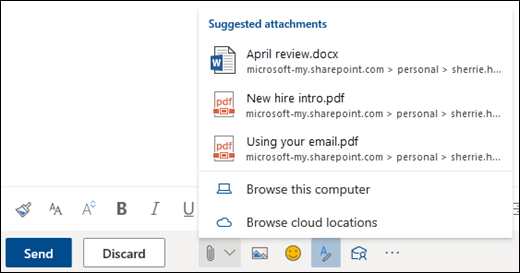
Один із запропонованих відповідей – Вкласти файл. Ви можете вибрати його, щоб швидко додати вкладення, з яким ви нещодавно працювали або яке може бути актуальним для вашої розмови , або регулярно переглядати та вкладати документи. Після вибору файлу буде створено чернетку з вибраним вкладенням.
Примітка.
Рекомендована відповідь на вкладення файлу доступна лише англійською мовою в новій інтернет-версія Outlook та Outlook.com.

Вимкнення рекомендованих відповідей
Створити інтернет-версія Outlook
- Виберіть Настройки
 >Пошта>Compose і відповісти.
 - Зніміть прапорець Відображати рекомендовані відповіді.
- Виберіть команду Зберегти.
Класичний інтернет-версія Outlook
- Виберіть Настройки
 >>Рекомендовані відповіді.
 - Зніміть прапорець Відображати рекомендовані відповіді.
- Виберіть команду Зберегти.
Рекомендовані вкладення
Вкладаючи файл у повідомлення, тепер можна вибрати з короткого списку вкладень, з якими ви нещодавно працювали або які можуть бути пов'язані з вашою розмовою. Докладні відомості про вкладення файлів див. в статті Додавання зображень або вкладення файлів до повідомлень електронної пошти в Outlook.
Деталізовані дані нарад
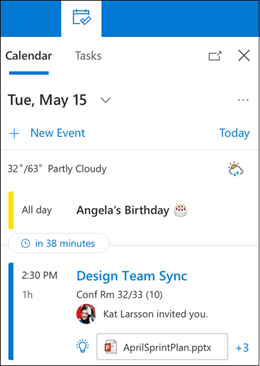
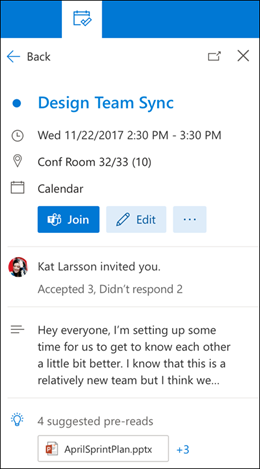
Коли ви переглядаєте подію наради в календарі, Програма Outlook може відображати вміст, який стосується наради, наприклад повідомлення та файли в поштовій скриньці, файли в робочому або навчальному обліковому записі OneDrive або файли, доступ до яких ви маєте у OneDrive для робочих або навчальних облікових записів вашої компанії або на сайті SharePoint вашої компанії.
Примітка.
Деталізовані дані наради персоналізовані для кожної особи, яка їх отримує, тому не всі учасники наради обов'язково бачитимуть однаковий рекомендований вміст. Деталізовані дані наради відображатимуть лише вміст, до якого ви маєте доступ.
Нагадування відображаються залежно від ваших настройок. Зазвичай вони отримуються за 15 хвилин до початку наради.

Calendar підглядання відображається, якщо клацнути нараду в поданні календаря.
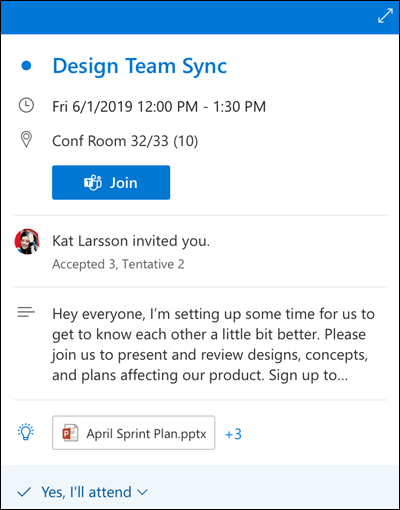
Панель Мій день з'являється, якщо клацнути піктограму Мій день у верхньому правому рядку піктограм на сторінці Outlook в Інтернеті у браузері.
Нагадування про повідомлення
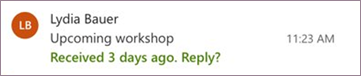
Нагадування про повідомлення – це ще один спосіб залишатися поверх повідомлення електронної пошти. Якщо цю функцію ввімкнуто, у верхній частині папки "Вхідні" з'являться нагадування про повідомлення, які нагадують про відповідь на важливі повідомлення, старші за 3 дні. Одночасно відображатиметься лише одне нагадування про повідомлення. Нагадування про повідомлення можуть не надходити, якщо ви не часто відповідаєте на повідомлення.
Вимкнення нагадувань про повідомлення
- У верхній частині сторінки виберіть Параметри>Розміткапошти>.
- У розділі Нагадування про повідомлення виберіть не показувати нагадування про повідомлення.
Примітка.
Ця функція доступна лише англійською мовою в усьому світі в новій інтернет-версія Outlook.
Потрібна допомога?

|
Щоб отримати підтримку в Outlook.com, натисніть тут або виберіть Довідка в рядку меню та введіть запит. Якщо довідка для самодопомоги не вирішила проблему, прокрутіть униз до напису Усе ще потрібна допомога? та натисніть Так. Якщо наведені вище дії не допомогли або не вдається ввійти, натисніть тут. |
|---|---|

|
Щоб отримати іншу довідку з облікового запису Microsoft і передплат, відвідайте сторінку Довідка з виставлення рахунків & облікового запису. |

|
Щоб отримати довідку та виправити неполадки з іншими продуктами й службами Microsoft, введіть свою проблему тут. |

|
Ставте запитання, стежте за обговореннями та діліться своїми знаннями в спільноті Outlook.com. |