
Примітка.
Ця стаття зробила свою роботу та скоро буде видалена. Щоб не з’являлися повідомлення "Сторінку не знайдено", ми видаляємо посилання, про які знаємо. Якщо ви створили посилання на цю сторінку, видаліть їх. Так ми разом зробимо Інтернет кращим.
Фільтр небажаної пошти Outlook перевіряє відправника кожного вхідного повідомлення на наявність списків адрес електронної пошти та доменів Інтернету (частина адреси електронної пошти після символу @), визначених як безпечні або заблоковані. Можна настроїти фільтр на дозвіл або блокування певних відправників або типів повідомлень.
У цій статті
- Заборона блокування надійних відправників
- Блокування повідомлень від невідомих відправників
- Блокування повідомлень від відправників за певними кодами країн або регіонів
- Блокування повідомлень, написаних незнайомою абеткою
Заборона блокування надійних відправників
Додаючи адресу електронної пошти або ім’я домену до списку надійних відправників, ви наказуєте Outlook не інтерпретувати отримані від них повідомлення як небажані. Якщо ви належите до певних списків розсилки, можете додати імена з них до списку надійних одержувачів.
Щоб додати користувача до списку надійних відправників, клацніть повідомлення від відправника, а потім виберіть вкладку Основне. У групі Видалити натисніть кнопку Небажана пошта, а потім виберіть пункт Ніколи не блокувати відправника.
Щоб додати адресу або домен до списку надійних одержувачів, клацніть повідомлення від відправника і виберіть вкладку Основне. У групі Видалення натисніть кнопку Небажана пошта та виберіть пункт Ніколи не блокувати цю групу або список розсилки.
Якщо у вас немає повідомлення від цієї особи, ви все одно можете вручну додати адреси електронної пошти або домени до цих списків, виконавши такі дії:
Відкрийте вкладку Основне.
У групі Видалення натисніть кнопку Небажана пошті, а потім виберіть пункт Параметри небажаної пошти.
Виконайте одну з наведених нижче дій.
- Щоб додати надійних відправників, на вкладці Надійні відправники натисніть кнопку Додати.
- Щоб додати надійних одержувачів, на вкладці Надійні одержувачі натисніть кнопку Додати.
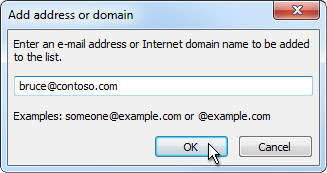
У полі Введіть адресу електронної пошти або ім’я домену Інтернету, щоб додати до списку введіть потрібне ім’я або адресу. Наприклад, можна додати:
- певну адресу електронної пошти, наприклад someone@example.com
- домен Інтернету, наприклад @example.com, або example.com
Натисніть кнопку ОК і повторіть цю дію для кожного запису, який слід додати.
- Якщо потрібно, щоб усі контакти вважалися надійними відправниками, установіть прапорець Довіряти повідомленням від моїх контактів на вкладці Надійні відправники.
- Деякі користувачі, з якими ви листуєтеся, можуть не входити до списку контактів. Якщо потрібно, щоб такі користувачі вважалися надійними відправниками, установіть прапорець Автоматично додавати адресатів до списку надійних відправників.
- Якщо у вас є списки надійних імен і адрес електронної пошти, додайте цю інформацію до Outlook. Натисніть кнопку Імпортувати з файлу та знайдіть потрібний список. Щоб створити файл із поточним списком, клацніть Експорт до файлу та вкажіть розташування для збереження нового файлу.
- Щоб змінити ім’я в будь-якому списку, клацніть ім’я, яке потрібно змінити, а потім натисніть кнопку Змінити. Щоб видалити ім’я, клацніть його та натисніть кнопку Видалити.
- Якщо використовується обліковий запис Microsoft Exchange Server, усі імена та адреси електронної пошти з адресної книги установи (глобальний список адрес) автоматично вважаються надійними.
Блокування повідомлень невідомих відправників
Повідомлення з певних адрес або доменів у списку заблокованих відправників завжди вважатимуться небажаними. Програма Outlook переміщує будь-яке виявлене вхідне повідомлення від відправників зі списку заблокованих відправників до папки Небажана пошта незалежно від його вмісту.
Примітка.
Фільтр небажаної пошти Outlook не припиняє доставку небажаної пошти, а переадресовує ймовірний спам до папки небажаної пошти . Ви можете змінити чутливість фільтра небажаної пошти, змінивши його рівень захисту або застосувавши сторонні рішення, які можуть бути більш агресивними.
Щоб додати певного відправника до списку заблокованих відправників, клацніть повідомлення від відправника. У групі Видалення натисніть кнопку Небажана пошта, а потім виберіть пункт Блокувати відправника.
Якщо у вас немає повідомлення від особи, ви все одно можете вручну додати адреси електронної пошти до списку заблокованих відправників:
Відкрийте вкладку Основне.
У групі Видалення натисніть кнопку Небажана пошті, а потім виберіть пункт Параметри небажаної пошти.
На вкладці Заблоковані відправники виберіть команду Додати.
У полі Введіть адресу електронної пошти або ім’я домену Інтернету, щоб додати до списку введіть потрібне ім’я або адресу. Наприклад, можна додати:
- певну адресу електронної пошти, наприклад someone@example.com
- домен Інтернету, наприклад @example.com, або example.com.
Натисніть кнопку ОК і повторіть цю дію для кожного запису, який слід додати.
Примітка.
- Якщо у вас є списки надійних імен і адрес електронної пошти, додайте цю інформацію до Outlook. Натисніть кнопку Імпортувати з файлу та знайдіть потрібний список. Щоб створити файл із поточним списком, клацніть Експорт до файлу та вкажіть розташування для збереження нового файлу.
- Щоб змінити ім’я у списку, клацніть ім’я, яке потрібно змінити, а потім натисніть кнопку Змінити. Щоб видалити ім’я, клацніть його та натисніть кнопку Видалити.
- Якщо використовується обліковий запис Microsoft Exchange, усі імена та адреси електронної пошти з адресної книги установи (глобальний список адрес) автоматично вважаються надійними та їх не можна додати до списку заблокованих відправників.
Блокування повідомлень від відправників із певними кодами країн або регіонів в адресі
Ви можете виявити, що небажані повідомлення електронної пошти надходять із певних країн або регіонів. За допомогою списку заблокованих доменів верхнього рівня можна заблокувати повідомлення з цих регіонів. Цей список дає змогу заблокувати всі повідомлення, які закінчуються кодом певного домену верхнього рівня. Наприклад, якщо встановлено прапорці CA [Канада], США [Сполучені Штати] та MX [Мексика], у списку блокуються повідомлення, у яких адреси електронної пошти відправника закінчуються на ca, us або mx. Список також містить додаткові коди країн.
- Двічі натисніть кнопку ОК.
- У групі Видалення натисніть кнопку Небажана пошті, а потім виберіть пункт Параметри небажаної пошти.
- На вкладці Міжнародні натисніть кнопку Список заблокованих доменів верхнього рівня.
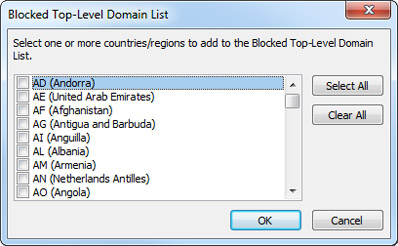
- У списку встановіть прапорці для кодів країн, які слід блокувати, або натисніть кнопку Виділити все.
- Натисніть кнопку ОК в обох відкритих діалогових вікнах.
Блокування повідомлень, написаних незнайомою абеткою
Ви можете заблокувати всі повідомлення електронної пошти за мовними кодуваннями , також відомими як набори символів або алфавіти. Сьогодні більшість небажаної пошти надсилається в кодуванні США-ASCII. Використовуючи список заблокованих кодувань, можна відфільтрувати небажані повідомлення електронної пошти, які відображаються мовами, які ви не розумієте.
- Двічі натисніть кнопку ОК.
- У групі Видалення натисніть стрілку поруч із кнопкою Небажана пошті, а потім виберіть пункт Параметри небажаної пошти.
- На вкладці Міжнародні натисніть кнопку Список заблокованих кодувань.
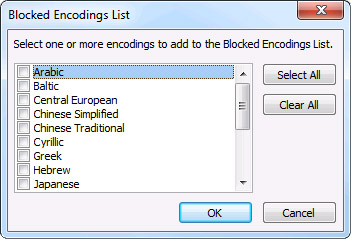
- Виберіть зі списку кодування, які слід заблокувати, або натисніть кнопку Виділити все.
- Натисніть кнопку ОК в обох відкритих діалогових вікнах.
Примітка.
- Кодування Юнікоду не включено до списку заблокованих кодувань.
- До повідомлень із невідомим або не вказаним кодуванням застосовується звичайний фільтр небажаної пошти.