
Онлайновий архів (який також називається архівною поштовою скринькою) – це місце, де можна зберігати старі повідомлення електронної пошти, щоб вони не займати місце в основній поштовій скриньці. ІТ-адміністратор або адміністратор Microsoft 365 створює архівну поштову скриньку.
Примітка.
Щоб архівна поштова скринька працювала з Outlook для Mac, архівна та основна поштові скриньки мають бути в Exchange Server (локально) або на Exchange Online в Microsoft 365 (хмарі). Наприклад, якщо основну поштову скриньку розміщено в Exchange Server, а архівний обліковий запис перебуває в Exchange Online в Microsoft 365, ви не зможете використовувати онлайновий архів. Зверніться до свого ІТ-адміністратора або адміністратора Microsoft 365, щоб дізнатися про їх спільне розташування.
Практичні поради з переміщення пошти до архіву
Хоча окремі повідомлення з Outlook для Mac можна переміщати по одному до архіву поштової скриньки (не можна переміщати або копіювати кілька елементів одночасно), ефективніший спосіб архівувати повідомлення – використовувати Outlook Web App політики архівування та збереження.
політики Архів та збереження встановлює ІТ-адміністратор або адміністратор Microsoft 365. Архів політики керують терміном зберігання повідомлень у папці електронної пошти, перш ніж їх буде переміщено до архіву. Політики збереження визначають, як довго зберігатимуться повідомлення. Хоча адміністратори встановлюють політики для всієї організації, ви можете перевизначити політики відповідно до своїх потреб. Інструкції див. в статті Політики збереження та архівування в Outlook Web App.
Якщо потрібно заархівувати кілька повідомлень одночасно без політики архівування або збереження, перемістіть повідомлення з основної поштової скриньки до архіву за допомогою Outlook Web App. Ви не зможете перемістити папки, але зможете перемістити всі повідомлення в папці одночасно.
Установіть прапорець поруч із усіма повідомленнями, які потрібно архівувати.
Перетягніть їх до папки в області переходів з позначкою Особисте Архів <– своє ім'я>.
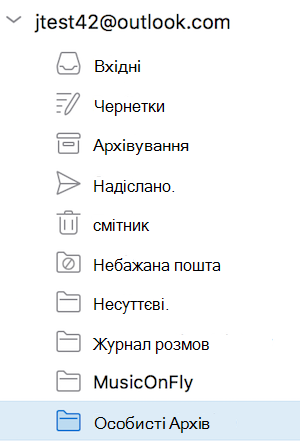
Примітка.
Якщо папки, елементи календаря, контакти, завдання або нотатки переміщено до архіву в будь-якій іншій версії Outlook, наприклад Outlook для Windows, ви не зможете перемістити їх або переглянути в архівній поштовій скриньці за допомогою Outlook для Mac.
Додаткові поради
- Щоб виконати пошук в архіві, виберіть папку архіву в області папок. Не вдається виконати одночасний пошук у поштовій скриньці та архіві.
- Ви можете створити правила для папки "Вхідні", щоб автоматично зберігати повідомлення в папки, призначати повідомлення категоріям або переспрямовувати повідомлення до іншого облікового запису. Однак ці правила не переносяться до архівних поштових скриньок, і не можна переспрямовувати повідомлення до архіву за допомогою правила для папки "Вхідні".