
Якщо ви намагаєтеся запланувати нараду з кількома користувачами або знайти кімнату чи інші ресурси для наради, помічник із планування в інтернет-версія Outlook може допомогти.
Примітка.
Якщо інструкції не відповідають відображеному вмісту, можливо, ви використовуєте попередню версію інтернет-версія Outlook. Спробуйте виконати вказівки для класичного інтернет-версія Outlook.
Використання сітки планування
- Увійдіть в інтернет-версію Outlook.
- У нижній частині сторінки виберіть
 , щоб перейти до Calendar.
 - Угорі сторінки натисніть кнопку Нова подія.
- У поле Запросити учасників введіть імена або адреси електронної пошти користувачів, яких потрібно запросити.
Виберіть необов'язковий параметр , щоб додати необов'язкових учасників. - Збоку від форми події перегляньте свої події та відомості про зайнятість інших учасників у поданні дня. Відомості про зайнятість учасника відображаються червоним кольором у верхній частині подій календаря.
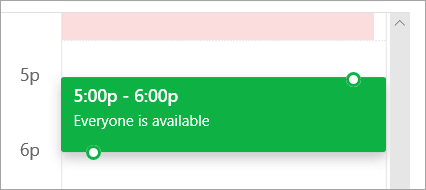
- Клацніть будь-де на сітці, щоб вибрати новий час події.
Використання помічника з планування
Помічник із планування можна використовувати, коли відомості про подію вже надано, або до цього. Якщо спочатку вказати дату, час і тривалість події та додати учасників, а потім відкрити помічник із планування, ці відомості буде перенесено та їх можна буде змінити за потреби.
У помічнику з планування відразу відображається календар учасника, щоб можна було визначити його доступність (вільний або зайнятий) у день і час події.
Відкриття помічника з планування
- Увійдіть в інтернет-версію Outlook.
- У нижній частині сторінки виберіть , щоб перейти до Calendar.
- Угорі сторінки натисніть кнопку Нова подія.
- У верхній частині форми події виберіть Помічник із планування.
У помічнику з планування можна додати учасників і кімнату, а також змінити дату й час події, але змінити назву події не можна.
Додавання учасників
- У помічнику з планування виберіть додати обов'язкового учасника або Додати необов'язкового учасника.
- Введіть ім'я або адресу електронної пошти особи, яку потрібно додати, і натисніть клавішу Enter.
Додати чат
- У помічнику з планування виберіть додати кімнату.
- Виберіть кімнату зі списку. Ви можете змінити будівлі, вибравши розкривне меню у верхній частині списку.
Якщо вибрати список приміщень, помічник із планування відображає конференц-зали та їхню доступність.
Перегляд календарів
Коли ви додаєте учасників і розташування, відомості їхніх календарів відображаються в сітці календаря.
- Виберіть дату вгорі помічника з планування, щоб вибрати нову дату наради. У календарі виберіть місяць або скористайтеся стрілками вгору чи вниз, щоб змінити місяць.
- Виберіть час початку або завершення, щоб змінити час початку або завершення наради.
- Використовуйте смугу прокручування в нижній частині помічника з планування, щоб переглянути доступність учасників до або після вибраного часу.
- Крім того, можна вибрати дату й час безпосередньо на сітці, а також змінити розмір виділення на сітці, щоб змінити тривалість події.
Надсилання запрошення на нараду
- Натисніть кнопку Готово , щоб зберегти зміни та закрити помічник із планування.
- Натисніть кнопку Надіслати , щоб надіслати запрошення на нараду.
Вказівки для класичної інтернет-версії Outlook
Відкриття помічника з планування
Помічник із планування можна використовувати, коли відомості про подію вже надано, або до цього. Якщо спочатку вказати дату, час і тривалість події та додати учасників, а потім відкрити помічник із планування, ці відомості буде перенесено та їх можна буде змінити за потреби.
У помічнику з планування відразу відображається календар учасника, щоб можна було визначити його доступність (вільний або зайнятий) у день і час події.
На панелі інструментів Пошта або Calendar натисніть
 > вниз Calendar подію.
На сторінці Відомості для нової події виконайте одну з цих дій:
- За потреби додайте відомості про подію, наприклад назву й розташування, дату початку та завершення, а також інші відомості, додайте користувачів, а потім виберіть помічник із
 .
. - Виберіть помічник із , а потім за потреби додайте учасників і додайте кімнату.
- За потреби додайте відомості про подію, наприклад назву й розташування, дату початку та завершення, а також інші відомості, додайте користувачів, а потім виберіть помічник із
В області відомостей у помічнику з планування можна змінити дату й час події, але не можна змінити її назву. На сторінці "Відомості" для події передбачено додаткові параметри, недоступні в помічнику з планування. Наприклад, на цій сторінці можна настроїти нагадування про нараду, додати нагадування електронною поштою, надати опис або інші відомості про подію.
Додавання учасників
Учасників можна додати до події до або після вибору помічника з планування. Якщо ви додали учасників на сторінці Відомості про подію, коли відкриєте помічник із планування, календарі цих учасників відобразяться в сітці праворуч від області відомостей. Кроки в цьому розділі дають змогу додавати учасників лише в помічнику з планування.
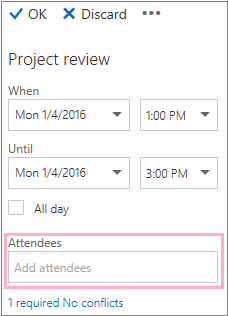
В області відомостей у полі Учасники введіть ім’я особи, яку потрібно запросити на подію.
Примітка.
Починаючи з першого введеного символу, Програма Outlook зіставить запис і пропонує імена осіб, які належать до вашої організації або осіб, з якими ви листувалися.
Виберіть ім’я зі списку пропозицій, який з’явиться під полем Учасники, або елемент Пошук у каталозі.
Примітка.
Для кожної доданої особи автоматично встановлюється стан Обов’язково. Календар кожної з них (у порядку, у якому їх вибрано) відображається праворуч від вашого календаря в області календаря, утворюючи сітку. Додаючи людей, ви бачитимете загальну кількість запрошених осіб і кількість наявних конфліктів.
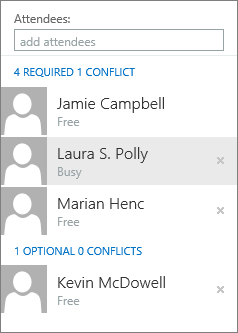
Щоб змінити стан учасника, клацніть його ім’я правою кнопкою миші (якщо використовується сенсорний пристрій, торкніться імені й утримуйте його) і виконайте одну з цих дій:
- Натисніть кнопку Видалити , щоб видалити учасника. Або натисніть кнопку Видалити
 поруч з іменем учасника.
 - Виберіть пункт Присутність необов’язкова.
- Натисніть кнопку Видалити , щоб видалити учасника. Або натисніть кнопку Видалити
Додавання приміщення до розташування
Якщо відкрити помічник із планування, ще не додавши приміщення до розташування події, це можна зробити тут. У нижній частині області відомостей помічника з планування є кнопка Додати кімнату , яка дає змогу переглядати конференц-зали зі списку адрес організації. У помічнику з планування автоматично відображаються лише доступні на вказаний час приміщення, але якщо потрібно, можна переглянути й інші.
Якщо в організації багато приміщень, адміністратор може впорядкувати їх у списки. Списки приміщень – це колекції приміщень, які зазвичай мають схожі характеристики, наприклад приміщень в одній будівлі.
- Натисніть кнопку Додати приміщення.
- Виберіть приміщення або список приміщень, а потім – одне з доступних приміщень у списку.
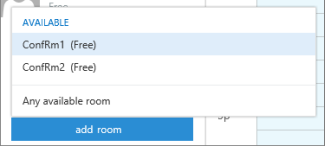
Коли ви вибираєте кімнату, вона додається до сітки календаря. Щоб змінити конференц-залу, натисніть кнопку Змінити приміщення. Щоб видалити конференц-залу, клацніть її правою кнопкою миші або, якщо використовується сенсорний пристрій, торкніться й утримуйте її, а потім виберіть Видалити.
Перегляд календарів
Коли ви додаєте учасників і розташування, відомості їхніх календарів відображаються в сітці календаря.

У верхній частині календаря можна вибрати подання дня або тижня. Якщо вибрати подання тижня, у сітці календаря відображатиметься об’єднане подання календарів учасників.
Надсилання запрошення на нараду
Завершивши працювати в помічнику з планування, виконайте одну з цих дій:
- Натисніть кнопку OK
 щоб зберегти зміни.
 - Натисніть кнопку Скасувати , щоб скасувати.
Ви повернетеся до сторінки "Відомості" для нової події, де можна додати більше інформації про нараду, якщо потрібно. Коли все буде готово, виконайте одну з цих дій:
- Натисніть кнопку Надіслати , щоб надіслати запрошення на подію.
- Натисніть кнопку Скасувати , щоб скасувати всі зміни.
Створення, змінення або видалення запрошення на нараду або зустрічі в інтернет-версії Outlook