
Корпорація Майкрософт завжди прагне вдосконалити та оптимізувати роботу з продуктами, пропонуючи нові способи використання програми Outlook для Windows і класичної програми Microsoft Teams для Windows за допомогою браузера Microsoft Edge.
Веб-посилання з повідомлень електронної пошти Outlook або чатів Teams тепер відкриваються в Microsoft Edge. Коли відкриється посилання, електронна пошта Outlook або чат Teams також відкриється в області бічної панелі Microsoft Edge, де можна переглянути посилання та електронну пошту або чат поруч.
Ця функція дає змогу легко отримувати доступ до електронної пошти Outlook або чатів Teams, а також читати їх і відповідати на їх використання за допомогою відповідного автентифікованого профілю. Більше не потрібно переривати перехід – просто повна електронна пошта або чат відкриваються поруч із веб-посиланнями, щоб ви могли посилатися на них паралельно та залишатися в потоці.
Дізнайтеся більше про ефективнішу багатозадачність за допомогою Microsoft 365 і Edge.
Якщо ця функція вам не підходить, цю функцію можна вимкнути в будь-який час у настройках Outlook або Teams, вибравши певний браузер для відкриття веб-посилань.
Примітка.
Якщо ви ІТ-адміністратор, який хоче керувати цією функцією для своєї організації, див. статтю Перегляд електронних листів і веб-посилань паралельно з Outlook і Microsoft Edge.
Загальні запитання й відповіді
Чому Майкрософт робить ці зміни?
- Щоб покращити свою роботу під час використання електронної пошти Outlook або чату Teams і перегляду веб-сторінок, ви можете переглядати електронну пошту або спілкуватися в інтернеті одночасно в одному розташуванні. Більше не перемикатися між програмами.
- Щоб забезпечити унікальну роботу корпорації Майкрософт, ми прагнемо створити найкращі можливості для клієнтів у своїх продуктах.
- Щоб зменшити переключення завдань і покращити робочий цикл і зосередитися на ній, відкривши посилання браузера в Microsoft Edge, вихідне повідомлення в Outlook або чаті в Teams можна переглядати разом із веб-вмістом, щоб легко отримувати доступ до електронної пошти або чату, а також читати їх і відповідати на них, використовуючи відповідний автентифікований профіль.
Чи замінить цей параметр браузера за замовчуванням у Windows?
Ні, це впливає лише на те, який браузер використовується для відкриття веб-посилань із програм Outlook для Windows і класичної програми Teams для Windows. Ви можете вимкнути цю функцію в настройках Outlook і Teams.
Чи вплине ця зміна на мене, якщо я використовую комп'ютер Mac?
Ні, цю зміну буде застосовано лише до пристроїв Windows 10 та Windows 11.
Як установити Microsoft Edge як стандартний браузер Windows?
Ви можете встановити Microsoft Edge як стандартний браузер Windows у настройках Windows:
- Відкрийте меню Пуск Настройки
 >
> >
> >Стандартні програми.
 - У розділі Установлення параметрів за замовчуванням для програм знайдіть і виберіть Microsoft Edge.
- Установіть прапорець За замовчуванням поруч із пунктом Зробити Microsoft Edge браузером за замовчуванням.
Я вже вирішив цю роботу в Outlook. Чи потрібно знову зробити вибір для Teams?
Ні, усе, що ви виберете для однієї програми, відображатиметься в іншій. Якщо ви вирішили використовувати Outlook, ви будете використовувати Teams і навпаки.
Outlook: запитання й відповіді
Хто отримає цю функцію?
Цю функцію отримають користувачі Outlook із комерційними передплатами на Microsoft 365, Microsoft 365 Персональний або сімейними передплатами.
Я хочу відкривати веб-посилання з повідомлень електронної пошти Outlook за допомогою стандартного браузера, установленого у Windows. Як це зробити?
Якщо потрібно вимкнути цю функцію, це можна зробити в настройках Outlook.
У новій програмі Outlook для Windows виберіть загальні параметри>>Files та посилання, а потім виберіть потрібний браузер у розкривному меню Відкрити гіперпосилання з Outlook in.
У класичній програмі Outlook для Windows виберітьПараметри>файлу>Додаткові>параметри файлу та браузера, а потім виберіть потрібний браузер у розкривному меню Відкрити гіперпосилання з Outlook in.
Примітка.
Вимкнення цієї функції в настройках Outlook вплине на функцію в Outlook і Teams.
Чи працює ця функція для всіх облікових записів електронної пошти?
Наразі можливість переглядати повідомлення електронної пошти в області бічної панелі Microsoft Edge у паралельному поданні з веб-вмістом доступна для робочих і навчальних облікових записів, а також облікових записів Microsoft, як-от Outlook, Hotmail, Live і MSN. Ми працюємо над наданням цієї функції для сторонніх облікових записів в Outlook, починаючи з Gmail, щоб забезпечити узгоджену роботу в різних постачальниках електронної пошти.
Як вимкнути автоматичне відкриття електронної пошти в області бічної панелі Microsoft Edge?
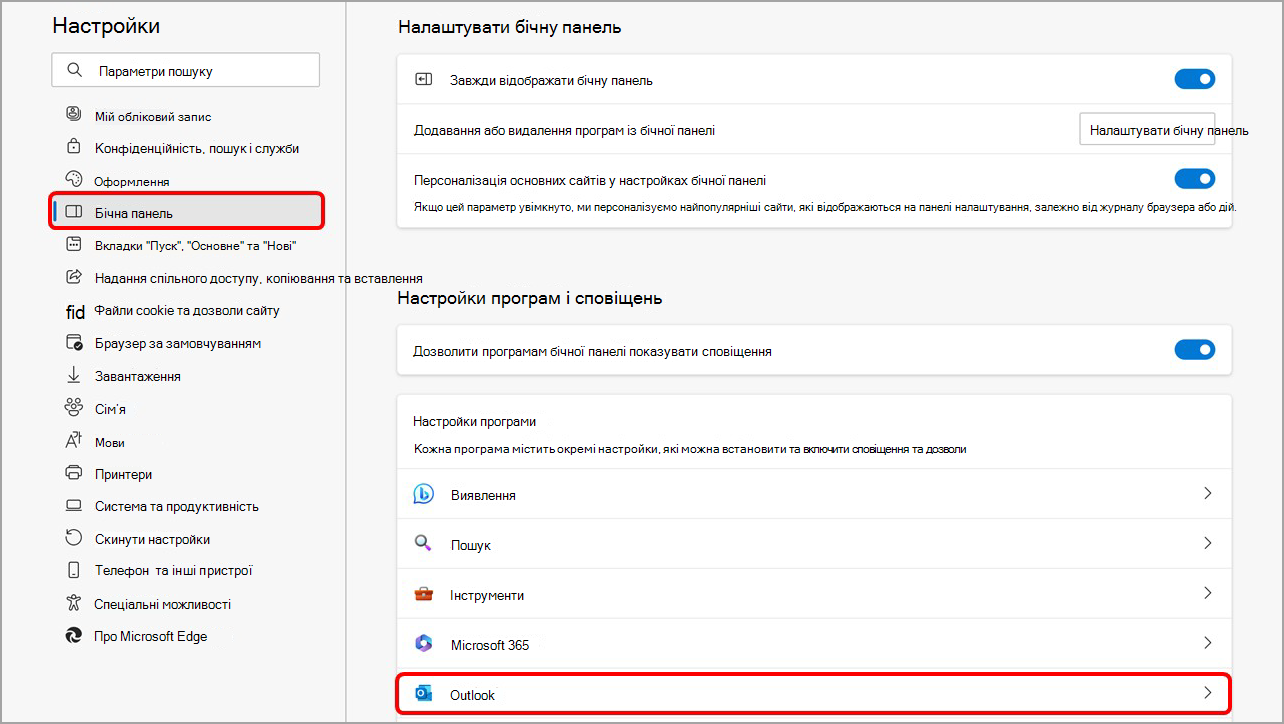
Щоб вимкнути автоматичне відкриття електронної пошти, перейдіть на сторінку настройок бічної панелі Microsoft Edge одним із наведених нижче способів.
- Введіть edge://settings/sidebar в рядку адреси.
- Натисніть піктограму Настройки
 нижній частині бічної панелі.
 - У Microsoft Edge виберіть настройки та інше
 >бічна панельнастройок настройки>.
На сторінці настройок бічної панелі виконайте наведені нижче дії.
У розділі Настройки програм і сповіщень виберіть Outlook.
Вимкніть перемикач Автоматично відкривати електронну пошту Outlook у бічній області .
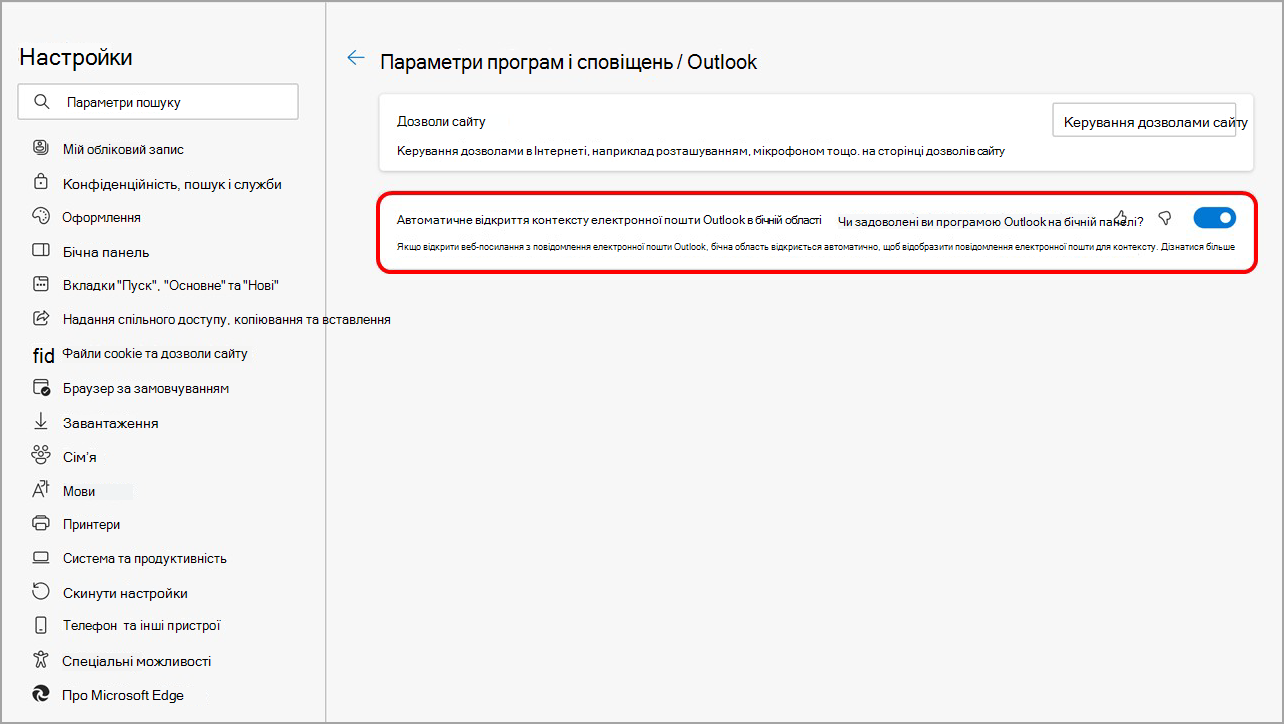
Якщо ви передумаєте та хочете, щоб електронна пошта автоматично відкривалась на бічній панелі Microsoft Edge, цю функцію можна ввімкнути в будь-який час.
Як видалити піктограму програми Outlook із бічної панелі Microsoft Edge?
Ви можете керувати Outlook або будь-якою програмою, яка відображається на бічній панелі Microsoft Edge, з самої бічної панелі:
У Microsoft Edge клацніть правою кнопкою миші (або натисніть і утримуйте) піктограму Outlook на бічній панелі, щоб відкрити контекстне меню.
Натисніть кнопку Приховати з бічної панелі, щоб видалити її.
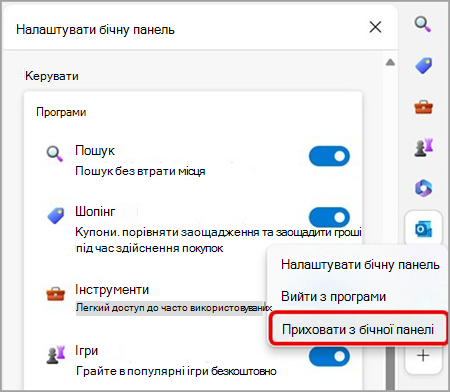
Якщо ви передумаєте та хочете, щоб програма Outlook або будь-яка інша програма відображалася на бічній панелі Microsoft Edge, цей параметр можна ввімкнути в будь-який час.
Запитання й відповіді про Teams
Хто отримає цю функцію?
Ця функція доступна користувачам, які ввійшли в класичну програму Microsoft Teams для Windows за допомогою свого робочого облікового запису.
Я хочу відкривати веб-посилання в чатах Teams за допомогою стандартного браузера, установленого у Windows. Як це зробити?
Якщо ви хочете вимкнути цю функцію, це можна зробити в настройках Teams: відкрийте настройки>Files і посиланняПараметри відкриття посилання>, а потім виберіть потрібний браузер у розкривному меню.
Примітка.
Вимкнення цієї функції в настройках Teams вплине на функцію в Outlook і Teams.
Що таке програма Teams на бічній панелі Microsoft Edge? Чи має ця програма такі ж функціональні можливості, як і традиційна програма Teams?
Програма Teams на бічній панелі Microsoft Edge пропонує вбудований чат в Edge, однак жодна інша традиційна функція Teams наразі не доступна в програмі бічної панелі.
За допомогою програми Teams на бічній панелі Edge користувачі можуть отримувати доступ до своїх останніх чатів і починати нові чати безпосередньо з Edge, усунувши необхідність переключатися між програмами.
Як вимкнути автоматичне відкриття посилань чату Teams в області бічної панелі Microsoft Edge?
Щоб вимкнути автоматичне відкриття чатів Teams, перейдіть на сторінку настройок бічної панелі Microsoft Edge одним із наведених нижче способів.
- Введіть edge://settings/sidebar в рядку адреси.
- Натисніть піктограму Настройки в нижній частині бічної панелі.
- У Microsoft Edge виберіть настройки та інше>бічна панельнастройок настройки>.
На сторінці настройок бічної панелі виконайте наведені нижче дії.
У розділі Настройки програм і сповіщень виберіть Teams.
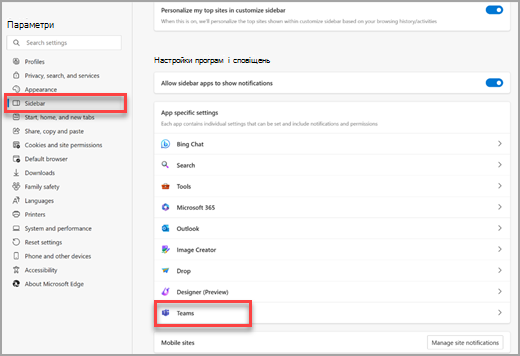
Вимкніть перемикач Автоматично відкривати контекст чату Teams у бічній області .
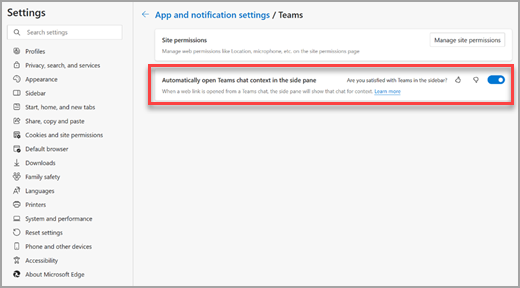
Якщо ви передумаєте та хочете, щоб ваші чати автоматично відкриватись на бічній панелі Microsoft Edge, цю функцію можна ввімкнути в будь-який час.
Як видалити піктограму програми Teams із бічної панелі Microsoft Edge?
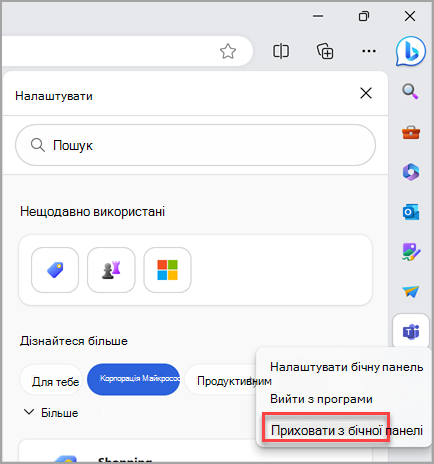
Ви можете керувати Teams або будь-якою програмою, що відображається на бічній панелі Microsoft Edge, з самої бічної панелі:
У Microsoft Edge клацніть правою кнопкою миші (або натисніть і утримуйте) піктограму Teams на бічній панелі, щоб відкрити контекстне меню.
Натисніть кнопку Приховати з бічної панелі, щоб видалити її.
Надсилання відгуку
Повідомте нам, що ви думаєте про новий досвід одним із двох способів:
- У Microsoft Edge перейдіть до розділу Настройки та інше>та зворотний зв'язок>Надіслати відгук. Дотримуйтеся вказівок на екрані та натисніть кнопку Надіслати.
- Натисніть клавіші Alt + Shift + I на клавіатурі. Дотримуйтеся вказівок на екрані та натисніть кнопку Надіслати.