
Copilot у Planner допомагає ефективніше планувати проекти та керувати ними. Незалежно від того, чи ви новачок чи експерт з керування проектами, Copilot підтримує вас на цьому шляху та допомагає досягти своїх цілей.
Початок роботи
Усі функції Copilot у Planner легко доступні в програмі Planner в Microsoft Teams.
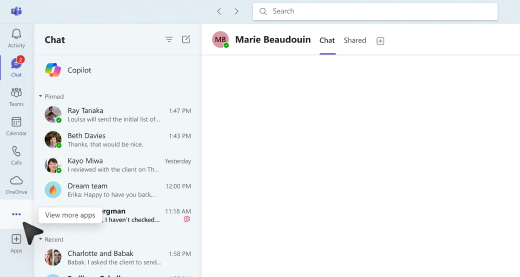
У програмі Teams виберіть Переглянути інші програми ... в меню програми ліворуч.
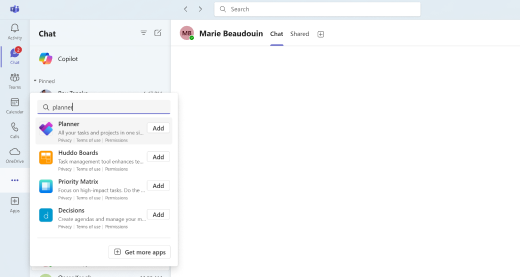
У рядку пошуку знайдіть Planner і натисніть кнопку Додати.
Порада.
Planner відобразиться в меню програми ліворуч у Teams, і ви можете закріпити програму Planner для швидкого доступу.
У Teams відкрийте програму Planner.
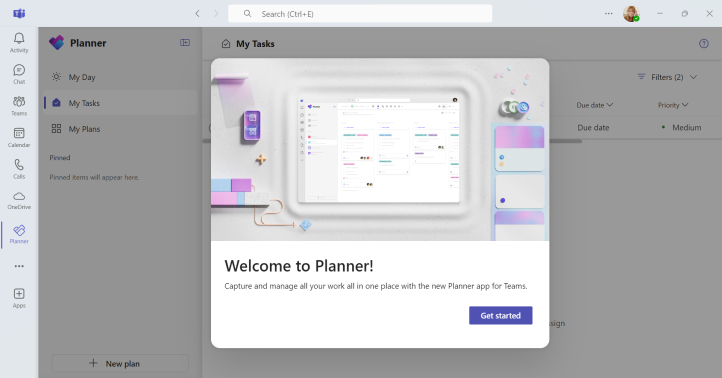
- Якщо ви створюєте новий план, виберіть Преміум , щоб отримати доступ до всіх функцій Copilot. Можна також вибрати наявний план, який ви вже налаштували як преміум-версію, щоб отримати доступ до всіх функцій Copilot.
У верхньому меню плану виберіть Copilot
 . Область Copilot відкриється праворуч від плану.
Використання Copilot
Використовувати Copilot у програмі Planner можна кількома способами:
У верхній частині області виберіть одну із запропонованих підказок: Додати завдання, Установити цілі, Запланувати день або Отримати звіт про стан.
Виберіть переглянути Підказки в нижній частині області та перегляньте підказки в розділах Створення, Розуміння, Редагування та Запитати.
Введіть власну підказку у полі створення повідомлення.
Порада.
Дізнайтеся більше про запити та ознайомтеся з запропонованими підказками для своїх проектів.
Докладніше
Запитання й відповіді про Copilot у Planner