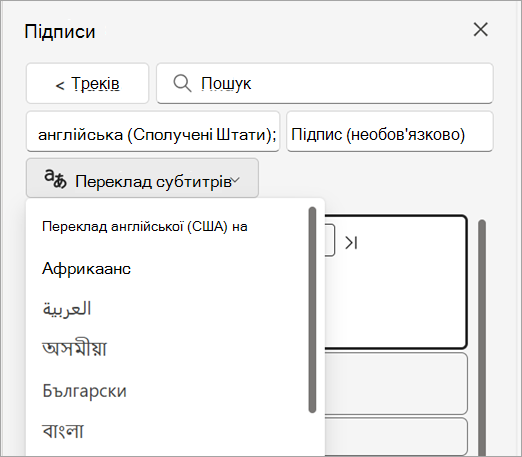
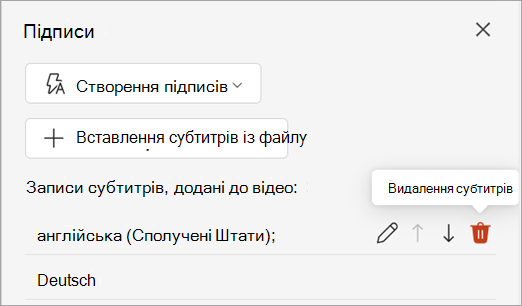
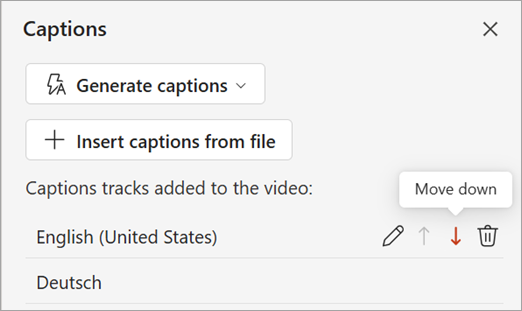
У PowerPoint для Windows, macOS та веб-версії ви можете додавати закриті підписи або субтитри до відео- та аудіофайлів у презентаціях. Завдяки закритим субтитрам ваша презентація буде доступною для більшої аудиторії, зокрема для глядачів із вадами слуху та тих, хто розмовляє іншою мовою ніж та, що у відео.
Щоб отримати практичні поради щодо спеціальних можливостей, див. статтю Створення доступних презентацій PowerPoint для користувачів з особливими потребами.
Починаючи з Office 2016, у PowerPoint є новий, простіший формат для файлів субтитрів, який називається WebVTT. Відеопрогравач у наведених нижче версіях PowerPoint може відображати ці субтитри під час відтворення відео.
- PowerPoint 2016
- PowerPoint 2019
- PowerPoint 2021
- PowerPoint 2024
- PowerPoint для Microsoft 365
Закриті субтитри зберігаються в текстовому файлі з розширенням VTT. Ви можете створити файл субтитрів самостійно або скористатися інструментом для створення субтитрів. Щоб знайти в Інтернеті доступні інструменти та докладні інструкції, введіть "створити файл vtt" в засобі пошуку.
Починаючи з версії 2411, ви також можете вставляти файли субтитрів у форматі SubRip Text (SRT) з кодуванням UTF-8.
Указівки з відображення субтитрів під час перегляду відео в цих версіях PowerPoint див. в статті "Спеціальні можливості під час відтворення відео й аудіо в PowerPoint".
Вимоги для цієї функції
Доступність функції субтитрів в Office 2016 залежить від способу інсталяції Microsoft 365. Закриті субтитри доступні лише для інсталяцій Office 2016 умить. Інсталяції на основі технології MSI не мають функції закритих субтитрів. Див. наступний розділ, щоб дізнатися, чи доступна ця функція для вашої інсталяції PowerPoint 2016.
Перевірте, чи інстальовано Microsoft 365: за допомогою технології "Office умить" чи MSI
Відкрийте програму Office 2016.
У меню Файл виберіть пункт Обліковий запис.
Якщо пакет Office 2016 інстальовано за допомогою технології " Office умить ", ви побачите кнопку " Параметри оновлення ".
У разі інсталяції на основі технології MSI кнопки Параметри оновлення немає. Відобразиться лише кнопка "Про <програму> ".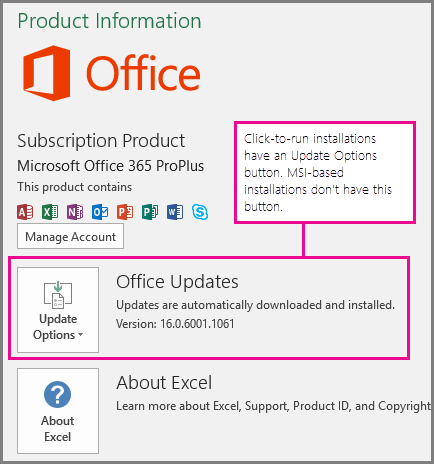
Якщо Office 2016 інстальовано на основі технології MSI, перейдіть на вкладку "Office 2010–2013 " цієї статті, щоб дізнатися, які функції субтитрів доступні.
Створення субтитрів
Підготуйте текстовий файл субтитрів із розширенням VTT, перш ніж додавати субтитри. Указівки зі створення файлу субтитрів див. в статті Створення закритих субтитрів для відео.
Додавання субтитрів до відео
Ви можете додавати субтитри до презентацій, які записано за допомогою відеокоментаря, записів з екрана та інших відео, за винятком онлайнових відео, які вставляються в PowerPoint.
У PowerPoint у звичайному поданні відкрийте слайд із відео, до якого потрібно додати субтитри.
Виберіть відео на слайді.
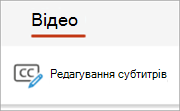
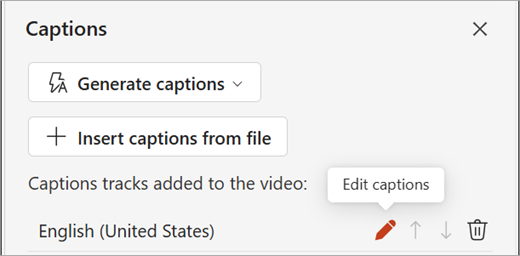
На вкладці Відтворення натисніть кнопку Вставити субтитри, а потім виберіть Вставити субтитри.
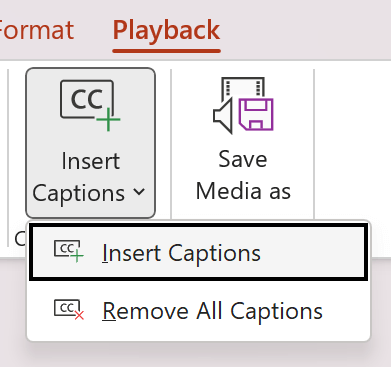
У діалоговому вікні " Вставлення субтитрів " виберіть один або кілька файлів і натисніть кнопку "Вставити".
Якщо потрібно додати більше файлів субтитрів, просто повторіть процес.
Відтворіть відео та переконайтеся, що субтитри відображаються правильно.
Вилучення субтитрів із відео
Якщо потрібно відредагувати файл субтитрів, вставлений у відео в PowerPoint, можна спочатку видалити файл і змінити його, а потім додати назад до відео. Перш ніж видалити файл із відео PowerPoint, переконайтеся, що на вашому комп'ютері є вихідна копія цього файлу субтитрів.
Якщо до відео додано кілька файлів субтитрів, наведені нижче дії призведуть до видалення всіх файлів субтитрів, призначених відео.
У програмі PowerPoint у звичайному поданні відкрийте слайд із відео, яке має субтитри.
Виберіть відео на слайді.
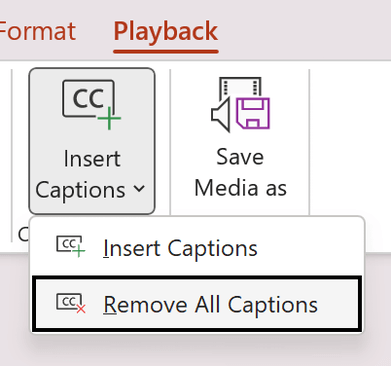
На вкладці Відтворення натисніть кнопку вставлення субтитрів, а потім виберіть Вилучити всі субтитри.
Додаткові способи додавання закритих субтитрів
Починаючи з версії 2111, ви також можете вставляти закриті субтитри зі стрічки "Спеціальні можливості " за допомогою кнопки "Вставити субтитри ".
Починаючи з версії 2208, ви також можете вставляти закриті субтитри з контекстного меню, яке з’являється, якщо клацнути відео правою кнопкою миші.
Порада.
Якщо використовується Microsoft 365, можна також відображати динамічні субтитри та за потреби динамічний переклад на іншу мову під час презентації. Докладні відомості див. в розділі Презентація в реальному часі, автоматичні субтитри та підписи в PowerPoint.
Додавання субтитрів до аудіофайлу
Починаючи з версії 2303, ви можете вставляти закриті субтитри для аудіо так само, як і для відео.
Порада.
Закриті субтитри відображатимуться лише на слайді, у який вставлено аудіофайл, навіть якщо аудіофайл продовжує відтворюватися на інших слайдах, оскільки параметр "Для всіх слайдів " увімкнуто.