
Проблеми з відтворенням відео або аудіофайлів у програмі PowerPoint можуть виникати з різних причин. У цій статті наведено деякі рекомендації щодо сумісності та виправлення неполадок.
Щоб уникнути проблем із відтворенням аудіо- або відеофайлів у програмі PowerPoint, можна оптимізувати медіафайли, вставлені в презентацію, для сумісності з іншими пристроями. Список підтримуваних типів файлів див. в статті Формати відео- та аудіофайлів, які підтримуються в PowerPoint.
Оптимізація медіаданих у презентації для сумісності
Щоб надати спільний доступ до презентації, виконайте такі дії:
На вкладці Файл стрічки натисніть кнопку Відомості.
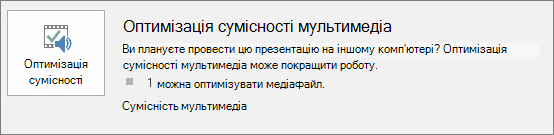
Якщо медіадані презентації вставлено у форматі, який може спричинити проблеми сумісності під час відтворення на іншому пристрої, відобразиться кнопка Оптимізувати сумісність. Якщо вона не відображається, у вас немає проблем із сумісністю та ви готові до спільного використання.
Примітка.
Щоб перевірити сумісність презентації в новіших версіях Програми PowerPoint, перейдіть до розділуПеревірка відомостей про>файл>на наявність проблем>.
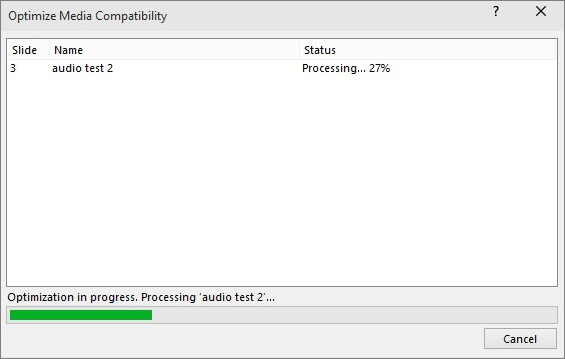
Виберіть елемент Оптимізувати сумісність. PowerPoint покращить всі медіафайли, які вимагають оптимізації. (Вбудовані субтитри та альтернативні аудіозаписи видаляються в цьому процесі оптимізації.)
Коли з’являється кнопка Оптимізувати сумісність, надається короткий перелік способів вирішення потенційних проблем відтворення. Також надаються відомості про кількість медіаелементів, які зустрічаються в презентації. Нижче наведено найпоширеніші сценарії, що можуть спричинити проблеми відтворення.
- Якщо в презентації є зв’язані відеокліпи, у зведенні Оптимізувати сумісність відобразиться повідомлення про те, що їх потрібно вбудувати. Виберіть Перегляд посилань, щоб продовжити. Діалогове вікно, що відкриється, дає змогу вбудувати відео, вибравши пункт Розірвати зв'язок для кожного посилання, яке потрібно вбудувати з пристрою, і користувача, який має доступ до зв'язаного відео.
- Якщо у вас є відео, вставлені за допомогою попередньої версії Програми PowerPoint, потрібно оновити формат медіафайлів, щоб ці файли відтворювалися. Під час оновлення файли буде автоматично оновлено та вбудовано в найновішому форматі. Після оновлення потрібно повторно виконати команду Оптимізувати сумісність.
Щоб оновити медіафайли з попередньої версії, на вкладці Файл виберіть пункт Відомості, а потім натисніть кнопку Перетворити.
Проблеми під час вставлення або відтворення медіавмісту через кодек
Якщо під час вставлення або відтворення медіавмісту виникає проблема, імовірно, не інстальовано правильний кодек. Наприклад, хтось може надіслати вам презентацію PowerPoint із мультимедіа на основі кодека, який не має комп'ютера. Найкраще рішення для таких випадків – щоб автор презентації запускав функцію Оптимізувати сумісність, перш ніж надсилати файл.
Якщо на комп’ютері не інстальовано відповідний кодек, під час спроби вставити відеофайл також може відобразитися повідомлення про помилку такого змісту:

Якщо виникають такі проблеми, спробуйте вирішити їх одним з описаних нижче способів.
- Визначте, який кодек потрібно запустити. Прочитайте статтю Що таке кодек і навіщо він потрібен? щоб дізнатися, як Медіапрогравач Windows можете допомогти вам це зробити. Або інсталюйте засіб стороннього виробника, який може перевірити медіафайл і визначити, який кодек йому потрібен. Потім інсталюйте кодек, потрібний для запуску носія. Багато кодеків можна знайти на веб-сайті fourcc.org .
Докладні відомості про кодеки див. в статті Кодеки Windows Media. - Завантажте фільтр декодера та кодувальника медіаданих від сторонніх постачальників, наприклад ffdshow або DivX, який дасть змогу декодувати та кодувати різноманітні формати.
- Щоб показати презентацію, створену на ПК, на комп’ютері Apple Macintosh, використовуйте медіафайли у форматі MP4.
Під час показу слайдів виникли проблеми із синхронізацією музики?
Якщо показ слайдів триває довше, ніж одна пісня, можна додати кілька пісень. Однак якщо виявиться, що під час синхронізації музики з показом слайдів виникають проблеми, можна скористатися інструментом редагування звуку стороннього виробника, наприклад Audacity® , щоб об'єднати композиції в один файл, щоб вони відтворюються безперервно протягом усього показу слайдів.
Проблему досі не вирішено?
Зверніться по допомогу до спільноти з запитаннями, на які тут немає відповідей.
Див. також
Поради з поліпшення відтворення аудіо- та відеофайлів і сумісності в PowerPoint
Формати аудіо- та відеофайлів, які підтримуються в програмі PowerPoint