Основні кроки
Щоб змінити розмір слайда, виконайте наведені нижче дії.
- Перейдіть на вкладку Конструктор на панелі інструментів.
- У дальньому кінці панелі інструментів виберіть
 .
.
- Виберіть Standard (пропорції 4:3) або Широкоекранний (16:9) або Настроюваний розмір слайда.
Щоб дізнатися більше про попередньо визначені розміри (зокрема такі формати, як Накладні витрати, A3, A4, Банер, B4 та B5) або власний спеціальний розмір, виберіть заголовок нижче, щоб розгорнути його та переглянути докладні відомості.
Докладні інструкції
Вибір Standard або широкоекранного розміру слайда
На вкладці Конструктор стрічки знайдіть у групі Настроюванняпункт Розмір слайда в дальньому кінці панелі інструментів.

Виберіть Розмір слайда, а потім – Standard (4:3) або Широкоекранний (16:9).

Якщо Програмі PowerPoint не вдається автоматично масштабувати вміст, з'явиться запит на два варіанти:
Максимально збільшити. Виберіть цей параметр, щоб збільшити розмір вмісту слайда під час збільшення самого слайда. Вибираючи цей параметр, пам’ятайте, що вміст може не поміститися на слайді.
Припасувати. Виберіть цей параметр, щоб зменшити розмір вмісту слайда під час зменшення самого слайда. Це може призвести до зменшення вмісту, але ви зможете побачити весь вміст на слайді.

Широкоекранний режим (16:9) – це стандартне значення для нових презентацій, які ви створюєте. Якщо змінити розмір слайда для презентації, вибраний розмір застосовується лише до цієї презентації. Однак ви можете будь-коли створити нову презентацію 4:3, визначивши спеціальну тему, яка використовує пропорції 4:3. Див. розділ "Створення стандартного розміру для початку створення нових презентацій" нижче.
Виберіть інший розмір, наприклад A3, B4 або Overhead
На вкладці Конструктор стрічки знайдіть у групі Настроюванняпункт Розмір слайда в дальньому кінці панелі інструментів.
Виберіть Розмір слайда, а потім – Настроюваний розмір слайда.

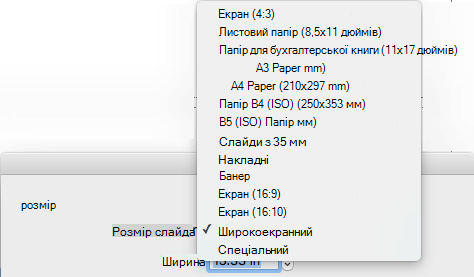
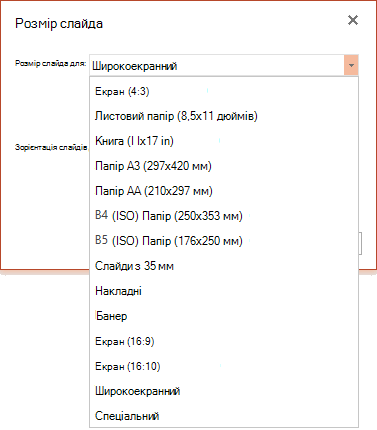
У полі Розмір слайда клацніть стрілку вниз поруч із пунктом Розмір слайдів і виберіть потрібний параметр. Їхні розміри перелічено нижче:
| Ім’я |
Ширина |
Висота |
| Екран (4:3) |
10 дюймів / 25,4 см |
7,5 дюймів / 19,05 см |
| Листовий папір (8,5х11 дюймів) |
10 дюймів / 25,4 см |
7,5 дюймів / 19,05 см |
| Папір для бухгалтерської книги (11x17 дюймів) |
13.319 дюймів / 33,831 см |
9,99 дюймів / 25,374 см |
| Папір A3 (297x420 мм) |
14 дюймів / 35,56 см |
10,5 дюймів / 26,67 см |
| Папір A4 (210x297 мм) |
10.833 дюймів / 27,517 см |
7,5 дюймів / 19,05 см |
| Папір B4 (ISO) (250x353mm) |
11,84 дюймів / 30,074 см |
8,88 дюймів / 22,556 см |
| Папір B5 (ISO) (176x250mm) |
7,84 дюймів / 19,914 см |
5,88 дюймів / 14,936 см |
| Слайди розміром 35 мм |
11,25 дюймів / 28,575 см |
7,5 дюймів / 19,05 см |
| Накладні |
10 дюймів / 25,4 см |
7,5 дюймів / 19,05 см |
| Банер |
8 дюймів / 20,32 см |
1 дюйм / 2,54 см |
| Екран (16:9) |
10 дюймів / 25,4 см |
5,625 дюймів / 14,288 см |
| Екран (16:10) |
10 дюймів / 25,4 см |
6,25 дюймів / 15,875 см |
| Широкоекранний |
13.333 дюймів / 33,867 см |
7,5 дюймів / 19,05 см |
Накладні витрати надають пропорції, дуже близькі до стандартного розміру слайда 4:3.
Існує два варіанти пропорцій 16:9:
- Якщо вибрати варіант Екран (16:9), буде встановлено розмір 25,4 х 14,288 см.
- Якщо вибрати варіант Широкий екран, буде встановлено розмір 33,867 х 19,05 см
Обидва ці параметри мають однакові пропорції, тому вони виглядатимуть однаково у звичайному поданні, оскільки PowerPoint автоматично змінює рівень масштабування.
Широкий екран (13,333 x 7,5 дюйма) забезпечує більше області поверхні слайда для вмісту, тому це найкращий вибір для презентацій. Широкий екран не вміщається на аркуші паперу розміром 8,5 см x 11 дюймів без необхідності масштабувати його.
Натисніть кнопку OK , щоб прийняти розміри, і закрийте діалогове вікно Розмір слайда .
Вибір спеціальних розмірів (у дюймах, сантиметрах або пікселях)
На вкладці Конструктор стрічки знайдіть у групі Настроюванняпункт Розмір слайда в дальньому кінці панелі інструментів.
Виберіть Розмір слайда, а потім – Настроюваний розмір слайда.
Відкриється діалогове вікно Розмір слайда.
У діалоговому вікні Розмір слайда встановіть потрібну орієнтацію.
У полях Висота та Ширина програма PowerPoint приймає вимірювання в сантиметрах, сантиметрах або пікселях. Введіть число, після якого йде пробіл, а потім відповідне скорочення: in, cmабо px.
|
Ширина або висота |
|
Мінімальна: |
1 дюймів
2,54 см
120 px |
|
Максимальна: |
56 дюймів
142,24 см
720 px |
Потім Програма PowerPoint за потреби перетворює розміри на тип одиниці вимірювання, які використовує операційна система.
Натисніть кнопку OK.
Якщо Програмі PowerPoint не вдається автоматично масштабувати вміст, з'явиться запит на два варіанти:
Максимально збільшити. Виберіть цей параметр, щоб збільшити розмір вмісту слайда під час збільшення самого слайда. Вибираючи цей параметр, пам’ятайте, що вміст може не поміститися на слайді.
Припасувати. Виберіть цей параметр, щоб зменшити розмір вмісту слайда під час зменшення самого слайда. Це може призвести до зменшення вмісту, але ви зможете побачити весь вміст на слайді.
За потреби можна змінити одиницю вимірювання, яка відображається в діалогових вікнах PowerPoint .
Створення нових презентацій за замовчуванням
Ця версія PowerPoint має стандартний розмір 16:9 для нової презентації, але ви можете створити інший стандартний для себе.
Відкрийте програму PowerPoint.
На вкладці Файл стрічки панелі інструментів натисніть кнопку Створити. Потім двічі клацніть пусту презентацію , щоб створити нову пусту презентацію.
Потім на вкладці Конструктор натисніть кнопку Розмір слайда та виберіть потрібний розмір за замовчуванням.
(Якщо потрібно змінити стандартний розмір слайда, ніж у списку, виберіть пункт Настроюваний розмір слайда , а потім у діалоговому вікні Розмір слайда виберіть потрібний розмір, а потім натисніть кнопку OK).)
На вкладці Конструктор натисніть стрілку Додатково в нижньому куті групи Теми : 
Виберіть команду Зберегти поточну тему.
Дайте темі ім'я, яке легко запам'ятати, і натисніть кнопку Зберегти. Не змінюйте папку, у якій потрібно зберегти нову тему.
На вкладці Конструктор знову натисніть стрілку Додатково в нижньому куті групи Теми . Щойно збережена тема з'явиться в розділі Настроюваний заголовок.
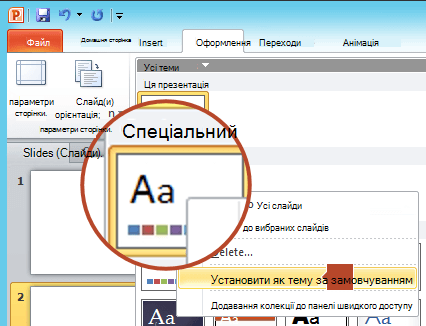
Клацніть правою кнопкою миші нову тему, яка відображається в розділі Настроювана, і виберіть пункт Встановити як тему за замовчуванням:
Закрийте програму PowerPoint. Не зберігайте файли, якщо з'явиться відповідний запит.
Знову відкрийте PowerPoint. На вкладці Файл стрічки панелі інструментів натисніть кнопку Створити.
Щойно збережена настроювана тема відображається у верхньому лівому куті з назвою Тема за замовчуванням. Зображення ескізу виглядає як широкоформатний слайд, але насправді під час створення нової презентації на основі цієї теми презентація має пропорції, визначені для цієї теми за замовчуванням.
Коли ви наступного разу відкриєте Програму PowerPoint, у верхньому лівому куті колекції тем з'явиться стандартна тема. Якщо вибрати її, усі слайди будуть спеціального розміру, вибраного за замовчуванням.
Змінення розміру застосовується до всіх слайдів у презентації
PowerPoint не може змінити розмір одного слайда в межах презентації. Усі слайди в презентації мають однаковий розмір.
Якщо ви хочете надіслати запит на цю функцію, надішліть нам свій відгук, щоб допомогти нам визначити пріоритетність нових функцій у майбутніх оновленнях. Докладні відомості див. в статті Надання відгуку про Microsoft 365.
Орієнтація застосовується до всіх слайдів у презентації
PowerPoint не може змінити орієнтацію сторінки певних слайдів. Усі слайди в презентації мають однакову орієнтацію сторінки.
Якщо ви хочете надіслати запит на цю функцію, надішліть нам свій відгук, щоб допомогти нам визначити пріоритетність нових функцій у майбутніх оновленнях. Докладні відомості див. в статті Надання відгуку про Microsoft 365.
Додаткові відомості
Змінення орієнтації сторінки в програмі PowerPoint з альбомної на книжкову й навпаки
Використання книжкової та альбомної орієнтації слайда в одній презентації
Зменшення розміру файлу рисунка
Основні кроки
Щоб змінити розмір слайда, виконайте наведені нижче дії.
- У меню Файл виберіть Параметри сторінки.
- У діалоговому вікні Параметри сторінки в розділі Розмір слайдів виберіть потрібний попередньо визначений розмір або виберіть настроюваний і вкажіть потрібні розміри.
Щоб дізнатися більше про попередньо визначені розміри (зокрема такі формати, як Накладні витрати, A3, A4, Банер, B4 та B5) або власний спеціальний розмір, виберіть заголовок нижче, щоб розгорнути його та переглянути докладні відомості.
Докладні інструкції
Вибір Standard або широкоекранного розміру слайда
На вкладці Конструктор стрічки знайдіть у групі Настроюванняпункт Розмір слайда в дальньому кінці панелі інструментів.

Виберіть Розмір слайда.

Виберіть Standard (4:3) або Широкоекранний (16:9).

Програма PowerPoint може запитувати про масштабування вмісту. Виберіть один із таких параметрів:
Масштабу: Виберіть цей параметр, щоб зменшити або збільшити розмір вмісту слайда. Якщо зменшити розмір слайда, вміст може зменшитися, але ви зможете побачити весь вміст на слайді.
Не масштабувати: Виберіть цей параметр, щоб зберегти розмір вмісту слайда. Вибираючи цей параметр, пам’ятайте, що вміст може не поміститися на слайді.

Виберіть інший розмір, наприклад A3, B4 або Overhead
На вкладці Конструктор стрічки знайдіть у групі Настроюванняпункт Розмір слайда в дальньому кінці панелі інструментів.
Виберіть Розмір слайда.
У меню, що з'явиться, виберіть Параметри сторінки .
Параметри сторінки – це вибір попередньо визначених параметрів розміру слайда або сторінки. Нижче наведено параметри та їхні розміри.
| Ім’я |
Ширина |
Висота |
| Екран (4:3) |
10 дюймів / 25,4 см |
7,5 дюймів / 19,05 см |
| Листовий папір (8,5х11 дюймів) |
10 дюймів / 25,4 см |
7,5 дюймів / 19,05 см |
| Папір для бухгалтерської книги (11x17 дюймів) |
13.319 дюймів / 33,831 см |
9,99 дюймів / 25,374 см |
| Папір A3 (297x420 мм) |
14 дюймів / 35,56 см |
10,5 дюймів / 26,67 см |
| Папір A4 (210x297 мм) |
10.833 дюймів / 27,517 см |
7,5 дюймів / 19,05 см |
| Папір B4 (ISO) (250x353mm) |
11,84 дюймів / 30,074 см |
8,88 дюймів / 22,556 см |
| Папір B5 (ISO) (176x250mm) |
7,84 дюймів / 19,914 см |
5,88 дюймів / 14,936 см |
| Слайди розміром 35 мм |
11,25 дюймів / 28,575 см |
7,5 дюймів / 19,05 см |
| Накладні |
10 дюймів / 25,4 см |
7,5 дюймів / 19,05 см |
| Банер |
8 дюймів / 20,32 см |
1 дюйм / 2,54 см |
| Екран (16:9) |
10 дюймів / 25,4 см |
5,625 дюймів / 14,288 см |
| Екран (16:10) |
10 дюймів / 25,4 см |
6,25 дюймів / 15,875 см |
| Широкоекранний |
13.333 дюймів / 33,867 см |
7,5 дюймів / 19,05 см |
У полі Розмір слайда клацніть стрілку вниз поруч із пунктом Розмір слайдів і виберіть потрібний параметр.
Накладні витрати надають пропорції, дуже близькі до стандартного розміру слайда 4:3.
Існує два варіанти пропорцій 16:9:
- Якщо вибрати варіант Екран (16:9), буде встановлено розмір 25,4 х 14,288 см.
-
Широкоекранний установлює для розмірів значення 13,333 x 7,5 дюйма.
Обидва ці параметри мають однакові пропорції, тому вони виглядатимуть однаково у звичайному поданні, оскільки PowerPoint автоматично змінює рівень масштабування.
Широкий екран (13,333 x 7,5 дюйма) забезпечує більше області поверхні слайда для вмісту, тому це найкращий вибір для презентацій. Широкий екран не вміщається на аркуші паперу розміром 8,5 см x 11 дюймів без необхідності масштабувати його.
Натисніть кнопку OK , щоб прийняти розміри, і закрийте діалогове вікно Розмір слайда .
Вибір спеціальних розмірів (у дюймах, сантиметрах або пікселях)
На вкладці Конструктор стрічки знайдіть у групі Настроюванняпункт Розмір слайда в дальньому кінці панелі інструментів.
Виберіть Розмір слайда, а потім – Параметри сторінки.

Відкриється діалогове вікно Параметри сторінки .
У полях Ширина та Висота програма PowerPoint приймає вимірювання в сантиметрах, сантиметрах або пікселях. Введіть число, після якого йде пробіл, а потім відповідне скорочення: in (дюйми) або cm (сантиметри) або px (пікселі).
Після цього програма PowerPoint за потреби перетворить розміри на одиницю вимірювання, які використовує операційна система.
|
Ширина або висота |
|
Мінімальна: |
1 дюймів
2,54 см
120 px |
|
Максимальна: |
56 дюймів
142,24 см
720 px |
Натисніть кнопку OK.
Програма PowerPoint може запитувати про масштабування вмісту. Виберіть один із таких параметрів:
-
Масштабу: Виберіть цей параметр, щоб зменшити або збільшити розмір вмісту слайда. Якщо зменшити розмір слайда, вміст може зменшитися, але ви зможете побачити весь вміст на слайді.
-
Не масштабувати: Виберіть цей параметр, щоб зберегти розмір вмісту слайда. Вибираючи цей параметр, пам’ятайте, що вміст може не поміститися на слайді.
Установлення стандартного розміру слайдів для нових презентацій
На вкладці Конструктор стрічки знайдіть у групі Настроюванняпункт Розмір слайда в дальньому кінці панелі інструментів.
Виберіть Розмір слайда, а потім – Параметри сторінки.
Виконайте кроки , описані в попередньому розділі , щоб вибрати потрібний розмір слайда.
На вкладці Конструктор клацніть стрілку Додатково під стандартними темами.

Натисніть кнопку Зберегти поточну тему в нижній частині вікна.

Дайте темі ім'я, яке легко запам'ятати, і натисніть кнопку Зберегти.
На вкладці Конструктор знову натисніть стрілку Додатково під стандартними темами. Щойно збережену тему буде відображено в розділі Настроювані.
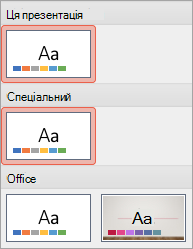
Клацніть правою кнопкою миші нову настроювану тему, а потім виберіть пункт Установити як тему за замовчуванням.

Коли ви наступного разу відкриєте Програму PowerPoint, у верхньому лівому куті колекції тем з'явиться стандартна тема. Якщо вибрати його, усі слайди матимуть розмір, вибраний для теми за замовчуванням.
Змінення розміру застосовується до всіх слайдів у презентації
Деякі люди запитували про змінення розміру одного слайда в презентації. PowerPoint не може цього зробити. Усі слайди в презентації мають однаковий розмір.
Орієнтація застосовується до всіх слайдів у презентації
Деякі люди також запитали про змінення орієнтації сторінки певних слайдів. PowerPoint не може цього зробити. Усі слайди в презентації мають однакову орієнтацію сторінки.
Додаткові відомості
Змінення орієнтації сторінки в програмі PowerPoint з альбомної на книжкову й навпаки
Основні кроки
Щоб змінити розмір слайда, виконайте наведені нижче дії.
- Перейдіть на вкладку Конструктор на панелі інструментів.
- У дальньому кінці панелі інструментів виберіть .
- Виберіть Standard (пропорції 4:3) або Широкоекранний (16:9) або Настроюваний розмір слайда.
Щоб дізнатися більше про попередньо визначені розміри (зокрема такі формати, як Накладні витрати, A3, A4, Банер, B4 та B5) або власний спеціальний розмір, виберіть заголовок нижче, щоб розгорнути його та переглянути докладні відомості.
Докладні інструкції
Вибір Standard або широкоекранного розміру слайда
На вкладці Конструктор стрічки панелі інструментів у групі Настроювання натисніть кнопку Розмір слайда.
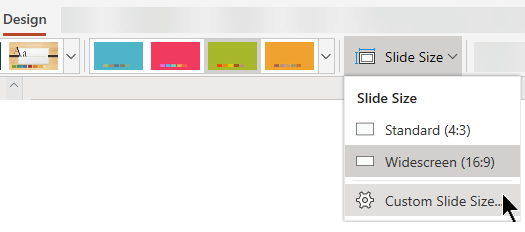
Виберіть Standard (4:3) або Широкоекранний (16:9).
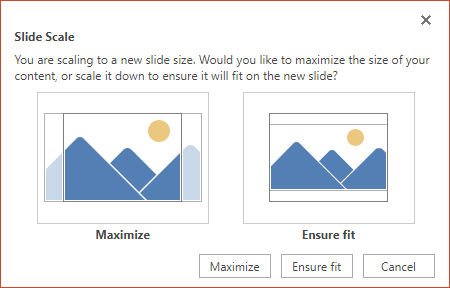
Якщо вебпрограма PowerPoint не вдається автоматично масштабувати вміст, з'явиться запит на два варіанти:
Максимально збільшити. Виберіть цей параметр, щоб збільшити розмір вмісту слайда під час збільшення самого слайда. Вибираючи цей параметр, пам’ятайте, що вміст може не поміститися на слайді.
Припасувати. Виберіть цей параметр, щоб зменшити розмір вмісту слайда під час зменшення самого слайда. Це може призвести до зменшення вмісту, але ви зможете побачити весь вміст на слайді.
Широкоекранний режим (16:9) – це стандартне значення для нових презентацій, які ви створюєте. Якщо змінити розмір слайда для презентації, вибраний розмір застосовується лише до цієї презентації.
Ви також можете змінити орієнтацію всіх слайдів у презентації. Інструкції див. в статті Змінення орієнтації сторінки .
Виберіть інший розмір, наприклад A3, B4 або Overhead
На вкладці Конструктор стрічки знайдіть у групі Настроюванняпункт Розмір слайда в дальньому кінці панелі інструментів.
Виберіть Розмір слайда, а потім – Настроюваний розмір слайда.
У полі Розмір слайда клацніть стрілку вниз поруч із пунктом Розмір слайдів і виберіть потрібний параметр. Їхні розміри перелічено нижче:
| Ім’я |
Ширина |
Висота |
| Екран (4:3) |
10 дюймів / 25,4 см |
7,5 дюймів / 19,05 см |
| Листовий папір (8,5х11 дюймів) |
10 дюймів / 25,4 см |
7,5 дюймів / 19,05 см |
| Папір для бухгалтерської книги (11x17 дюймів) |
13.319 дюймів / 33,831 см |
9,99 дюймів / 25,374 см |
| Папір A3 (297x420 мм) |
14 дюймів / 35,56 см |
10,5 дюймів / 26,67 см |
| Папір A4 (210x297 мм) |
10.833 дюймів / 27,517 см |
7,5 дюймів / 19,05 см |
| Папір B4 (ISO) (250x353mm) |
11,84 дюймів / 30,074 см |
8,88 дюймів / 22,556 см |
| Папір B5 (ISO) (176x250mm) |
7,84 дюймів / 19,914 см |
5,88 дюймів / 14,936 см |
| Слайди розміром 35 мм |
11,25 дюймів / 28,575 см |
7,5 дюймів / 19,05 см |
| Накладні |
10 дюймів / 25,4 см |
7,5 дюймів / 19,05 см |
| Банер |
8 дюймів / 20,32 см |
1 дюйм / 2,54 см |
| Екран (16:9) |
10 дюймів / 25,4 см |
5,625 дюймів / 14,288 см |
| Екран (16:10) |
10 дюймів / 25,4 см |
6,25 дюймів / 15,875 см |
| Широкоекранний |
13.333 дюймів / 33,867 см |
7,5 дюймів / 19,05 см |
Накладні витрати надають пропорції, дуже близькі до стандартного розміру слайда 4:3.
Існує два варіанти пропорцій 16:9:
- Якщо вибрати варіант Екран (16:9), буде встановлено розмір 25,4 х 14,288 см.
- Якщо вибрати варіант Широкий екран, буде встановлено розмір 33,867 х 19,05 см
Обидва ці параметри мають однакові пропорції, тому вони виглядатимуть однаково у звичайному поданні, оскільки PowerPoint автоматично змінює рівень масштабування.
Широкий екран (13,333 x 7,5 дюйма) забезпечує більше області поверхні слайда для вмісту, тому це найкращий вибір для презентацій. Широкий екран не вміщається на аркуші паперу розміром 8,5 см x 11 дюймів без необхідності масштабувати його.
Натисніть кнопку OK , щоб прийняти розміри, і закрийте діалогове вікно Розмір слайда .
Вибір настроюваних розмірів
На вкладці Конструктор стрічки знайдіть у групі Настроюванняпункт Розмір слайда в дальньому кінці панелі інструментів.
Виберіть Розмір слайда, а потім – Настроюваний розмір слайда.
Відкриється діалогове вікно Розмір слайда.
У полях Ширина та Висотавведіть величину в сантиметрах. Програма PowerPoint не приймає розміри за межами мінімального та максимального значення, указаного нижче:
|
Ширина або висота |
|
Мінімальна: |
1 дюйм
(Один дюйм дорівнює 2,54 см. |
|
Максимальна: |
56 дюймів
(П'ятдесят шість дюймів дорівнює 142,24 см.) |
Натисніть кнопку OK.
Якщо вебпрограма PowerPoint не вдається автоматично масштабувати вміст, з'явиться запит на два варіанти:
Максимально збільшити. Виберіть цей параметр, щоб збільшити розмір вмісту слайда під час збільшення самого слайда. Вибираючи цей параметр, пам’ятайте, що вміст може не поміститися на слайді.
Припасувати. Виберіть цей параметр, щоб зменшити розмір вмісту слайда під час зменшення самого слайда. Це може призвести до зменшення вмісту, але ви зможете побачити весь вміст на слайді.
Додаткові відомості
Змінення орієнтації сторінки в програмі PowerPoint з альбомної на книжкову й навпаки