Використовуйте рисунок SmartArt, щоб створити часову шкалу з цільовими датами для завдання або проекту.

Створення часової шкали
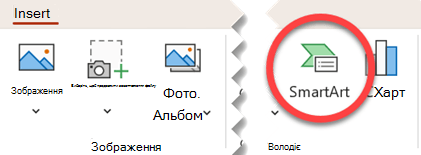
На вкладці Вставлення натисніть кнопку SmartArt.
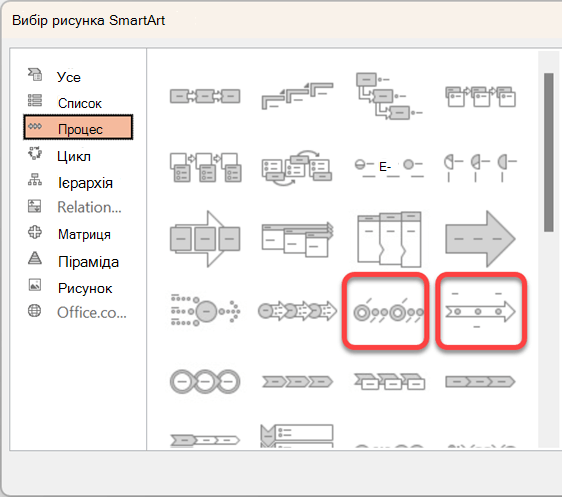
У колекції Вибір рисунка SmartArt клацніть Процес, а потім двічі клацніть макет часової шкали.
Порада.
Серед рисунків SmartArt передбачено два макети часової шкали: Проста шкала часу та Кругова часова шкала зі зсувом, але ви можете використати будь-який рисунок SmartArt типу "Процес".
Клацніть [Текст] і введіть або вставте в рисунок SmartArt потрібний текст.
Примітка.
Також можна відкрити область тексту та ввести текст у області. Якщо область тексту не відображається, на вкладці Знаряддя для рисунків SmartArt – Конструктор натисніть кнопку Область тексту.
Додавання до часової шкали кількох дат
Клацніть фігуру на часовій шкалі.
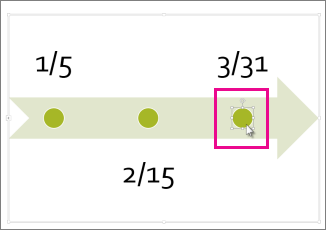
На вкладці SmartArt Design (Конструктор) виконайте одну з таких дій:
- Щоб додати ранішу дату, натисніть стрілку на кнопці Додати фігуру та виберіть пункт Додати фігуру перед.
- Щоб додати пізнішу дату, натисніть стрілку на кнопці Додати фігуру та виберіть пункт Додати фігуру після.

У новому полі дати введіть потрібну дату.
Переміщення дати на часовій шкалі
На часовій шкалі клацніть потрібну дату.
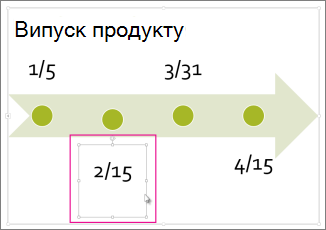
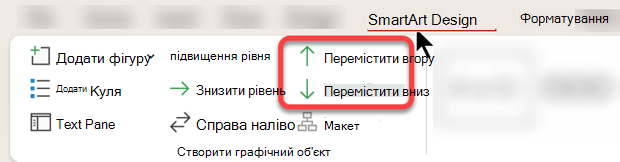
На вкладці SmartArt Design (Конструктор) виконайте одну з таких дій:
- Щоб дата передувала виділеній даті, клацніть Угору.
- Щоб дата йшла за виділеною датою, клацніть Униз.
Змінення макета часової шкали
Клацніть рисунок SmartArt для часової шкали.
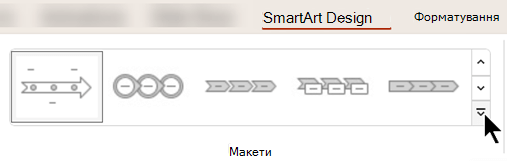
На вкладці Конструктор SmartArt у групі Макети натисніть кнопку Додатково .
.
Примітка.
Щоб відобразити лише макети часової шкали та макети типу "Процес", у нижній частині списку макетів клацніть Додаткові розмітки та натисніть Процес.
Виберіть макет рисунка SmartArt, що відповідає часовій шкалі або процесу, наприклад:
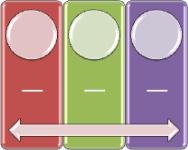
- Щоб відобразити перебіг подій на часовій шкалі, виберіть процес зі зсувом.
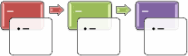
- Щоб створити часову шкалу із зображеннями або фотографіями, клацніть Безперервний список із зображеннями. Кругові фігури призначено для зображень.
Змінення кольорів часової шкали
Клацніть рисунок SmartArt для часової шкали.
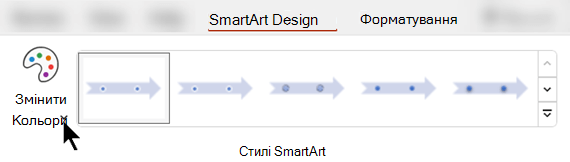
На вкладці SmartArt Design (Конструктор SmartArt) натисніть кнопку Change Colors (Змінити кольори).
Примітка.
Якщо вкладка Знаряддя для рисунків SmartArt –Конструктор не відображається, переконайтеся, що часову шкалу вибрано.
Виберіть потрібне поєднання кольорів.
Порада.
Наведіть вказівник миші на будь-яку комбінацію, щоб переглянути, як виглядатимуть кольори на часовій шкалі.
застосування стилю smartart
Стиль SmartArt миттєво застосовує поєднання ефектів, як-от стиль ліній, рельєф або об’ємність, щоб надати часовій шкалі професійного та вишуканого вигляду.
Клацніть часову шкалу.
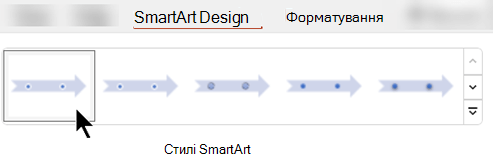
На вкладці SmartArt Design (Конструктор SmartArt ) виберіть потрібний стиль.
Порада.
Щоб переглянути додаткові стилі, натисніть в нижньому правому куті вікна Стилі.
Додаткові відомості
Створення часової шкали
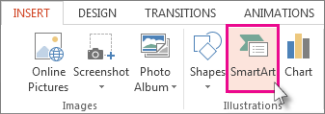
На вкладці Вставлення натисніть кнопку SmartArt.
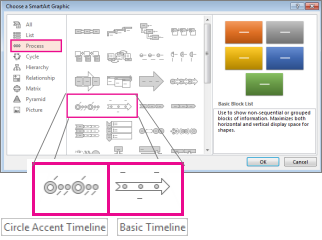
У колекції Вибір рисунка SmartArt клацніть Процес, а потім двічі клацніть макет часової шкали.
Порада.
Серед рисунків SmartArt передбачено два макети часової шкали: Проста шкала часу та Кругова часова шкала зі зсувом, але ви можете використати будь-який рисунок SmartArt типу "Процес".
Клацніть [Текст] і введіть або вставте в рисунок SmartArt потрібний текст.
Примітка.
Також можна відкрити область тексту та ввести текст у області. Якщо область тексту не відображається, на вкладці Знаряддя для рисунків SmartArt – Конструктор натисніть кнопку Область тексту.
Додавання до часової шкали кількох дат
Клацніть фігуру на часовій шкалі.
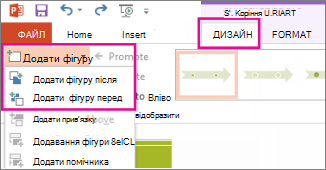
На вкладці Знаряддя для рисунків SmartArt –Конструктор виконайте одну з таких дій:
- Щоб додати ранішу дату, натисніть стрілку на кнопці Додати фігуру та виберіть пункт Додати фігуру перед.
- Щоб додати пізнішу дату, натисніть стрілку на кнопці Додати фігуру та виберіть пункт Додати фігуру після.
У новому полі дати введіть потрібну дату.
Переміщення дати на часовій шкалі
На часовій шкалі клацніть потрібну дату.
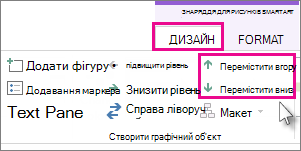
На вкладці Знаряддя для рисунків SmartArt –Конструктор виконайте одну з таких дій:
- Щоб дата передувала виділеній даті, клацніть Угору.
- Щоб дата йшла за виділеною датою, клацніть Униз.
Змінення макета часової шкали
Клацніть рисунок SmartArt для часової шкали.
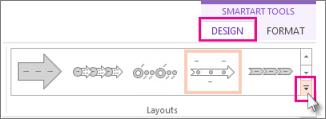
На вкладці Знаряддя для рисунків SmartArt – Конструктор у групі Макети натисніть .
Примітка.
Щоб відобразити лише макети часової шкали та макети типу "Процес", у нижній частині списку макетів клацніть Додаткові розмітки та натисніть Процес.
Виберіть макет рисунка SmartArt, що відповідає часовій шкалі або процесу, наприклад:
- Щоб відобразити перебіг подій на часовій шкалі, клацніть Процес зі зсувом.
- Щоб створити часову шкалу із зображеннями або фотографіями, клацніть Безперервний список із зображеннями. Кругові фігури призначено для зображень.
Змінення кольорів часової шкали
Клацніть рисунок SmartArt для часової шкали.
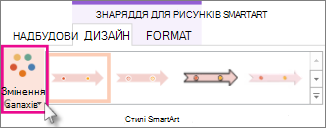
На вкладці Знаряддя для рисунків SmartArt – Конструктор натисніть кнопку Змінити кольори.
Примітка.
Якщо вкладка Знаряддя для рисунків SmartArt –Конструктор не відображається, переконайтеся, що часову шкалу вибрано.
Виберіть потрібне поєднання кольорів.
Порада.
Наведіть вказівник миші на будь-яку комбінацію, щоб переглянути, як виглядатимуть кольори на часовій шкалі.
застосування стилю smartart
Стиль SmartArt миттєво застосовує поєднання ефектів, як-от стиль ліній, рельєф або об’ємність, щоб надати часовій шкалі професійного та вишуканого вигляду.
Клацніть часову шкалу.
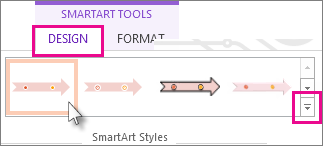
На вкладці Знаряддя для рисунків SmartArt –Конструктор виберіть потрібний стиль.
Порада.
Щоб переглянути додаткові стилі, натисніть в нижньому правому куті вікна Стилі.
Додаткові відомості
Створення часової шкали
- Відкрийте вебпрограма PowerPoint і почніть нову презентацію або відновіть її.
- На вкладці Вставлення натисніть кнопку Smart Art.
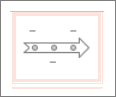
- Виберіть макет часової шкали з колекції, що з'явиться, наприклад основну часову шкалу в розділі Список .
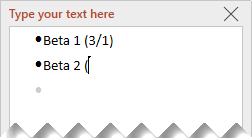
На слайді поруч із графічним об'єктом відкриється текстовий редактор, у який можна легко додати слова до графічного об'єкта.
- У текстовому редакторі введіть дати й описи, а потім натисніть клавішу Enter.
- За потреби можна створити вкладений елемент у маркірованому списку, клацнувши маркер із текстом, який потрібно використати для вкладеного елемента, і на вкладці Smart Art натисніть кнопку Знизити рівень.

Змінення кольору або стилю часової шкали
Ви можете змінити колір або стиль графічного об'єкта часової шкали. Крім того, можна повністю вибрати інший графічний макет.
- Виберіть часову шкалу.
- Перейдіть на вкладку SmartArt стрічки, а потім виберіть пункт Змінити кольори або Стилі , щоб відобразити меню доступних параметрів графічного об'єкта часової шкали. Клацніть стиль або колір, який потрібно виділити.

- Ви також можете спробувати змінити макет, відкривши колекцію макетів ліворуч від кнопки Змінити кольори. Деякі параметри в розділах "Список і процес " колекції підходять для часових шкал.
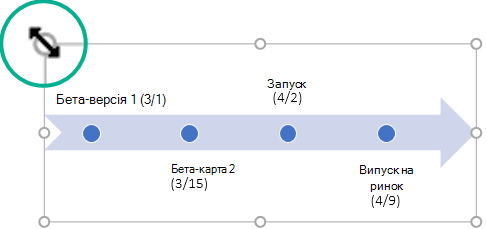
Змінення розміру часової шкали
Ви можете змінити розмір графічного об'єкта, щоб він краще поміщався на слайді.
- Виберіть часову шкалу.
- Наведіть вказівник миші на один із кутових маркерів змінення розміру, доки не з'явиться двовістрева стрілка, а потім клацніть і перетягніть вказівник миші, щоб змінити розмір часової шкали.
Додаткові відомості
Створення графічного об’єкта SmartArt
Отримання шаблонів часової шкали Microsoft
Безкоштовне ознайомлення з PowerPoint в Інтернеті
