
Збереження створеної презентації як файлу шаблону PowerPoint (у форматі POTX) дасть змогу надавати до неї доступ колегам і використовувати її повторно. Щоб створити шаблон, потрібно змінити зразок слайдів і встановити макети слайдів.
Порада.
 Виберіть із тисяч безкоштовних шаблонів, які можна завантажити на шаблонах Microsoft
Виберіть розділ, щоб переглянути докладні інструкції:
Створення шаблону PowerPoint
Відкриття пустої презентації: створення>пустої>презентації
На вкладці Конструктор натисніть кнопку Настроюваний розмір>слайда та виберіть потрібну орієнтацію та розміри сторінки.
На вкладці Подання в групі Режими перегляду зразків натисніть кнопку Зразок слайдів.

Зразок слайдів – це найбільше зображення слайда на початку списку ескізів слайдів, що відображається ліворуч від самих слайдів. Пов’язані зі зразком слайдів макети розташовано під ним.
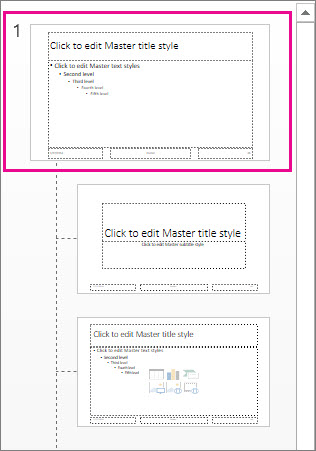
Щоб змінити зразок або макети слайдів, на вкладці Зразок слайдів виконайте одну з таких дій:
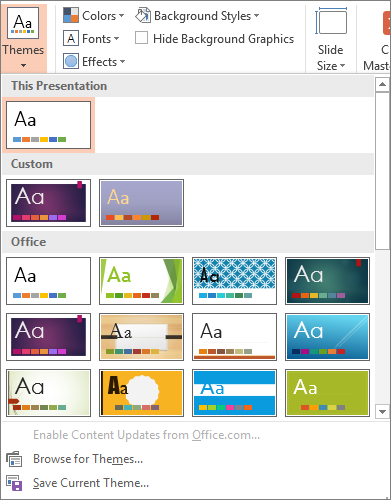
Щоб додати кольорову тему зі спеціальними шрифтами й ефектами, виберіть елемент Теми та виберіть тему з колекції. Скористайтеся смугою прокручування праворуч, щоб переглянути інші теми.
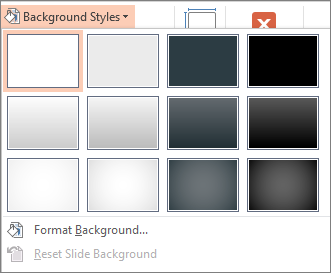
Щоб змінити фон, натисніть кнопку Стилі тла та виберіть фон.
Щоб додати покажчик місця заповнення (для тексту, зображення, діаграми, відео, звуку та інших об’єктів), в області ескізів виберіть макет слайда, до якого потрібно додати покажчик місця заповнення, а потім зробіть ось що:
- Натисніть кнопку Вставити покажчик місця заповнення та виберіть тип покажчика місця заповнення, який потрібно додати.

- На зразку слайдів або в макеті слайда виділіть і перетягніть вказівник миші, щоб накреслити розмір покажчика місця заповнення.
Порада:Щоб змінити розмір покажчика місця заповнення, перетягніть кут однієї з його меж.
- Натисніть кнопку Вставити покажчик місця заповнення та виберіть тип покажчика місця заповнення, який потрібно додати.
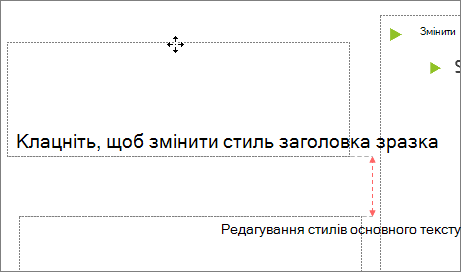
Щоб перемістити покажчик місця заповнення на зразку слайдів або в макеті слайда, виберіть межу й перетягніть її до нового розташування.
Щоб видалити непотрібний покажчик місця заповнення на зразку слайдів або в макеті слайда, клацніть його в області ескізів, а потім виберіть межу покажчика місця заповнення на слайді та натисніть клавішу Delete.
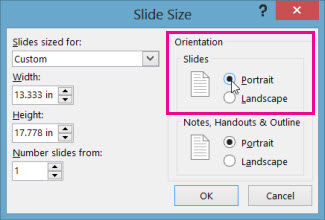
Щоб установити орієнтацію сторінки для всіх слайдів у презентації, виберітьнастроюваний розмір слайда>.

У розділі Орієнтація виберіть книжкова або альбомна.
Збереження презентації як шаблону PowerPoint (POTX)
На вкладці Файл натисніть кнопку Зберегти як (або Зберегти копію, якщо використовується Microsoft 365).
У списку Тип файлу виберіть шаблон PowerPoint.

Якщо вибрати тип "шаблон", PowerPoint зазвичай змінює розташування сховища на відповідну папку , тобто папку Настроювані шаблони Office .
У діалоговому вікні Збереження документа введіть ім’я файлу шаблона в полі Ім’я файлу, або не робіть нічого, щоб прийняти запропоноване ім’я файлу.
Виберіть команду Зберегти.
Використання шаблону для нової презентації
- Виберіть Елемент Створити файл>.
- Виберіть особистий , а потім двічі клацніть збережений шаблон.

Додаткові відомості
- Створення власної теми в програмі PowerPoint
- Збереження оформлення слайда (теми) як шаблону
- Редагування, змінення або видалення покажчика місця заповнення
- Що таке зразок слайдів?
- Що таке макет слайда?
- Створення та використання власного шаблону в Microsoft 365 для Mac
- Створення фірмової презентації PowerPoint