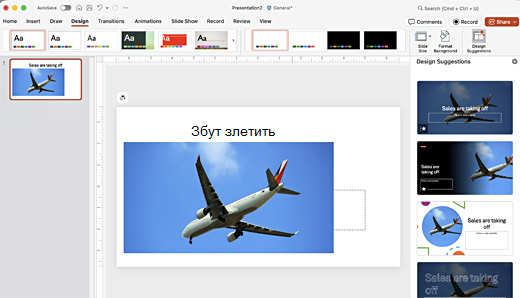
Designer покращує слайди для абонентів Microsoft 365, автоматично створюючи ідеї з оформлення на вибір.
Коли ви додаєте вміст до слайда, служба непомітно шукає можливість професійно оформити цей вміст.
- Microsoft 365
- Microsoft 365 для Mac
- Сполучення клавіш для Інтернету
- Office для iOS
- Office для Android
Отримання варіантів оформлення
У PowerPoint ідеї з оформлення можна отримати будь-коли. На вкладці Конструктор натисніть
 Варіанти оформлення.
Варіанти оформлення ввімкнуто за замовчуванням, але під час першого Designer може з'явитися запит на надання ідей з оформлення.
Якщо ви не впевнені, що його ввімкнуто, перейдіть на вкладку Файл , виберіть обліковий запис, а потім у розділі Конфіденційність облікового запису виберіть керування настройками. Установіть прапорець Увімкнути необов'язкові підключені можливості.
Примітка.
Корпорація Майкрософт піклується про захист вашої безпеки та конфіденційності під час використання Designer. Докладні відомості див. в Декларації корпорації Майкрософт про конфіденційність.
Якщо її досі не ввімкнуто, на вкладці Файл виберіть пункт Параметри. На вкладці Загальні виберіть автоматично показувати мені пропозиції та Автоматично показувати підказки під час створення нової презентації.
Перехід до області Варіанти оформлення праворуч у вікні та перегляд ідей щодо оформлення
Виберіть потрібний макет, і слайд зміниться відповідним чином. Щоб вийти з області Варіанти оформлення , не вносячи жодних змін, виберіть X у верхньому лівому куті області.
Ви також можете вибрати іншу ідею з області або повернутися до вихідного оформлення слайда. Натисніть клавіші Ctrl+Z, щоб скасувати щойно вибрану зміну макета.
Огляд Designer
Дізнайтеся більше про різні функції в Designer, щоб підвищити кількість презентацій. Легко додайте фотографію до титульного слайда та отримайте цілісний дизайн на слайдах. За допомогою рисунків SmartArt можна перетворити текст на привабливі візуальні ефекти. Designer, шукає ключові терміни, для яких є ілюстрації, і відображає відповідні візуальні ефекти в різних макетах. Дізнайтеся, які ще функції Designer запропонувати.

Зображення титульного слайда та схема оформлення
Коли ви починаєте пусту презентацію та додаєте текст до слайда, Designer пропонує високоякісні фотографії, які узгоджуються з вмістом слайда. Він також рекомендує колірну схему, яка добре поєднується з вибраною фотографією. Усі слайди в презентації візуально поєднуються.
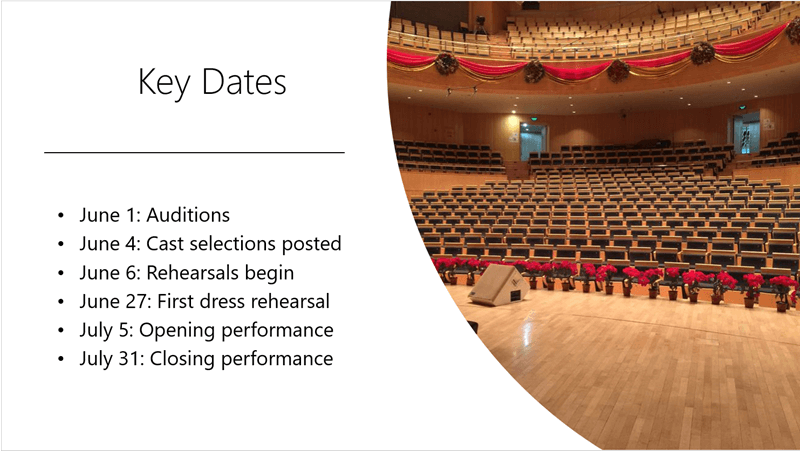
Професійні макети
Designer виявляє зображення, діаграми або таблиці на слайді та пропонує кілька варіантів їх упорядкування в згуртованому привабливому макеті.
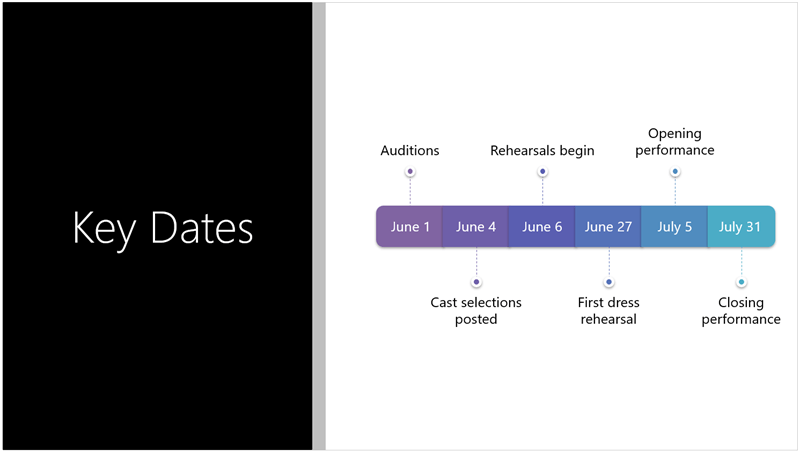
Більше візуальних ефектів, менше тексту
Забагато тексту на слайді? Designer можете перетворити текст, як-от списки, процеси або часові шкали, на легко зрозумілий рисунок. Дізнайтеся більше про рисунок SmartArt.
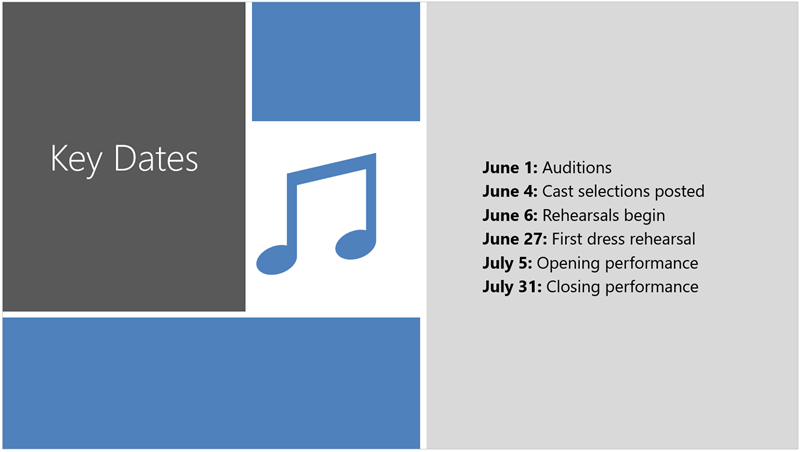
Ілюстрації
Designer шукає ключові терміни та поняття, для яких вона містить ілюстрації, і відображає їх у різних макетах. Ілюстрації наведено в бібліотеці піктограм Microsoft 365.
Керування Designer
Якщо ви не хочете, щоб Designer автоматично пропонуйте пропозиції:
- На вкладці Файл у нижній частині області натисніть кнопку Параметри .
- На вкладці Загальні прокрутіть до розділу Варіанти оформлення та зніміть прапорець Автоматично відображати пропозиції .
Вимоги до варіантів оформлення для Windows

|
Ця функція доступна лише абоненту Microsoft 365 . Пошук версії |
|---|---|
| Варіанти оформлення однієї фотографії Застосовується до: |
PowerPoint для Microsoft 365 Поточний канал: Версія 1511 або пізніша Щопіврічний корпоративний канал: Версія 1602 або пізніша |
| Кілька фотографій, видобування кольору та розпізнавання обличчя Застосовується до: |
PowerPoint для Microsoft 365 Поточний канал: Версія 1603 або пізніша Щопіврічний корпоративний канал: Версія 1605 або пізніша |
| Перетворення списків на рисунки SmartArt Застосовується до: |
PowerPoint для Microsoft 365 Поточний канал: Версія 1609 або пізніша Щопіврічний корпоративний канал: Версія 1701 або пізніша |
| Варіанти оформлення списків, орієнтованих на дії Застосовується до: |
PowerPoint для Microsoft 365 Поточний канал: Версія 1702 або пізніша Щопіврічний корпоративний канал: Версія 1708 або пізніша |
| Варіанти оформлення, у яких піктограми замінюють текст Застосовується до: |
PowerPoint для Microsoft 365 Поточний канал: Версія 1612 або пізніша Щопіврічний корпоративний канал: Поки що недоступно |
| Варіанти оформлення діаграм Застосовується до: |
PowerPoint для Microsoft 365 Поточний канал: Версія 1705 або пізніша Щопіврічний корпоративний канал: Версія 1803 або пізніша |
| Варіанти оформлення часів Застосовується до: |
PowerPoint для Microsoft 365 Поточний канал: Версія 1707 або пізніша Щопіврічний корпоративний канал: Версія 1803 або пізніша |
| Варіанти оформлення для перетворення тексту на піктограми + рисунки SmartArt Застосовується до: |
PowerPoint для Microsoft 365 |
| Варіанти оформлення вмісту, накресленого рукописним вмістом Застосовується до: |
PowerPoint для Microsoft 365 Поточний канал: Версія 1812 або пізніша Щопіврічний корпоративний канал: Поки що недоступно |
Виправлення неполадок із Microsoft 365
Якщо у вас виникли проблеми з Designer з PowerPoint у Microsoft 365, спробуйте зробити ось що.
Що робити, якщо кнопка Варіанти оформлення не відображається?
Якщо кнопка Варіанти оформлення не відображається, ознайомтеся з наведеними нижче порадами.
Варіанти оформлення доступні лише для абонентів Microsoft 365
У класичних версіях PowerPoint пропозиції макетів отримують лише абоненти. Щоб спробувати або придбати передплату на Microsoft 365, див. статтю Microsoft 365.
На вебпрограма PowerPoint варіанти оформлення доступні всім користувачам.
Один пакет передплати Microsoft 365 не містить ідеї з оформлення: Office 365 Німеччина.
Увімкнення підключених можливостей Office
Щоб використовувати Designer, переконайтеся, що "підключені можливості" Office увімкнуто. На вкладці Файл виберіть обліковий запис, а потім у розділі Конфіденційність облікового запису виберіть керування настройками. У розділі Необов'язкові підключені можливості встановіть прапорець Увімкнути необов'язкові підключені можливості. Докладні відомості див. в статті Увімкнення та вимкнення розумних служб.

Можливо, адміністратор вимкнув Designer
Designer – це функція для абонентів Microsoft 365, але деякі організації вимикають цю функцію. Якщо ви маєте передплату на Microsoft 365, але не бачите Кнопка "Варіанти оформлення" запитайте у свого ІТ-відділу.
Повторно інсталюйте Office, щоб отримати функції для абонентів
Якщо ви перейшли з Microsoft 365 на передплату на Microsoft 365, потрібно видалити Microsoft 365, а потім повторно інсталювати її, щоб отримати функції абонента. Указівки наведено в таких статтях:
Перезапустіть програму, щоб отримати Designer
Іноді користувачі вперше запускають PowerPoint після інсталяції Microsoft 365 – Кнопка Варіанти оформлення недоступна. Перезапуск програми вирішує цю проблему.
Що робити, якщо натиснути кнопку Варіанти оформлення та немає жодних пропозицій?
Якщо під час натискання кнопки Варіанти оформлення пропозиції не відображаються жодні рекомендації, ось що можна перевірити.
- Можливо, немає підключення до Інтернету. Переконайтеся, що є активне підключення до Інтернету, і повторіть спробу. Designer в Інтернеті, щоб отримати ідеї з оформлення.
- Використовуйте тему, що постачається з PowerPoint (а не спеціальну або завантажену з іншого місця).
Немає варіантів оформлення для слайда із зображеннями
- Переконайтеся, що до слайда застосовано макет "Заголовок" або "Вмістзаголовка + ".
- Не додавайте інших об’єктів чи фігур до слайда з фотографією.
- Додавайте до слайда щонайбільше чотири фотографії (JPG, PNG, GIF або BMP) і стежте, щоб їх розмір не перевищував 200 x 200 пікселів.
Немає варіантів оформлення для слайдів на основі процесів
Переконайтеся, що до слайдазастосовано макеттитульного + вмісту.
Не додавайте інших фотографій, об’єктів чи фігур до слайда з описом процесу.
Оскільки Designer є відносно новою службою, вона все ще вивчає нові хитрощі. Якщо Designer не можете створити високоякісні варіанти, вона взагалі не відображатиме жодних варіантів. Ми докладаємо зусиль, щоб ви отримували чудові ідеї з оформлення якомога більшої кількості типів вмісту.
І, звичайно, якщо ви не знайшли варіанти оформлення корисними, їх можна вимкнути, перейшовши на вкладку Файл , вибравши параметри та на вкладці Загальні зніміть прапорець Автоматично показувати варіанти оформлення .
Хтось іще редагує слайд
Якщо ви створюєте презентацію спільними зусиллями та кілька осіб одночасно активно редагують її, Дизайнер не пропонуватиме варіантів оформлення такого слайда.
Коли один користувач редагує слайд, Designer резюме, які пропонують макети у відповідь на певні дії, які виконує користувач, наприклад вставлення фотографії.
Немає варіантів оформлення слайдів із фігурами або текстовими полями
Designer не можете пропонувати варіанти оформлення, якщо на слайді є фігура або текстове поле. Фотографії та текст можна вставити в покажчик місця заповнення.
Що робити, якщо кнопка Варіанти оформлення неактивна?
Якщо кнопка Варіанти оформлення відображається на стрічці, але вона неактивна, ось що можна перевірити.
- Можливо, немає підключення до Інтернету. Переконайтеся, що є активне підключення до Інтернету, і повторіть спробу.
- Вибрано кілька слайдів. Це може бути так, якщо в області ескізів слайдів у звичайному поданні вибрано кілька слайдів або фокус в області ескізів перебуває між двома слайдами. Крім того, це відбувається, якщо вибрано область нотаток або ви перебуваєте в поданні показу слайдів , а не у звичайному поданні.