
Під час показу слайдів PowerPoint можна створювати та друкувати сторінки нотаток для вас.
Друкована сторінка нотаток містить ескіз слайда на одній половині та нотатки доповідача на іншій.
Додавання номерів сторінок, колонтитулів, заголовків і дати до сторінок нотаток
На вкладці Вставлення стрічки панелі інструментів у розділі Текст натисніть кнопку Верхній колонтитул & нижній колонтитул. Відкриється діалогове вікно Колонтитули.
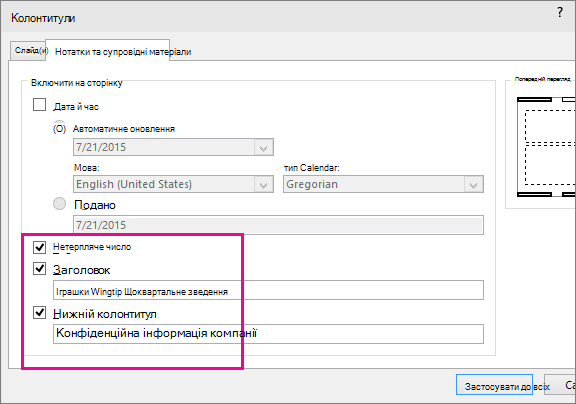
У діалоговому вікні Колонтитули перейдіть на вкладку Нотатки та супровідні матеріали.
Установіть прапорці для елементів, які потрібно додати до друкованої сторінки нотаток, а потім введіть текст, який має відображатися вгорі або внизу кожної сторінки нотаток.
Примітка.
За замовчуванням установлено прапорець Номер сторінки. Зніміть його, якщо нумерувати надруковані сторінки нотаток не потрібно.
Ось як додати дані й час із параметрами форматування.
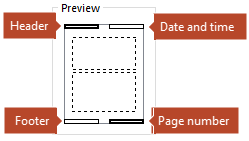
Дія Інструкція Додавання дати й часу, які оновлюються щоразу під час відкриття презентації Установіть перемикач Оновлювати автоматично, а потім виберіть потрібний формат дати й часу. Додавання фіксованих дати й часу Виберіть пункт Фіксовано, а потім введіть потрібні дату й час. На зображенні в області Перегляд позначено ввімкнуті елементи. У чотирьох його кутках містяться чотири вузькі прямокутники. Жирний прямокутник указує на те, що елемент увімкнуто для друкованих нотаток.
Натисніть кнопку Застосувати до всіх.
Щоб з’ясувати, як зміняться сторінки нотаток, на вкладці Подання стрічки натисніть кнопку Сторінки нотаток.
Імена файлів і шляхи до них
Програма PowerPoint не підтримує автоматичне вставлення імені файлу або шляху. Натомість виконайте наведену вище процедуру та введіть файл або шлях у визначене текстове поле.
Додавання емблеми або іншого зображення до нотаток
Щоб додати зображення до сторінки нотаток, відредагуйте зразок нотаток:
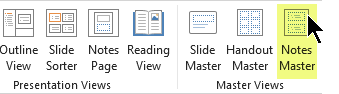
На стрічці панелі інструментів перейдіть на вкладку Подання та натисніть кнопку Зразок нотаток.
У стрічці на вкладці Вставлення виберіть Вставити та натисніть кнопку Зображення.
Перейдіть до потрібного зображення, виберіть його, а потім натисніть кнопку Вставити.
Перетягніть зображення до потрібного розташування та за потреби змініть його розмір.
Щоб отримати доступ до додаткових параметрів форматування, перейдіть на вкладку Формат зображення .
Видалення відомостей колонтитулів із нотаток
- Виберіть будь-який слайд.
- Натисніть кнопку Вставити>верхній колонтитул & нижній
 .
. - У діалоговому вікні Колонтитули перейдіть на вкладку Нотатки та супровідні матеріали.
- Зніміть прапорці для параметрів, які потрібно видалити з верхнього або нижнього колонтитула.
- Натисніть кнопку Застосувати до всіх.
- Щоб з’ясувати, як зміняться сторінки нотаток, на вкладці Подання стрічки натисніть кнопку Сторінки нотаток.
Ці зміни не впливають на верхні або нижні колонтитули на самих слайдах – лише на друкованих сторінках нотаток.