
Тепер абоненти Microsoft 365 у Office Mobile для Windows 10 і Office для Android з пристроями з підтримкою камери можуть легко знімати фотографії та вставляти їх безпосередньо у свої файли.
Вставлення зображення з камери
- На стрічці натисніть кнопку Вставити>камеру зображень>.
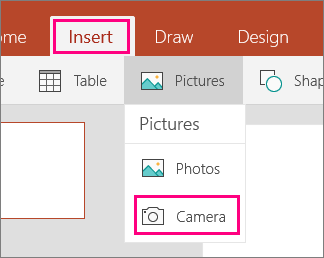
- Відкриється камера пристрою.
Залежно від того, який пристрій ви використовуєте, ви можете мати змогу вносити певні прості зміни, перш ніж вставляти фотографії. Коли ви завершите редагування, фотографію буде вставлено безпосередньо у файл, з яким ви працюєте.
Вставлення зображення дошки (лише для Android)
Якщо потрібно вставити фотографію дошки в документ або презентацію, Office для Android можете скористатися перевагами Office Lens, щоб це зробити. Просто виконайте описану вище процедуру, щоб зробити знімок дошки за допомогою камери пристрою, а коли ви торкнетеся кнопки OK, щоб показати, що вас влаштовує зображення, ви отримаєте можливість вказати, що це зображення дошки.
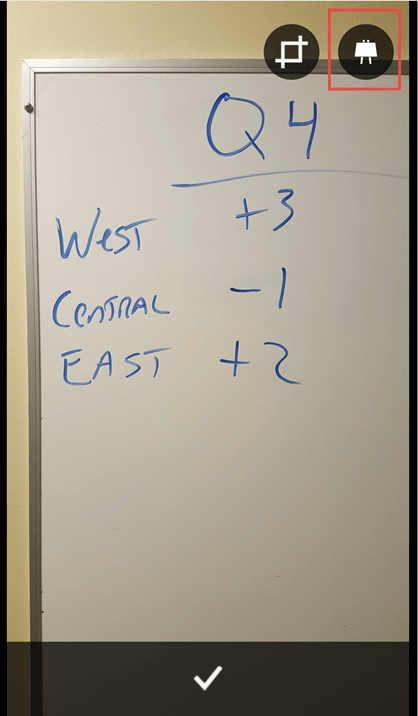
Торкніться піктограми дошки у верхньому правому куті, і Office Lens очистить зображення. Завершивши, торкніться позначки внизу, щоб вставити зображення в документ.