
Якщо використовується новіша версія Програми PowerPoint, можна зв'язати дані зі збереженого аркуша Excel із презентацією PowerPoint. Таким чином, якщо дані на аркуші зміняться, їх можна легко оновити в презентації PowerPoint.
Зв’язування частини даних у програмі Excel із програмою PowerPoint
У PowerPoint ви можете вбудовувати таблиці та аркуші з Excel у слайди презентації.
У програмі Excel клацніть і перетягніть, щоб виділити клітинки, які потрібно скопіювати.
Клацніть правою кнопкою миші виділені клітинки й виберіть Копіювати.
У презентації PowerPoint клацніть правою кнопкою миші та виберіть потрібні параметри вставлення :
Використання стилів призначення . Виберіть, щоб редагувати скопійовані клітинки, як-от таблицю PowerPoint, але за допомогою колірної схеми та шрифтів PowerPoint.
Зберегти вихідне форматування . Виберіть, щоб зберігати таблицю в PowerPoint, зберігаючи вихідне форматування в Excel.
Вбудовування . Виберіть збереження копії таблиці в PowerPoint на випадок, якщо потрібно відредагувати дані, які відкриються у програмі Excel.
Примітка.
Якщо ви працюєте з великим файлом Excel, вона завищить розмір презентації PowerPoint. Крім того, ви можете випадково надати більше доступу до файлу Excel, ніж ви плануєте.
Зображення. Виберіть, щоб вставити таблицю як зображення, щоб отримати такі самі переваги, як і вбудовування, за винятком того, що ви можете відформатувати клітинки як зображення та додати до неї ефекти. Ви не зможете редагувати дані, щойно вставите їх.
Зберегти лише текст . Виберіть, щоб вставити таблицю як прямий текст і виконати все форматування в PowerPoint.
Якщо ви вставили таблицю як зображення, на вкладці Знаряддя для зображення виберіть потрібний експрес-стиль. Змініть таблицю відповідно до своїх уподобань.
Оновлення зв'язаних даних Excel у програмі PowerPoint
Коли ви вставили зв'язані дані Excel у презентацію одним зі способів, описаних вище, оновіть презентацію, щоб завжди бути в курсі змін даних.
- У PowerPoint клацніть дані правою кнопкою миші та виберіть пункт Оновити зв'язок.
Зв'язування всього аркуша Excel із PowerPoint
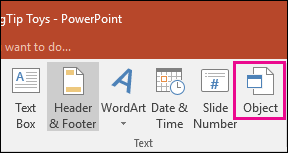
У PowerPoint на вкладці Вставлення натисніть кнопку Об'єкт.
У діалоговому вікні Вставлення об’єкта встановіть перемикач Створити з файлу.
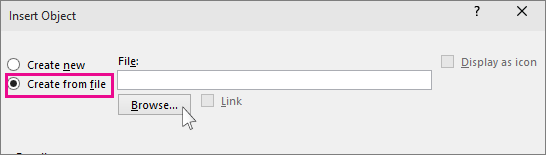
Клацніть або торкніть елемент Огляд і у вікні Огляд знайдіть книгу Excel із даними, які необхідно вставити і зробити зв’язаним об’єктом.
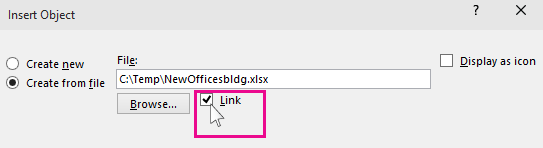
Перш ніж закрити вікно Вставлення об’єкта, установіть прапорець Зв’язати й натисніть кнопку OK.
Важливо
Зв'язаний об'єкт у презентації відображає всі дані з активного верхнього аркуша у зв'язаній книзі Excel. Зберігши книгу Excel, переконайтеся, що потрібний аркуш у презентації відображається під час першого відкриття книги.
Копіювання та вставлення (без зв’язування) даних Excel у програмі PowerPoint
У такому разі дані Excel не буде зв'язано з презентацією PowerPoint. Скопіюйте дані з аркуша Excel і вставте їх у презентацію. Аркуш не надсилатиме автоматичні оновлення до програми PowerPoint.
У програмі Excel відкрийте книгу з даними, які необхідно скопіювати.
Перетягніть область даних, які потрібно скопіювати, і на вкладці Основне клацніть або торкніть елемент Копіювати.
Виберіть у застосунку PowerPoint слайд, у який потрібно вставити скопійовані дані аркуша.
На вкладці Основне у групі Буфер обміну клацніть стрілку біля кнопки Вставити.
У розділі Параметри вставлення виберіть один із наведених нижче варіантів. Наведіть вказівник миші на кожен параметр "Вставити", щоб переглянути, як він виглядатиме.

Використання стилів призначення для копіювання даних як таблиці PowerPoint із використанням формату презентації 
Зберегти вихідне форматування , щоб скопіювати дані Excel як таблицю PowerPoint із використанням формату аркуша 
Вбудовування для копіювання даних як відомостей, які можна відредагувати в Excel пізніше 
Зображення для копіювання даних як зображення, яке не можна редагувати у програмі Excel 
Зберегти лише текст , щоб скопіювати всі дані як одне текстове поле