
Під час показу презентації PowerPoint у режимі доповідача можна збільшити вміст слайда на екрані.
Примітка.
Зменшення масштабу не відкриває подання перегляду всіх слайдів. Щоб переглянути всі слайди, скористайтеся сполученням клавіш G.
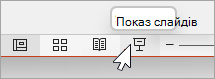
- У нижньому правому куті екрана виберіть Подання показу слайдів .
- У нижньому лівому куті екрана виберіть піктограму збільшувального скла. Зверніть увагу, що тепер курсор – це збільшувальне скло з яскравим прямокутником.
- Перемістіть прямокутник збільшення до області слайда, на якому потрібно зосередитися, а потім клацніть, щоб збільшити масштаб до 200%. За бажанням використовуйте клавішу + або рух розтягування на сенсорній панелі чи сенсорному екрані, щоб продовжити масштабування до 400%.
Курсор перетвориться на символ руки, який означає, що ви можете клацнути та перетягнути його, щоб перейти до іншої частини збільшеного слайда. - Щоб вийти з режиму масштабування та повернутися до стандартного подання, натисніть клавішу Esc або знову клацніть піктограму збільшувального скла, розташовану на нижньому лівому полі екрана.