
вебпрограма PowerPoint автоматично зберігає результати роботи у OneDrive у хмарі.
(Цей вид операції в Microsoft 365 часто називається Зберегти як, але в Microsoft 365 для веб-програм це Зберегти копію або Завантажити як.)
Щоб зберегти файл в іншому розташуванні (наприклад, на комп'ютері чи флеш-пам'яті USB) або зберегти копію, клацніть заголовок процедури нижче та виконайте наведені нижче дії.
Виберіть заголовок розділу нижче, щоб відкрити його й переглянути докладні вказівки.
Збереження копії презентації на комп'ютері
На вкладці Файл стрічки натисніть кнопку Створити копію, а потім на панелі параметрів, що з'явиться праворуч, виберіть Завантажити копію.
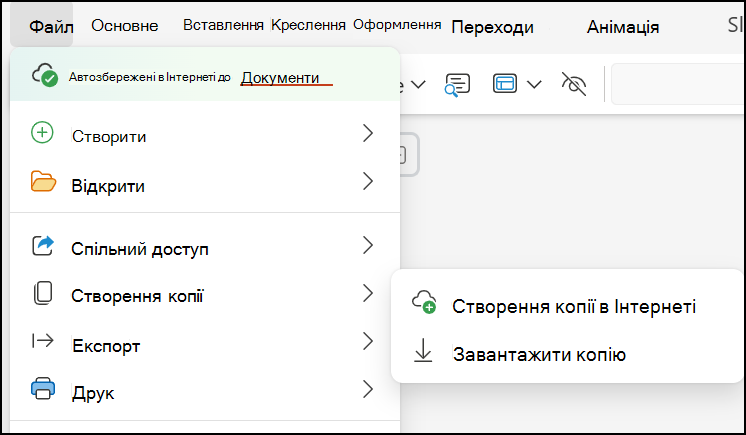
Діалогове вікно підтверджує готовність копії до завантаження на комп'ютер. Натисніть кнопку Завантажити , щоб продовжити.

За замовчуванням файл копіюється до папки "Завантаження " на ПК:
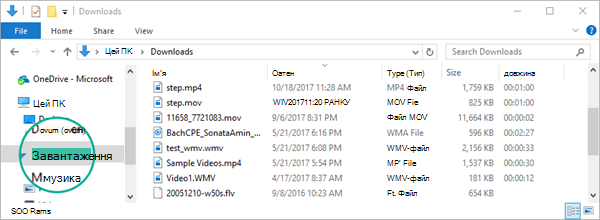
Браузер допоможе завершити завантаження файлу на комп'ютер. Те, як це виглядає точно, залежить від того, який браузер ви використовуєте.
Збереження копії презентації у OneDrive для роботи або навчання або SharePoint
Ця функція доступна лише для тих, хто має робочий або навчальний обліковий запис Microsoft 365.
(Ця функція недоступна, якщо ви використовуєте Internet Explorer версії 7.)
На вкладці Файл стрічки натисніть кнопку Зберегти копію.
На панелі Збереження копії , що відкриється, натисніть кнопку Зберегти копію.
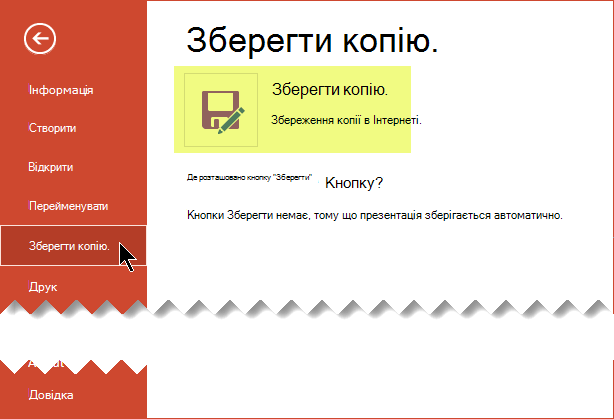
Стандартне розташування для збереження – це поточна папка, у якій зберігається вихідна презентація. Якщо ви приймете це розташування, потрібно змінити ім'я, указане в полі Ім'я .

Якщо потрібно зберегти файл в іншому розташуванні, змінити ім'я не потрібно. Натисніть кнопку Зберегти в іншій папці , щоб змінити папку, у якій зберігатиметься файл.
У діалоговому вікні переходів між папками знайдіть потрібну папку та натисніть кнопку Зберегти.

|
Деякі онлайнові служби( крім Microsoft, наприклад Dropbox) не пропонують такі самі параметри збереження, як і в Microsoft 365 в Інтернеті. Якщо описані тут варіанти не відображаються, причина в тому, що це заборонено вашою системою онлайнового сховища. |
|---|