Ви можете використовувати автоматичну презентацію, щоб працювати без нагляду в кабінці або кіоску на виставці чи з'їзді, або зберегти її як відео та надіслати клієнту.
На вкладці Показ слайдів натисніть кнопку Настроїти показ слайдів.
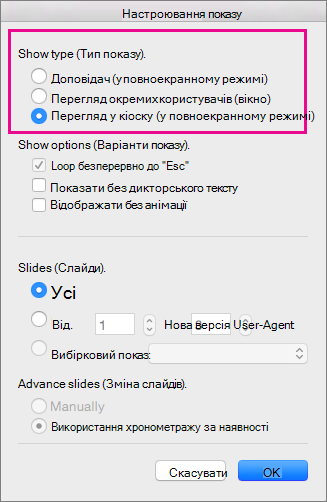
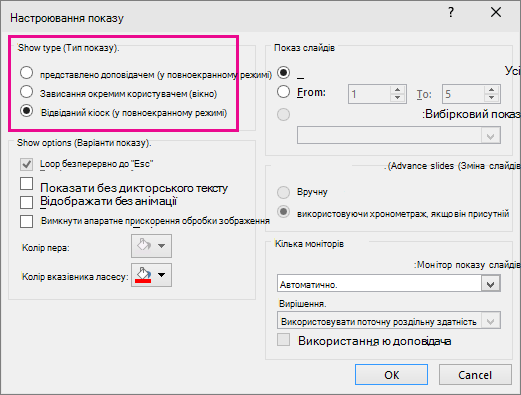
У розділі Show type (Тип показу) виберіть один із таких варіантів:
- Доповідач (у повноекранному режимі) Дає змогу користувачам, які переглядають показ слайдів, керувати переходом між слайдами.
- Перегляд окремих користувачів (вікно) Презентація показу слайдів у вікні, де керування переходом між слайдами недоступне для людей, які дивляться.
-
Перегляд у кіоску (у повноекранному режимі) Зациклює показ слайдів, доки користувач, який дивиться, не натискає клавішу Esc.
Репетиція й записування хронометражу слайдів
Якщо вибрати такі типи показу: Представлено доповідачем (у повноекранному режимі) або В повноекранному режимі (повноекранний режим), вам потрібно буде репетирувати та записувати хронометраж для ефектів і слайдів.
На вкладці Показ слайдів натисніть кнопку Репетиція хронометражу.
Примітка.
Таймер презентації почнеться відразу, коли ви виберете Елемент Репетиція хронометражу.
З'явиться панель інструментів Запис , і в полі Час слайда почнеться хронометраж презентації.
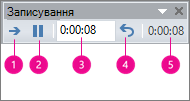
Знімок екрана: панель інструментів "Запис"
 Наступний (перехід до наступного слайда)
 Пауза
Пауза
 Час слайда
 Повторити
 Загальний час презентації
Під час записування часу показу можна виконати одну або кілька таких дій на панелі інструментів Запис:
- Щоб перейти до наступного слайда, натисніть кнопку Далі.
- Щоб тимчасово зупинити записування часу, натисніть кнопку Призупинити.
- Щоб перезапустити записування часу після призупинення, натисніть кнопку Призупинити.
- Щоб установити точний проміжок часу показу слайда, введіть потрібне значення в полі Час слайда.
- Щоб перезапустити записування часу для поточного слайда, натисніть кнопку Повторити.
Після настроювання часу показу для останнього слайда у вікні повідомлення відобразиться загальна тривалість презентації та запит на виконання однієї з таких дій:
- Щоб зберегти записаний хронометраж слайдів, натисніть кнопку Так.
- Щоб скасувати записаний хронометраж слайдів, натисніть кнопку Ні.
Буде відображено подання сортувальника слайдів із даними про час показу кожного слайда презентації.
Додавання дикторського тексту або звуку
Щоб записати дикторський текст, на комп’ютері має бути встановлено звукову карту, мікрофон і гніздо підключення мікрофона, якщо мікрофон не вбудовано в комп’ютер.
На вкладці Показ слайдів у групі Настроювання натисніть стрілку на кнопці Запис .
Виберіть одну з описаних нижче причин.
- З поточного слайда
- З початку
Натисніть кнопку Почати записування.
Щоб завершити записування показу слайдів, клацніть слайд правою кнопкою миші та виберіть завершити показ.
Записаний хронометраж показу слайдів зберігається автоматично, і в поданні сортувальника слайдів відображається показ слайдів із хронометражем під кожним слайдом.
Ви можете записати дикторський текст перед запуском презентації або під час її показу, щоб доповнити його коментарями глядачів. Якщо дикторський текст не потрібно відтворювати протягом усієї презентації, ви можете записати окремі звукові ефекти чи коментарі до вибраних слайдів і об’єктів. З додатковою інформацією можна ознайомитися в розділі Записування показу слайдів із хронометражем дикторського тексту та слайда.