У PowerPoint ви можете роздрукувати слайди та нотатки доповідача, а також створити супровідні матеріали для аудиторії.
Друк презентації
На вкладці Файл натисніть кнопку Друк.
У розділі Принтер виберіть потрібний принтер.
У розділі Параметри виберіть потрібні параметри.
-
Друк усіх слайдів. Щоб надрукувати кожен слайд на одному аркуші або змінити його, просто роздрукуйте діапазон слайдів.
-
Слайди: з розкривного списку виберіть параметр для друку всіх слайдів, лише вибраних або поточного слайда. Або в поле Слайди введіть номери слайдів, які потрібно надрукувати, розділяючи їх крапкою з комою.
-
Надрукувати макет.. Надрукуйте лише слайди, лише нотатки доповідача, структуру або супровідні матеріали. Кількість слайдів на сторінці – це також ефективний спосіб збереження паперу.
Для структури друкується лише текст на слайдах без зображень. Нотатки в презентації друкуються під слайдами, з якими їх пов’язано. Супровідні матеріали презентації можна надрукувати у формі кількох слайдів на сторінці за допомогою різних шаблонів, зокрема з місцем для нотаток.
-
Кольоровий. Виберіть кольоровий або чорно-білий режим чи відтінки сірого.
-
Редагувати колонтитули. Клацніть це посилання, щоб змінити колонтитули перед друком.
У поле Копії введіть кількість копій, яку потрібно надрукувати.
Натисніть кнопку Друк.
Друковані супровідні матеріали: додавання або вилучення нумерації слайдів
За замовчуванням у друкованих супровідних матеріалах PowerPoint для Microsoft 365 номер слайда під кожним зображенням слайда.
Цей параметр можна вимкнути в розділі параметрів діалогового вікна Друк .
- Клацніть стрілку вниз у розкривному списку макета друку (у розділі Слайди).
- Під розділом Супровідні матеріали зніміть прапорець Друкувати номери слайдів на супровідних матеріалах.
Для структури друкується лише текст на слайдах без зображень. Нотатки в презентації друкуються під слайдами, з якими їх пов’язано. Супровідні матеріали презентації можна надрукувати у формі кількох слайдів на сторінці за допомогою різних шаблонів, зокрема з місцем для нотаток.
Виберіть заголовок розділу нижче, щоб відкрити його й переглянути докладні вказівки.
Друк слайдів
- У меню File (Файл) виберіть Print (Друк).
- У розділі PowerPoint у розкривному списку Макет виберіть Слайди.
- За потреби налаштуйте інші параметри й натисніть кнопку Print (Друк).
Друк слайдів із нотатками доповідача
- У меню File (Файл) виберіть Print (Друк).
- У розділі PowerPoint у розкривному списку Макет виберіть нотатки.
- За потреби налаштуйте інші параметри й натисніть кнопку Print (Друк).
Друк структури
- У меню File (Файл) виберіть Print (Друк).
- У розділі PowerPoint у розкривному списку Layout (Макет) виберіть Outline (Структура).
- За потреби налаштуйте інші параметри й натисніть кнопку Print (Друк).
Друк супровідних матеріалів (з нумеражем слайдів або без нього)
- У меню File (Файл) виберіть Print (Друк).
- У розділі PowerPoint у розкривному списку Макет виберіть один із параметрів супровідних матеріалів залежно від потрібної кількості слайдів на сторінці.
- За замовчуванням у PowerPoint для Microsoft 365 для Mac друкуються супровідні матеріали з номером слайда під кожним зображенням слайда.
Щоб вимкнути цей параметр, у діалоговому вікні Друк зніміть прапорець Друкувати номери слайдів на супровідних матеріалах:
- Натисніть кнопку Друк.
Додаткові відомості
Додавання нотаток доповідача до слайдів
Файли, які зберігаються у OneDrive, OneDrive для роботи або навчання або SharePoint у Microsoft 365, можна друкувати слайди, нотатки або супровідні матеріали.

|
Якщо вибрати параметр "Друк сторінок із нотатками", слайд друкується у верхній частині сторінки, а пов’язані нотатки доповідача – у нижній. |

|
Якщо вибрати параметр "Друк супровідних матеріалів", у лівій частині сторінки друкується три ескізи зображень слайдів, а праворуч від кожного з них – кілька ліній для нотаток.
Відомості про друк супровідних матеріалів див. у статті Друк супровідних матеріалів за допомогою Adobe Reader. |
Щоб отримати додаткові параметри макета друку, скористайтеся класичною програмою PowerPoint.
Важливо
Якщо в презентації використовується надбудова, будь-який вміст, доданий до слайда за допомогою надбудови, не друкується належним чином у вебпрограма PowerPoint. Щоб надрукувати такий вміст, потрібно перейти до класичної програми PowerPoint у Windows або macOS і надрукувати слайд звідти.
Виберіть заголовок розділу нижче, щоб відкрити його й переглянути докладні вказівки.
Друк у Chrome
- У вебпрограма PowerPoint показу слайдів виберіть Пункт Друк файлу>, а потім виберіть тип аркушів, які потрібно надрукувати:
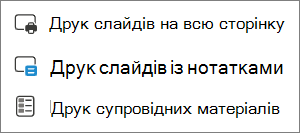
- Зачекайте, доки не відкриється область "Друк".
- У розділі Місце призначення натисніть кнопку Змінити, щоб вибрати принтер. Установіть інші потрібні параметри макета друку, наприклад укажіть слайди для друку та виберіть одно- або двосторонній друк. (Доступні параметри залежать від принтера).
- Натисніть кнопку Друк.
Друк у Microsoft Edge
- У вебпрограма PowerPoint показу слайдів натисніть кнопку Друк файлу>, а потім виберіть тип аркушів, які потрібно надрукувати:
- Зачекайте, доки не відкриється діалогове вікно Друк.
- У розділі Орієнтація виберіть потрібну орієнтацію слайдів. Установіть інші потрібні параметри макета друку, наприклад укажіть слайди та виберіть одно- або двосторонній друк. (Доступні параметри залежать від принтера).
- У розділі Принтер виберіть принтер.
- Натисніть кнопку Друк , щоб надрукувати показ слайдів (можливо, знадобиться прокрутити, щоб знайти елемент Друк на панелі друку).
Друк у Firefox
- У вебпрограма PowerPoint показу слайдів натисніть кнопку Друк файлу>, а потім виберіть тип аркушів, які потрібно надрукувати:
- Натисніть кнопку Відкрити PDF.
- Клацніть піктограму принтера у верхньому правому куті над показом слайдів.
- У діалоговому вікні Друк у розділі Принтер виберіть принтер.
- Натисніть кнопку OK , щоб надрукувати показ слайдів.
- Коли друк завершиться, закрийте файл PDF, відкритий на кроці 2.
Друк у Safari
- У вебпрограма PowerPoint показу слайдів виберіть Файл і натисніть кнопку Друк, а потім виберіть тип аркушів, які потрібно надрукувати:
- Натисніть кнопку Відкрити PDF.
- У pdf-файлі презентації в меню Файл виберіть друк.
- У діалоговому вікні Друк виберіть принтер із розкривного списку принтера.
- У розділі Орієнтація виберіть альбомна. Установіть будь-які інші потрібні параметри макета друку.
- Натисніть кнопку Друк , щоб надрукувати показ слайдів.
- Коли друк завершиться, закрийте файл PDF, відкритий на кроці 2.

 Ця функція доступна лише для абонентів Microsoft 365 для настільних клієнтів Windows.