
Під час записування презентації всі її елементи (дикторський текст, анімація, переміщення вказівника, хронометраж тощо) зберігаються в самій презентації. По суті, презентація стає відео, яке аудиторія може переглядати в PowerPoint.
Перетворити презентацію на відео, доступне для перегляду, можна двома способами.
- Збережіть або експортуйте презентацію у формат відеофайлу (.mp4 або .wmv).
- Збережіть презентацію як файл демонстрації PowerPoint (PPSX). (Показ PowerPoint відображається в повноекранному режимі під час показу слайдів, який можна відразу переглянути.)
Збереження відеофайлу
Створивши слайди та записавши хронометраж, дикторський текст і рухи лазерного вказівника, ви можете зробити з них відеофайл.
51 секунда
У меню Файл виберіть Зберегти, щоб зберегти всі останні зміни у форматі презентації PowerPoint (PPTX).
Виберіть ПунктЕкспорт>файлу>Створення відео. (Або на вкладці Запис стрічки натисніть кнопку Експорт до відео.)
У першому розкривному списку під заголовком Створення відеозапису виберіть потрібну якість відео, від якої залежить роздільна здатність готового відеофайлу. Що вища якість відео, то більший розмір файлу. (Ви можете перевірити варіанти, щоб визначити відповідний).
Параметр Роздільна здатність Пристрій для відображення Ultra HD (4K)* 3840 x 2160, найбільший розмір файлу Великі монітори Full HD (1080p) 1920 x 1080, великий розмір файлу Комп’ютери та екрани з високою роздільною здатністю HD (720p) 1280 x 720, середній розмір файлу Інтернет і DVD-диски Стандарт (480p) 852 x 480, найменший розмір файлу Переносні пристрої * Параметр Ultra HD (4K) доступний, лише якщо ви використовуєте Windows 10 або новішої версії.
У другому розкривному списку під заголовком Створення відеозапису можна вказати, чи міститиме презентація дикторський текст і хронометраж. (За потреби ви можете змінити цей параметр.)
- Якщо ви не записували дикторський текст, за замовчуванням вибрано параметр Не використовувати записаний хронометраж і дикторські тексти.
Час показу одного слайда за замовчуванням становить 5 секунд. Цей час можна змінити в полі Тривалість кожного слайда в секундах. Праворуч від поля клацніть стрілку вгору, щоб збільшити тривалість, або клацніть стрілку вниз, щоб зменшити тривалість. - Якщо ви записали дикторський текст, за замовчуванням вибрано параметр Використовувати записаний хронометраж і дикторські тексти.
- Якщо ви не записували дикторський текст, за замовчуванням вибрано параметр Не використовувати записаний хронометраж і дикторські тексти.
Натисніть кнопку Створити відео.
У полі Ім'я файлу введіть ім'я файлу для відео, знайдіть папку, яка міститиме цей файл, а потім натисніть кнопку Зберегти.
У полі Тип файлу виберіть Відео MPEG-4 або Відеофайли Windows Media.
Процес створення відео можна відстежувати в рядку стану в нижній частині екрана. Він може тривати до кількох годин, залежно від своєї довжини та вмісту презентації.
Порада:Довге відео можна настроїти так, щоб воно створювалося протягом ночі. Таким чином, він буде готовий для вас наступного ранку.Щоб відтворити щойно створене відео, перейдіть до призначеної папки та двічі клацніть файл.
Збереження демонстрації PowerPoint
Коли хтось відкриває файл демонстрації PowerPoint, він відображається в повноекранному режимі в режимі показу слайдів, а не в режимі редагування. Засіб перегляду відразу ж починає демонстрацію презентації.
У меню Файл виберіть Зберегти, щоб зберегти всі останні зміни у форматі презентації PowerPoint (PPTX).
У меню Файл виберіть Зберегти як.
Виберіть папку, у яку потрібно зберегти файл демонстрації PowerPoint.
У полі Тип файлу виберіть Демонстрація PowerPoint.
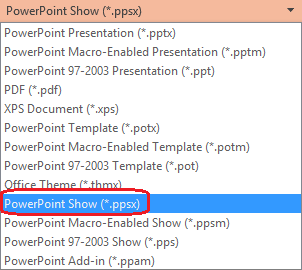
Натисніть кнопку Зберегти.
Навіщо перетворювати презентацію на відеозапис?
Якщо потрібно надати високоякісну версію презентації колегам або клієнтам (як вкладення електронної пошти, публікацію в Інтернеті або запис на компакт- чи DVD-диску), збережіть її як відео.
Презентацію можна зберегти як відеофайл MPEG-4 (.mp4) або .wmv файл. Обидва формати широко підтримуються та можуть передаватися потоком через Інтернет.
Ось кілька порад із запису презентації як відео:
- Для відео можна записати й хронометрувати дикторський текст і рухи лазерного вказівника.
- Ви можете керувати розміром мультимедійного файлу та якістю відео.
- До фільму можна додати анімацію та переходи.
- Глядачам не потрібно інсталювати Програму PowerPoint на своїх комп'ютерах, щоб переглянути її.
- Якщо презентація містить вбудоване відео, воно відтворюватиметься належним чином без додаткового керування.
- Створення відео може тривати певний час залежно від вмісту презентації. Перетворення довгих презентацій і презентацій з анімацією, переходами та мультимедійним вмістом, імовірно, триватиме довше. На щастя, ви можете й надалі використовувати Програму PowerPoint під час створення відео
Які частини презентації не ввійдуть до складу відео?
У відео, створеному за допомогою PowerPoint, не буде включено такі елементи:
- Медіафайл, вставлений у попередні версії PowerPoint. Щоб додати такі об’єкти, потрібно перетворити або оновити їх.
Наприклад, якщо ви вставили медіавміст у програмі PowerPoint 2007, його буде зв'язано, і він відтворюватиметься в презентації. Однак, коли ви експортуєте файл як відео, зв'язаний носій буде видалено. Ви можете перетворити файл на новий формат файлу (перейдіть на вкладку Файл і в розділі Відомості натисніть кнопку Перетворити) або клацніть правою кнопкою миші медіаоб'єкт, а потім виберіть його для оновлення; він вбудує файл і експортує його належним чином. - Об’єкти мультимедіа QuickTime (коли на комп’ютері інстальовано сторонній кодек QuickTime під назвою ffdShow та потрібна обов’язкова оптимізація сумісності).
- Макроси
- Елементи керування OLE/ActiveX
Що робити зі створеним відео?
Створивши відео, ви можете надати до нього спільний доступ іншим користувачам за допомогою методів, наведених у перелічених нижче статтях.
- Надсилання презентації електронною поштою іншим користувачам
- Називання та збереження презентації
- Завантажте його до облікового запису Microsoft 365, як описано в наступному розділі "Збереження в Microsoft 365".
Зберегти в Microsoft 365
Створивши відеофайл, ви можете передати його до свого облікового запису Microsoft 365 і надати до нього спільний доступ звідти. Microsoft 365 містить можливості відео , за допомогою яких користувачі в організації можуть передавати, переглядати та надавати спільний доступ до відео. Абоненти бізнесу або навчальних закладів мають доступ до цієї служби з PowerPoint для Microsoft 365.
- Спочатку виконайте кроки, описані в розділі Збереження відеофайлу вище, щоб створити відео з презентації.
- Коли відеофайл буде готовий, передайте його до свого облікового запису Microsoft 365, наприклад через домашню сторінку Clipchamp. Його буде збережено у OneDrive або SharePoint, і ви зможете взаємодіяти з іншими файлами, наприклад Word документами або електронними таблицями Excel.
Докладні відомості про цю службу див. в статті Що таке Microsoft Clipchamp?