
За допомогою переходу "Морфінг" можна переміщати та перетворювати об'єкти на слайдах. Морфінг доступний у програмах PowerPoint для Microsoft 365 для Mac, PowerPoint для Mac і для користувачів PowerPoint на пристроях iPad і iPhone.
Налаштування переходу "Морфінг"
Щоб належним чином настроїти перехід "Морфінг", знадобляться два слайди, які містять принаймні один спільний об’єкт. Щоб виконати цю умову, можна просто скопіювати та вставити слайд з об’єктами, до яких потрібно застосувати морфінг, а потім перемістити їх в інше місце на другому слайді. Крім того, можна просто скопіювати об’єкти з одного слайда та вставити їх до наступного.
Настроївши початок і завершення переходу "Морфінг" на двох слайдах, можна застосувати цей перехід, щоб автоматично відтворити анімацію та перемістити ці об’єкти. Ось як це зробити:
Використання функції "Морфінг" на комп'ютері Mac
- В області ескізів виберіть слайд, до якого слід застосувати перехід "Морфінг". Це має бути другий слайд, до якого ви додали об'єкти, зображення або слова, до якого потрібно застосувати ефект "Морфінг".
- На стрічці виберіть Переходи>Морфінг.
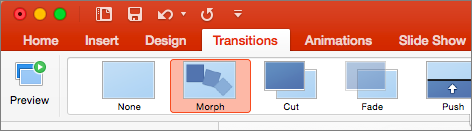
- Після цього натисніть кнопку Параметри ефектів, щоб вибрати тип створюваного переходу "Морфінг". Щоб отримати оптимальний результат, можна застосувати ефект до об’єктів, слів або символів.
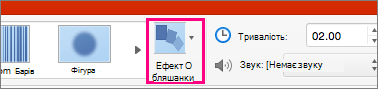
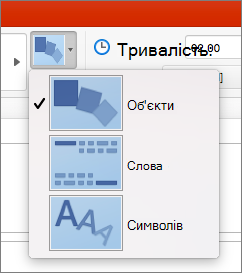
На слайді можна переміщати об’єкти, змінювати кольори, переносити слова й символи тощо.
Використання переходу "Морфінг" на PowerPoint для iPad і PowerPoint для iPhone
- В області ескізів виберіть слайд, до якого слід застосувати перехід "Морфінг". Це має бути другий слайд з об’єктами, зображеннями або словами, до яких потрібно застосувати ефект "Морфінг".
- На стрічці виберіть Ефектпереходу "Морфінг"ефекту>переходів>.
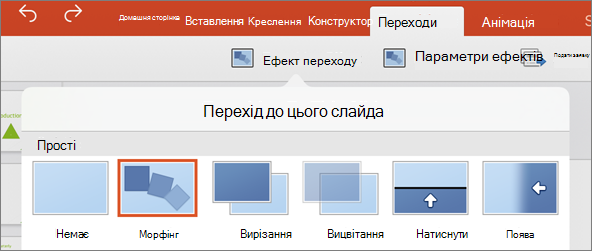
- Після цього натисніть кнопку Параметри ефектів, щоб вибрати тип створюваного переходу "Морфінг". Щоб отримати оптимальний результат, можна застосувати ефект до об’єктів, слів або символів.
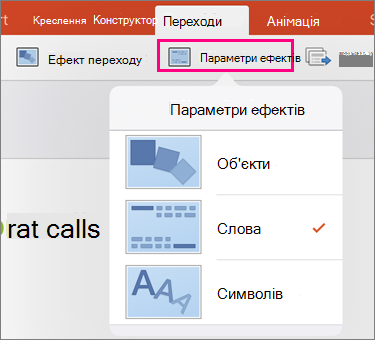
На слайді можна переміщати об’єкти, змінювати кольори, переносити слова й символи тощо.