
Елементи, видалені із сайту SharePoint у кошику сайту Microsoft 365, зберігаються в кошику колекції сайтів (або кошику другого рівня). Якщо ви адміністратор колекції сайтів, ви можете остаточно видалити ці елементи, видаливши їх із кошика колекції сайтів.
Примітка.
- Кошик SharePoint відрізняється від кошика у Windows. Щоб відновити файли, видалені у Windows із робочого стола або програм, спочатку спробуйте скористатися кошиком Windows. Щоб дізнатися, як розмістити кошик Windows на робочому столі, див. статтю Відображення або приховання кошика.
- Якщо ви шукаєте кошик для OneDrive, перейдіть на сайт OneDrive і виберіть Кошик в області ліворуч.
Видалення елементів або очищення кошика другого етапу в SharePoint
Увага
Якщо видалити елемент із кошика другого рівня або колекції сайтів, його буде остаточно видалено.
На сучасних сайтах груп і класичних сайтах (підсайтах) в області ліворуч виберіть Кошик.

На сучасних сайтах для спілкування виберіть елемент Вміст сайту, а потім клацніть Кошик на верхній панелі переходів. Якщо кошик не відображається та у вас є дозволи, спробуйте виконати наведені нижче дії.
Натисніть
 , а потім виберіть пункт Параметри сайту. Якщо настройки сайту не відображаються, виберіть пункт Відомості про сайт і натисніть кнопку Переглянути всі параметри сайту. Для деяких сторінок може знадобитися вибрати елемент Вміст сайту, а потім – Параметри сайту.
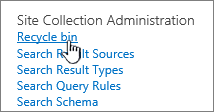
У розділі Параметри сайту в розділі Адміністрування колекції сайтів виберіть кошик.
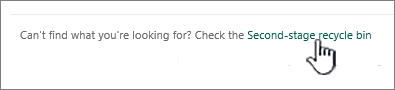
У нижній частині сторінки кошика виберіть кошик другого рівня.
Виконайте одну з таких дій:
Видалення одного або кількох елементів Наведіть вказівник миші на коло біля елементів, які потрібно видалити, і натисніть кнопку Видалити.

Видалити всі елементи Зніміть усі позначки та натисніть кнопку Очистити кошик.

У вікні підтвердження натисніть кнопку Видалити.


Видалення елементів за допомогою Windows PowerShell
Якщо потрібно видалити багато елементів у кошику, можна скористатися PowerShell, щоб заощадити час. Докладні відомості див. в статті Огляд PnP PowerShell.
Коментування цієї статті
Ця стаття допомогла вам? Якщо так, повідомте нам про це, вибравши відповідний варіант унизу цієї сторінки. Повідомте нам, що було незрозумілим або чого не вистачає. Якщо ви знайшли цю статтю під час пошуку, але вам потрібні не ці відомості, розкажіть, що саме ви шукали. Укажіть дані про свою версію SharePoint, операційну систему та браузер. Ваш відгук допоможе нам ретельно перевірити інструкції та оновити цю статтю.