
Якщо у вас виникли проблеми з відкриттям файлів і документів Microsoft 365 із бібліотек документів SharePoint, нижче наведено кілька порад, які допоможуть їх виправити.
Для роботи з документами радимо синхронізувати бібліотеку документів із комп'ютером. Під час синхронізації на комп'ютері створюється локальна папка, де можна легко відкривати й редагувати файли. Коли ви зберігаєте документ, він автоматично завантажується до SharePoint або OneDrive для роботи чи навчання. Докладні відомості див. в статті Синхронізація файлів SharePoint і Teams з комп'ютером. Докладні відомості про роботу з файлами SharePoint із Файловий провідник див. в статті Перегляд файлів SharePoint за допомогою Файловий провідник.
Завантаження та перевірка файлів локально
Деякі проблеми виникають через відмінності у версіях Сервера SharePoint і Microsoft 365. Якщо не вдається забезпечити належну роботу, спробуйте завантажити файл і відкрити його локально.
Залежно від версії SharePoint виконайте одну з наведених нижче дій.
У SharePoint виберіть файл у бібліотеці документів і натисніть кнопку Завантажити на панелі команд або виберіть меню Додатково..., а потім натисніть кнопку Завантажити.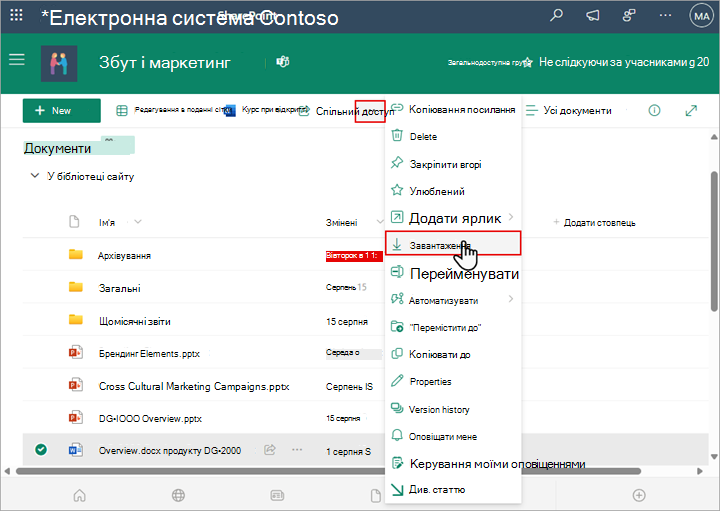
У SharePoint Server 2016 виберіть файл, виберіть меню Додатково... на панелі команд і натисніть кнопку Завантажити або клацніть правою кнопкою миші документ, а потім виберіть Завантажити.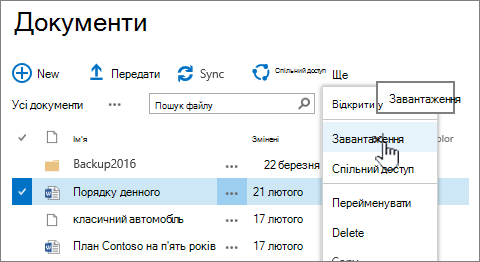
Перейдіть до папки Завантаження та знайдіть файл, який ви щойно завантажили зі служби SharePoint.
Виберіть файл, клацніть його правою кнопкою миші та виберіть відкрити за допомогою.
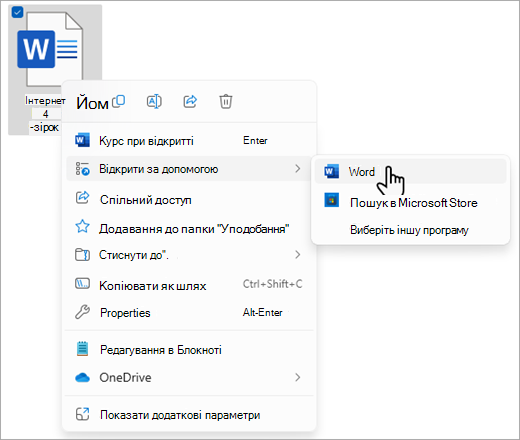
Виберіть програму, яку потрібно використовувати. Якщо файл не призначено, вам буде запропоновано вибрати програму. Якщо програми немає в списку, виберіть пункт Вибрати іншу програму.
Закрийте програму та спробуйте двічі клацнути файл, щоб перевірити, чи відкривається він у правильній програмі.
Відомості про те, як знайти версію SharePoint, яка використовується, див. в статті Яку версію SharePoint я використовую?
Відомості про те, як визначити версію Microsoft 365, що використовується, див. в статті Відомості про Office: яка в мене версія Office? або Докладні відомості про інші версії Office.
Примітка.
Якщо ви оновили попередню версію Microsoft 365 до версії Office 2016 на комп'ютері, у вас все ще можуть бути старіші версії деяких програм, як-от Visio та Project. Якщо ви використовуєте ці програми, оновіть їх до найновіших версій. Якщо не користуєтеся, видаліть їх.
Пошкодження файлів
Якщо файл відкрився раніше, але зараз цього не відбулося, можливо, виникла проблема з пошкодженим файлом або формат несумісний із жодною з ваших програм. Зберігши файл, обов’язково спробуйте його відкрити та переконатися, що його збережено належним чином. Якщо ви надаєте спільний доступ до файлу іншим користувачам, переконайтеся, що вони повністю зберігають файли та використовують той самий формат файлу. Наприклад, якщо електронну таблицю відкрито як .xls, переконайтеся, що її збережено як файл .xls.
SharePoint також не може відкрити пошкоджені файли. Якщо ви підозрюєте, що файл пошкоджено, завантажте документ і спробуйте один зі способів, наведених у таких статтях:
- Відкриття документа після того, як сталася помилка через пошкодження файлу
- Відновлення пошкодженої книги
- Захист файлів від непередбачених ситуацій
Непідтримувані формати файлів
Новіші версії Microsoft 365 додають нові функції, які можуть бути недоступні в попередніх версіях Microsoft 365. Нові версії можуть читати документи, створені в попередній версії, але старіші версії не можуть читати новіші документи. Надаючи спільний доступ до файлів у SharePoint, переконайтеся, що користувачі мають сумісні версії Microsoft 365 для документів. Якщо ви використовуєте Microsoft 365, ви можете інсталювати найновішу версію на свій робочий стіл за посиланням в Інтернеті.