
Файли, які зберігаються на сайті SharePoint, зазвичай доступні всім користувачам із дозволами на доступ до сайту, але може знадобитися надати спільний доступ до певних файлів або папок користувачам, які не мають іншого доступу до сайту. Надаючи спільний доступ до файлів і папок, можна дозволити користувачам редагувати або тільки переглядати їхній вміст. Ви можете будь-коли дізнатися, кому надано спільний доступ до файлу SharePoint, скасувати спільний доступ до файлів і папок SharePoint або змінити дозволи.
Примітка.
- Щоб надати спільний доступ до файлів і папок OneDrive, див. розділ Надання спільного доступу до файлів і папок OneDrive.
- Ви також можете надати спільний доступ до всього сайту.
- Функція надання спільного доступу може дещо відрізнятися від дій і знімків екрана нижче, але ці відомості й надалі допоможуть надати спільний доступ до файлів і папок.
- Спільний доступ до файлів або папок із сучасного інтерфейсу скасовує успадкування на рівні списку або бібліотеки.
Виберіть файл або папку, до якої потрібно надати спільний доступ
На сайті SharePoint перейдіть до бібліотеки, до якої потрібно надати спільний доступ до файлів.
Виберіть файл або папку, до якої потрібно надати спільний доступ, клацнувши піктограму її кола.
Примітка.
Спільний доступ до кількох елементів одночасно недоступний. Натомість можна додати елементи, до якої потрібно надати спільний доступ до папки, а потім надати до неї спільний доступ.
- Якщо використовується подання списку, виберіть коло ліворуч від елемента.
- У поданні Плитки виберіть коло у верхньому правому куті елемента.
Натисніть
 Спільний доступ у верхній частині сторінки.
Примітка.
- Якщо до вибраного файлу або папки вже надано спільний доступ, у нижній частині списку Надано спільний доступ . Кожне зображення – це фотографія профілю окремого користувача або ініціали групи, якій надано спільний доступ до файлу. Якщо потрібно змінити рівень доступу для окремого користувача або групи, виберіть фотографію або ініціали групи, щоб відкрити розділ Керування доступом.
- Якщо до вибраного файлу або папки наразі не надано спільний доступ, список Надано спільний доступ не відображатиметься.
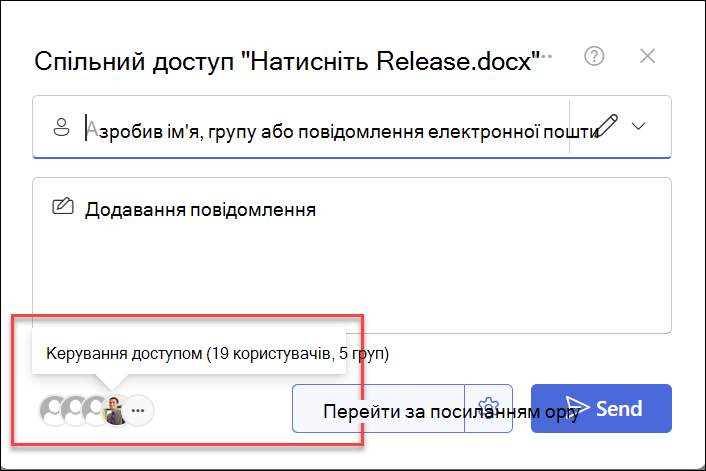
Після цього потрібно надати спільний доступ певним користувачам або надати спільний доступ за допомогою команди "Копіювати посилання".
Спільний доступ для певних користувачів
Виберіть цей варіант, щоб надіслати користувачам або групам запрошення електронною поштою та відстежувати перелік запрошених. Це також дає змогу видалити дозвіл для певних осіб або груп пізніше, якщо потрібно.
Ви можете надати спільний доступ певним користувачам, указавши:
(A) ваші одержувачі
(B) їхні дозволи відносно файлу або папки
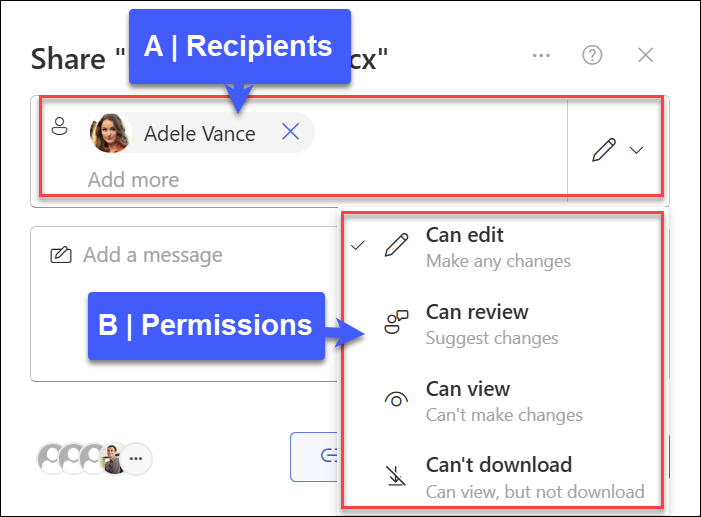
- Додавання одержувачів. У полі Ім'я, група або електронна пошта почніть вводити адреси електронної пошти або імена контактів одержувачів, яким потрібно надати спільний доступ до файлу або папки. Щойно ви почнете вводити відомості в поле, відобразиться список контактів, які можна вибрати.
- Укажіть дозволи. Використовуйте піктограму олівця праворуч від поля Ім'я, група або електронна пошта, щоб указати дозволи: Можна редагувати, Можна переглядати або Не вдається завантажити. Потім виконайте такі самі дії, щоб надати спільний доступ певним користувачам, яких ви в списку. Для Word документів можна скористатися параметром Можна перевірити, щоб дозволити користувачам додавати примітки та пропозиції, але заборонити їм вносити зміни.
- За потреби додайте повідомлення під полем Ім'я, група або електронна пошта .
- Натисніть кнопку Надіслати.
Примітка.
Поважайте авторські права та звертайте увагу на вміст, яким обмінюєтеся в Інтернеті. Копіювання або обмін несанкціонованими матеріалами порушує Угоду про використання служб Microsoft.
Надання спільного доступу за допомогою команди "Копіювати посилання"
Виберіть цей параметр, щоб надати спільний доступ до елементів великій кількості користувачів, навіть якщо ви не знаєте їх особисто. Наприклад, за допомогою цих посилань можна публікувати дописи в Facebook, Twitter або LinkedIn, а також надсилати їх в електронному листі чи повідомленні. Будь-яка людина, що отримає таке посилання, зможе переглядати або редагувати елемент залежно від установлених дозволів. Користувачі з посиланням не можуть передавати нові елементи. Зауважте, що одержувачі також зможуть пересилати це посилання, і для цього їм не потрібно виконувати вхід.
Поруч із пунктом Копіювати посилання виберіть триб параметри посилання, щоб відкрити параметри посилання.
Примітка.
Залежно від настройок, установлених адміністратором, у вас можуть бути різні настройки за замовчуванням. Наприклад, ця кнопка може сказати, People у вашій <організації> може редагувати.
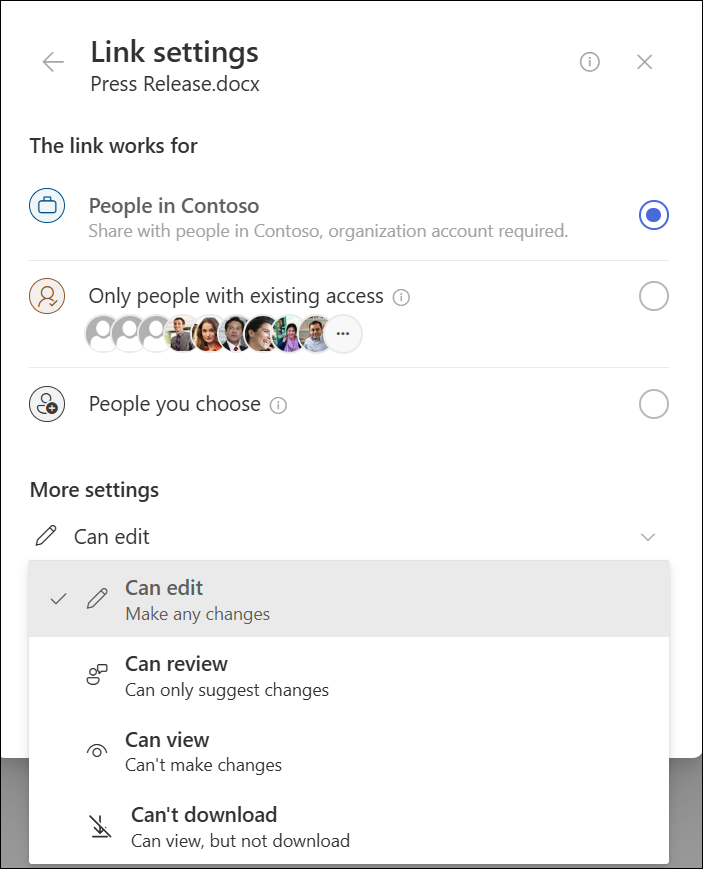
Щоб змінити дозволи на посилання, виберіть параметр, якому потрібно надати доступ до посилання:
Примітка.
Якщо параметр надання спільного доступу виділено сірим, можливо, адміністратори вашої організації обмежили доступ. Наприклад, вони можуть видалити параметр Для всіх , щоб заборонити пересилати посилання іншим користувачам за межами вашої організації.
Будь-хто надає доступ будь-якому користувачу, який отримає це посилання, незалежно від того, чи ви надсилаєте його безпосередньо чи хтось пересилає його. Це можуть бути користувачі за межами вашої організації. Ми радимо уникати цього варіанта, якщо це не потрібно.
People у вашій <організації> за допомогою посилання надає будь-якому користувачу в організації, який має доступ за посиланням до файлу, незалежно від того, чи отримує він його безпосередньо від вас або від когось іншого.
Користувачі, які вже мають доступ – для користувачів, які вже мають доступ до документа або папки. Вона не змінює жодних дозволів і не надає посилання. Використовуйте цей параметр, якщо потрібно просто надіслати посилання тому, хто вже має доступ.
People ви надаєте доступ лише указаним користувачам, хоча інші користувачі, можливо, уже мають доступ. Якщо отримувач запрошення на доступ перешле його іншим людям, цим посиланням зможуть скористатися лише ті, хто вже має доступ до елемента.
Примітка.
Щоб відстежувати доступ і забезпечувати безпеку, ви можете надати спільний доступ лише особі, яка є у вашій організації або має обліковий запис Microsoft.
У розділі Додаткові параметри можна встановити будь-який із таких параметрів:
Функція "Можна редагувати " дає змогу користувачам, які ввійшли за допомогою облікового запису Microsoft, редагувати файли або папки, до яких вони мають доступ. Якщо ви надаєте спільний доступ до папки, користувачі з дозволами на редагування можуть копіювати, переміщати, редагувати, перейменовувати, надавати спільний доступ і видаляти будь-які елементи в папці, до якої вони мають доступ.
Примітка.
- Параметр Можна редагувати увімкнуто за замовчуванням.
- Деякі посилання мають обмежені параметри та є лише анонімними посиланнями.
Може переглядати обмеження користувачів на залишення приміток і внесення рекомендацій до файлу.
Примітка.
- Лише Word документи мають цей параметр дозволів.
- Якщо хтось уже має дозволи на редагування документа, якщо вибрати посилання Можна перевірити , це не завадить йому вносити зміни. Для них документ відкриється в режимі редагування.
Перегляд означає, що користувачі можуть переглядати, копіювати або завантажувати ваші елементи, не виконуючи вхід. Вони також зможуть переадресовувати посилання іншим користувачам. Однак вони не можуть вносити зміни до версії sharePoint.
Не вдалося завантажити , щоб користувачі не могли завантажити файли або папки, до яких вони мають доступ.
Установлення терміну дії дає змогу встановити дату завершення терміну дії посилання. Після встановленої дати посилання більше не працюватиме, і вам потрібно буде створити нове посилання для користувачів, яким потрібен доступ до файлу або папки. Установити дату завершення терміну дії можна лише за анонімними посиланнями.
Примітка.
Установити дату завершення терміну дії можна, лише якщо це посилання для всіх користувачів.
Установлення пароля дає змогу встановити пароль для доступу до файлу. Коли користувач клацне посилання, дитина отримає запит на введення пароля, перш ніж він зможе отримати доступ до файлу. Цей пароль потрібно надати окремо будь-кому, кому потрібно надати спільний доступ до файлу. Установити дату пароля можна лише за анонімними посиланнями.
Примітка.
Установити дату пароля можна, лише якщо це посилання для будь-кого.
Після встановлення всіх параметрів і дозволів для посилання натисніть кнопку Застосувати.
Виберіть Копіювати посилання.
Вставте посилання та надішліть його в електронному листі, повідомленні або дописі.
У мене є інше питання
Не знайшли тут відповідь? Спробуйте опублікувати своє запитання в спільноті Microsoft.