
Налаштовуючи навігацію метаданими у великих списках і бібліотеках, користувачам буде легше знаходити вміст. Навігація метаданими дає змогу користувачам Microsoft SharePoint фільтрувати та знаходити вміст у списках і бібліотеках за допомогою навігаційного дерева.
Також можна застосувати фільтри ключів, які працюють разом із навігаційним деревом, щоб уточнити список елементів, які відображаються. Налаштовувавши навігацію метаданими, ви можете визначити, які стовпці з бібліотеки відображатимуться в дереві, і вказати ключові фільтри.
На знімку екрана нижче показано зразок простого навігаційного дерева, основаного на типі вмісту.
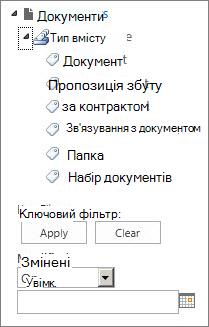
За замовчуванням навігація та фільтрування метаданих увімкнуто на більшості сайтів. Якщо цей параметр не активовано для вашого сайту, його можна ввімкнути на сторінках функцій сайту.
Примітка.
Щоб активувати навігацію та фільтрування метаданих, потрібно мати права власника сайту або адміністратора колекції сайтів.
Увімкнення навігації та фільтрування метаданих
-
На сайті SharePoint натисніть кнопку Настройки
 та виберіть пункт Параметри сайту. Залежно від версії SharePoint може відображатися інший маршрут: Параметри>Відомості про> сайтПереглянути всі параметри сайту.
 - У розділі Дії сайту виберіть елемент Керування функціями сайту.
- У списку Функції знайдіть навігацію та фільтрування метаданих, а потім натисніть кнопку Активувати.
Додавання корпоративних метаданих і ключових слів
У SharePoint у Microsoft 365 додавання стовпця "Корпоративні ключові слова" дає змогу користувачам вводити одне або кілька текстових значень, до яких буде надано спільний доступ іншим користувачам і програмам, щоб полегшити пошук і фільтрування, а також узгодженість і повторне використання метаданих.
Додавання стовпця "Корпоративні ключові слова" також забезпечує синхронізацію між наявними полями застарілих ключових слів і інфраструктурою керованих метаданих. (Позначки документа копіюються до корпоративних ключових слів під час передавання.)
Примітка.
Щоб настроїти метадані та ключові слова для списку або бібліотеки, потрібно мати принаймні рівень дозволів "Керування списками".
Перейдіть до списку або бібліотеки, для якої потрібно настроїти навігацію метаданими, і виберіть заголовок.
Натисніть кнопку Настройки
, а потім виберіть Настройки списку або Настройки бібліотеки (після вибору параметрів бібліотеки залежно від версії SharePoint може знадобитися вибрати Додаткові настройки бібліотеки).У розділі Дозволи та керування виберіть параметри корпоративних метаданих і ключових слів.
Примітка.
За замовчуванням навігація та фільтрування метаданих увімкнуто на більшості сайтів. Якщо параметр переходів метаданих не відображається, можливо, його вимкнуто на вашому сайті. Щоб дізнатися, як увімкнути цю функцію, див. статтю Увімкнення навігації та фільтрування метаданих.
У розділі Параметри корпоративних метаданих і ключових слів установіть прапорець Корпоративні ключові слова , щоб додати до списку стовпець Корпоративні ключові слова та ввімкнути синхронізацію ключових слів.
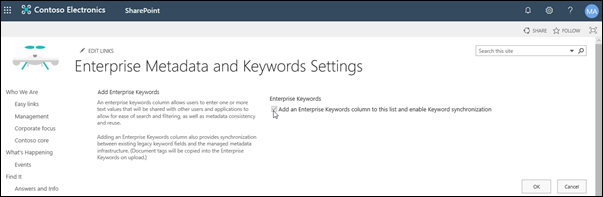
Натисніть кнопку OK.
Тепер, коли ви додаєте стовпець до списку, можна додати до списку стовпець Корпоративні ключові слова. Відомості про додавання стовпця, у якому використовуються керовані метадані, див. в статті Створення стовпця керованих метаданих. Відомості про фільтрування за керованими метаданими див. в статті Змінення подання SharePoint за допомогою фільтрування.
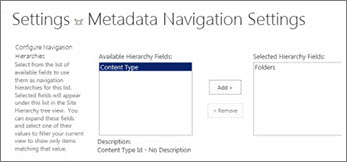
Навігаційні дерева та ключові фільтри
Якщо для списку або бібліотеки настроєно навігацію метаданими, на сайті SharePoint ліворуч відображається елемент керування деревом. У дереві відображається ієрархія папок і термінів керованих метаданих. Користувачі можуть вибрати елементи в дереві, щоб відфільтрувати елементи на сторінці. Це дає змогу користувачам створювати динамічні дисплеї вмісту. Користувачі можуть уточнити це більше, використовуючи елемент керування "Ключові фільтри ", який відображається під навігаційним деревом і який працює в поєднанні з навігаційним деревом.
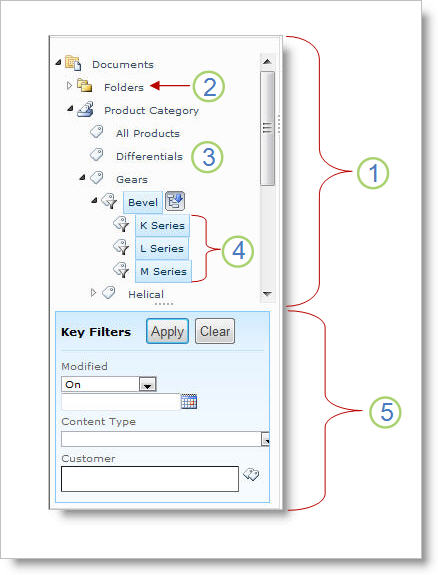
- Елемент керування деревом
- Ієрархія папок для списку або бібліотеки
- Термін
- Дочірні терміни нащадків
- Ключові фільтри
Користувачі сайту можуть використовувати навігаційне дерево для перегляду списку або бібліотеки за папкою або за метаданими. Коли користувачі вибирають термін керованих метаданих у дереві переходів, у поданні відображаються лише елементи, позначені цим терміном або його нащадками. Щоб відфільтрувати лише певний термін і виключити дочірні терміни нащадків, користувачі можуть знову вибрати елемент. Навігація метаданими працює разом з іншими фільтрами для списку, наприклад поданнями та фільтрами стовпців.
Ви можете налаштувати та використовувати навігацію метаданими для списків і бібліотек, навіть якщо в цих списках і бібліотеках не використовуються стовпці керованих метаданих. Крім того, деякі типи стовпців можна використовувати як поля в ієрархії переходів метаданих, наприклад "Тип вмісту" та "Вибір з одним значенням".
У наведеному нижче списку показано типи стовпців, які елемент керування "Ключові фільтри" може використовувати як поля:
- Керовані метадані
- Тип вмісту
- Вибір
- Користувач або група
- Дата й час
- число
Щоб дізнатися, як настроїти стовпець, у якому використовуються керовані метадані, див. статтю Створення стовпця керованих метаданих.
Автоматичне створення індексу
За замовчуванням SharePoint виконує автоматичне створення індексу. Якщо ввімкнуто автоматичне створення індексу, індекси створюються автоматично для полів, які додаються до дерева переходів і ключових фільтрів. Індекси окремих стовпців створюються в усіх полях підтримуваних ключових фільтрів, окрім полів "Тип вмісту" та "Вибір". Складені індекси створюються на всіх підтримуваних комбінаціях ієрархій навігації та ключових фільтрів.
Коли індекси створюються автоматично, для списків, які містять більше елементів, увімкнуто запити, що перевищують граничне значення подання списку. Однак у деяких випадках може знадобитися вимкнути цей параметр і налаштувати індекси вручну. Наприклад, якщо комбінація окремих стовпців і складених індексів перевищує 20 (максимальна кількість індексів у списку), потрібно вимкнути автоматичне індексування та настроїти індекси вручну.
Індексовані запити та резервні запити
За замовчуванням навігація та фільтрування метаданих увімкнуто на більшості сайтів, створених у продуктах SharePoint. Навіть якщо навігацію метаданими не настроєно для певного списку або бібліотеки, її функції працюють у фоновому режимі, щоб підвищити продуктивність подань у списках і бібліотеках. Функція навігації та фільтрування метаданих автоматично вибирає найкращий індекс для роботи під час кожного завантаження подання. Коли користувачі завантажать нові подання, очищають фільтри або застосовують сортування, оптимізація запитів визначає найкращий спосіб запитування бази даних, щоб уникнути дроселювання подання списку.
Якщо користувач завантажує подання, яке перевищує граничне значення, під час навігації та фільтрування метаданих створюється змінена версія вихідного запиту користувача, який називається резервним запитом. Резервний запит виконується в частині списку, а не в повному списку. Як наслідок, відображається частковий набір запитаних елементів. Резервні запити надають корисні результати, якщо вихідний запит заборонений через велику дроселювання списку. Іноді, якщо елементи, відскановані запитом, не містять елементів, відсканованих запитом, містять результати, які відповідають вихідному запиту користувача, резервний запит не повертає результатів.
Коли відбувається резервний запит, на екрані повідомлення попереджає користувача, що результати часткові. У повідомленні йдеться про те, що користувач застосовує додаткові фільтри, щоб переглянути повний набір.
Резервне повідомлення запиту також слугує попередженням для власників списків або бібліотек про те, що користувачі не можуть отримати доступ до вмісту.