
Примітка.
Функція просторів SharePoint застаріла з березня 2025 року. Радимо вивчити Microsoft Mesh для нового імерсивного 3D-вмісту в M365.

1. Якщо ви ще не в режимі редагування, у верхньому правому куті простору натисніть кнопку Редагувати.
2. На полотні виберіть піктограму з обведених + .
3. Виберіть зображення 360°.
4. Клацніть, щоб розмістити веб-частину будь-де на структурі (підлозі).
5. У засобі вибору файлів виберіть потрібний файл зображення розміром 360°, а потім натисніть кнопку Відкрити.
5. Виберіть веб-частину, а потім клацніть піктограму олівця . Відкриється панель властивостей.
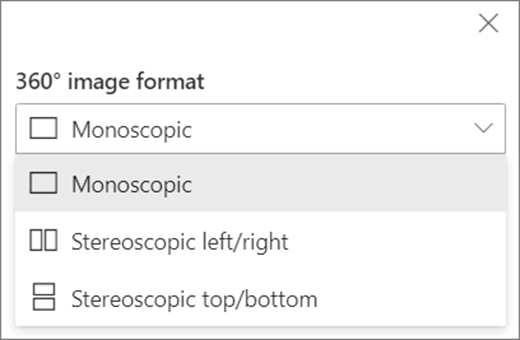
6. Щоб змінити формат зображення, виберіть зображення, що відображається неправильно?.
- Якщо камера, яку ви використовували для зйомки зображення 360°, була однією фотоапаратом, розміщеною на установці або кільцевому утворенні для створення кола, виберіть Моноскопічна. Якщо камера, яку ви використовували для зйомки 360°, була двома камерами для кожного поля подання, виберіть Стереоскопічна.
7. Щоб установити початкове подання, виберіть потрібний варіант обертання зображення.

8. (Необов'язково) Виділіть і введіть Альтернативний текст.
9. (Необов'язково) Якщо потрібно, щоб під зображенням відображався подіум, натисніть кнопку Показати подіум. Щоб установити відстань між зображенням і подіумом, скористайтеся повзунком Висота з подіуму .
10. Натисніть кнопку Зберегти як чернетку або Опублікувати.
Примітка.
Докладні відомості про змінення розміру та розміщення веб-частин див. в статті Додавання та використання веб-частин у просторі SharePoint.
Додавання дій до зображення з кутом 360°
Дії роблять веб-частини інтерактивними. Ви можете вибрати дії під час редагування веб-частини. Після того як ви заощадите простір як чернетку або опублікуєте його, вони стають інтерактивними. Додавати дії необов'язково.
1. Під час редагування виберіть веб-частину зображення 360° і клацніть піктограму олівця . Відкриється панель властивостей. Прокрутіть униз до пункту Дії.
2. Натисніть кнопку Додати дію.
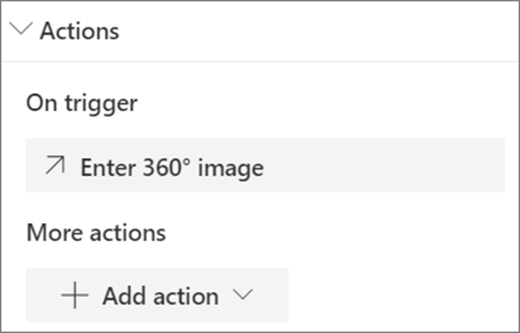
- Коли ви вибираєте веб-частину, відбувається дія Увімкнути тригер .
- Якщо клацнути правою кнопкою миші або натиснути + утримання (контролер), з'явиться пункт Додаткові дії .
Примітка.
Введіть 360° зображення – це дія тригера для цієї веб-частини (заблокована). Щоб налаштувати додаткові дії, натисніть кнопку Додати дію, а потім виберіть ... (три крапки). Щоб змінити порядок дій, перетягніть їх у потрібне розташування.
3. Для отримання додаткових дій виберіть один із таких варіантів:
- Посилання на інше місце: відкриття зв'язаного простору SharePoint).
- Відтворення аудіофайлу. Відтворює вкладений аудіофайл.
- Посилання на сторінку або елемент. Відкриває зв'язану URL-адресу (наприклад, сторінку SharePoint, загальнодоступний веб-сайт).
4. (Необов'язково) Введіть опис.
5. Щоб спробувати виконати дії, натисніть кнопку Зберегти як чернетку або Опублікувати.