
Спочатку спочатку сплануйте сайт SharePoint для спілкування. У стадії планування ви дізнаєтеся, як мислити про навігацію сайту, дозволи та настроювання, щоб підготувати вас до створення сайту SharePoint для спілкування. У цій статті описано, як створити сайт SharePoint для спілкування.
Потрібно створити сайт групи? Ви все одно можете дотримуватися вказівок у цій статті, але розуміти, що сайт групи зазвичай має набагато меншу аудиторію з дуже конкретними цілями та завданнями, які потрібно виконати. Сайти для спілкування призначені для широкого спілкування.
Створення сайту
Сайт для спілкування можна створити за допомогою одного зі стандартних макетів (тема, демонстрація, пустий) або настроюваного дизайну сайту, створеного для вашої організації. Якщо у вас є Admin дозволи, ви також можете підготувати один із макетів сайту в lookbook як відправну точку для свого сайту.
Перегляньте це покрокове покрокове керівництво для створення сайту для спілкування.
Або перейдіть до створення сайту для спілкування.
Настроювання оформлення та зручності використання
Тему, верхній колонтитул і емблему сайту можна настроїти відповідно до вашої організації або бренду сайту. Дізнайтеся, як настроїти вигляд сайту SharePoint. Якщо сайт входить до концентратора, змінити тему сайту не вдасться. Якщо параметри для змінення вигляду сайту не відображаються, можливо, адміністратор вимкнув цю можливість.
Доступ до цих змін у настройках > Змінення вигляду
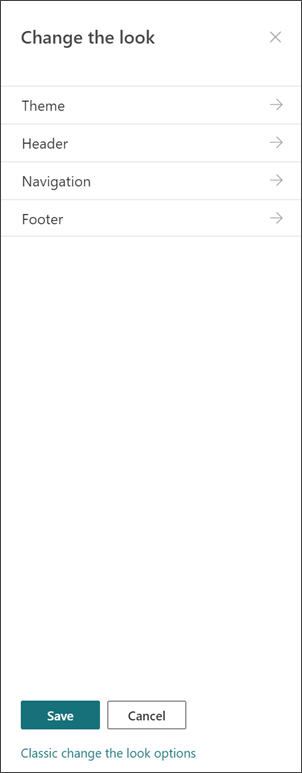
Характеристики емблем:
- Емблемою сайту можуть бути JPG, GIF або PNG. Використання PNG-файлу забезпечує прозоре тло
- Якщо вам потрібна квадратна емблема сайту, мінімальні розміри – 64 x 64 пікселі
- Для прямокутної емблеми розміри 192 x 64
- Подвійні ці розміри для кращого відображення з високою роздільною здатністю
- Щоб мінімізувати вплив на продуктивність сайту, не використовуйте зображення, розмір якого перевищує 300 МБ, для емблеми сайту
Настроювання бібліотеки сторінок сайту
Бібліотека "Сторінки сайту" – це спеціальний тип бібліотеки документів, яка використовується для розміщення всіх сторінок на сайті. На сайті можна мати лише одну бібліотеку сторінок сайту. Дописи новин зберігаються в бібліотеці "Сторінки сайту" на сайті, оскільки це лише особливий тип сторінки сайту.
Порада: Щоб спростити перегляд сторінок Новини та які сторінки – це "звичайні" сторінки сайту, додайте стовпець "Підвищений стан" до подань у бібліотеці "Сторінки сайту". Дописи новин підвищеного стану = 2. "Звичайні" сторінки сайту мають підвищений стан = 0.
Порада: Зробити подання всіх сторінок поданням за промовчанням для сторінок сайту. У цьому поданні на додачу до типу та імені відображатимуться такі стовпці: Заголовок (зв'язано з елементом із меню редагування), Підвищений стан, Версія, Уподобати кількість і Кількість приміток. Ви зможете додати всі ці стовпці, крім версії, вибравши розкривний список для елемента + Додати стовпець і вибравши показати або приховати стовпці. Виберіть стовпці, які потрібно відобразити, і натисніть кнопку Застосувати. Щоб додати версію до подання, виберіть розкривний список подання та виберіть редагувати поточне подання. Потім установіть прапорець перед пунктом Версія та натисніть кнопку OK, щоб зберегти подання.
Загальні відомості про вміст сайту
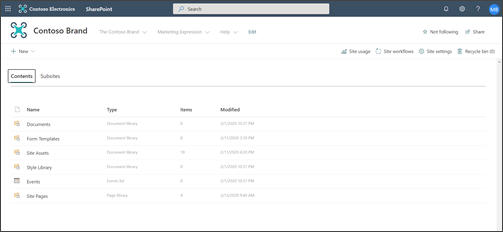
Кожен сайт для спілкування містить кілька стандартних списків і бібліотек:
- Бібліотека документів – розташування для передавання файлів. Сайт постачається з однією стандартною бібліотекою, але за потреби можна додати більше.
- Список подій – список, у якому зберігаються записи календаря.
- Бібліотека сторінок сайту – бібліотека, у якій розташовано всі сторінки сайту.
- Шаблони форм і бібліотека стилів – це бібліотеки попередніх версій SharePoint, які переносяться з найвідповідачестивіших версій SharePoint.
Поради з настроювання вмісту сайту:
- Додайте заголовок сторінки, перш ніж додавати зображення до сторінки. Якщо спочатку не додати заголовок сторінки, ім'я вкладеної папки "Активи сайту" (міститься в розділі "Активи сайту") для сторінки може бути рядком випадкових символів, що значно ускладнює пошук зображень, пов'язаних зі сторінкою пізніше.
- Не передавайте документи за допомогою веб-частини "Швидкі посилання". Завжди передавайте їх до бібліотеки документів, а потім зв'язуйте їх зі швидких посилань. Якщо передати документ під час додавання посилання в швидких посиланнях, він зберігатиметься в бібліотеці "Активи сайту", що значно ускладнить його пошук, якщо його потрібно буде оновити пізніше.
- Розташуйте пробіли (а не тире або символи підкреслення) між словами в іменах файлів, щоб полегшити читання. Імена файлів і заголовки документів мають бути зрозумілими для користувачів, оскільки ці відомості стануть важливими, коли користувачі шукатимуть вміст на вашому сайті.
- Уникайте використання дат і номерів версій в іменах файлів. SharePoint автоматично відстежуватиме версії. Якщо додати дату до імені файлу, а потім додати нову копію файлу, посилання на старий файл не оновлюватимуться автоматично. Якщо передати нову версію файлу з таким самим іменем, як і наявний файл, посилання оновлюються автоматично.
- Використовуйте розпізнані підписи для всіх гіперпосилань. Не вигадуйте терміни під час створення посилання на вміст сайту. Додаткові вказівки щодо підписів посилань див. в посібнику з етикеток у розділі Планування переходів для сучасного інтерфейсу SharePoint. Рекомендації з іменування етикеток у цій статті стосуються не лише верхніх підписів переходів, але й будь-якого посилання на сторінці.
Вибір способу взаємодії користувачів зі сторінками
Однією з ключових переваг сучасних можливостей SharePoint є те, що відвідувачі можуть брати участь у вашому сайті та на своїх сторінках одним із вбудованих способів.
- Примітки до сторінки. Кожна сторінка створюється з увімкненим перемикачем приміток до сторінки. Ви можете залишити цей параметр увімкнутим або вимкнутим. Якщо примітки на сторінці не ввімкнуто, переконайтеся, що примітки часто переглядаються, щоб відповідати за потреби.
- Зберегти на потім. Ця функція дає змогу будь-якому читачу зберегти сторінку для подальшого перегляду. Збережені сторінки відображаються на початковій сторінці SharePoint або в програмі для мобільних пристроїв.
- Подобається. Ця функція дає відвідувачам змогу вказати спорідненість із вашою сторінкою. Загальна кількість уподобань відображається для кожної сторінки та статті новин.
- Подання. Ця функція повідомляє власникам і відвідувачам сайту, скільки разів переглядалась сторінка.
- Розмови Yammer. Додавання веб-частини Yammer дає змогу відвідувачам сторінки переглядати, починати та брати участь у розмові спільноти Yammer зі сторінки SharePoint.
Вибір цільових аудиторій для вмісту
Чудовий спосіб забезпечити більш актуальний вміст сайту для відвідувачів – налаштувати спосіб перегляду сторінок і новин відвідувачами за допомогою цільової аудиторії. Вибір цільової аудиторії дає змогу націлювати вміст на користувачів, які належать до певної аудиторії. Вибір цільової аудиторії також дає змогу визначати пріоритети для учасників аудиторії на початковій сторінці SharePoint, новинах у програмі для мобільних пристроїв і у веб-частині "Новини".
Вибір цільової аудиторії настроюється спочатку в бібліотеці сторінок сайту, а потім у веб-частинах "Новини" або "Виділений вміст". Якщо для сторінки вказано аудиторію, ці веб-частини відображатимуться лише для користувачів, які є учасниками аудиторії. Не учасник може знайти вміст за допомогою пошуку, оскільки націлювання на сторінку не збігається з безпекою сторінки. Однак не учасник не буде представлений сторінкою або статтею новин.
Також можна додати цільову аудиторію до навігації для сайту. Це дає змогу вибрати, хто бачитиме вміст навігації сайту, використовуючи ті самі аудиторії, доступні для сторінок.
Створення автоматичних затверджень сторінок
Затверджувати сторінки, перш ніж публікувати їх, потрібно, щоб хтось або група затвердили їх? Основні та проміжні версії ввімкнуто за замовчуванням у бібліотеці "Сторінки сайту". Якщо цю функцію ввімкнуто, можна легко настроїти затвердження сторінок із розкривного списку Автоматизація в бібліотеці "Сторінки сайту". Це може бути гарною ідеєю, якщо ви плануєте мати кілька авторів і хочете переглянути остаточні сторінки, перш ніж їх буде опубліковано. Зверніть увагу, що навіть без дозволу на затвердження сторінки лише учасники та власники можуть переглядати неопубліковані сторінки (хоча відвідувачі можуть переглядати останню опубліковану версію сторінки).
Настроювання дозволів для списків і бібліотек
Маєте кілька списків або бібліотек, до яких можуть брати участь відвідувачі сайту? Ви можете налаштувати дозволи для одного або кількох списків або бібліотек на сайті, щоб призначити дозволи "Участь" своїй групі відвідувачів. Радимо уникати порушення дозволів у бібліотеці "Сторінки сайту". Порушення дозволів у бібліотеці "Сторінки сайту" може спричинити складну та заплутану роботу користувача, тому вам потрібно дуже ретельно керувати, щоб випадково видалити дозволи зі сторінки, яка потрібна всім користувачам. Веб-частину Microsoft Forms також можна використовувати, щоб додати форму до сторінки, на якій відвідувачі зможуть робити свій внесок, або веб-частину Power Apps, щоб додати настроєну програму.
Особливі зауваження щодо модернізації класичного сайту
Якщо ви модернізуєте наявний класичний сайт SharePoint для створення сайту для спілкування або перетворення з іншої платформи на SharePoint, цілком імовірно, що вміст буде перенесено на новий сайт.
Практичні поради з перенесення:
Перемістіться на новий сайт для спілкування, щоб повторно подумати про історію свого сайту та переконатися, що вміст залишається актуальним. Сплануйте новий сайт, використовуючи вказівки, описані раніше. Це не означає, що ви повинні забути про те, що вже є , особливо якщо вміст використовується і постійно оновлюється. Але чи підходить це для всього поточного вмісту?
Поговоріть із відвідувачами сайту. Дізнайтеся, що їм дійсно потрібно. Чи відповідає вміст вашого колишнього сайту цілям нового сайту? Перегляньте дані про використання наявного сайту. Ці відомості використовуються для визначення вмісту, який потрібно перенести на новий сайт.
Створення та перегляд асортименту вмісту для поточного сайту. Для кожного елемента в інвентарному списку визначте, чи слід це робити:
- Видалено – якщо так, зробіть це зараз!
- Архівовано, оскільки це бізнес-запис
- Перенесено – оскільки воно поточне, і воно все одно потрібне
- Оновлено, а потім перенесено
- Розміщено на іншому сайті та пов'язано на власному сайті
Вміст має отримати своє місце на новому сайті.
- Чи додає цей вміст цінність для бізнесу або відвідувача?
- Чи я зобов'язаний підтримувати його в актуальному стані?
- Чи відповідає моя бізнес-група за цей вміст? Якщо ні, настав час попрощатися з вмістом. Якщо це не ваш, отримайте власника, щоб додати його на свій сайт і створити посилання на вміст на вашому сайті.
Знайдіть "дім" для нового вмісту. Переконайтеся, що кожен елемент має домашню сторінку, і якщо ні, подумайте, чи пропустили ви категорію в плануванні.