
Примітка.
Переміщення шаблонів сайтів між різними версіями, наприклад між SharePoint 2010 і SharePoint 2013, не підтримується. Перехід між серверами SharePoint Server 2013, 2016 і 2019 має працювати, хоча, можливо, знадобиться перевірити шаблон, щоб забезпечити його виконання.
Налаштувавши сайт SharePoint таким чином, щоб він мав бібліотеки, списки, подання, робочі цикли, емблеми та інші потрібні для вашого бізнесу елементи, можна створити шаблон цього сайту для повторного використання. Шаблон сайту схожий на проект для сайту. Створення шаблону сайту дає змогу записувати настроювання, щоб їх можна було швидко застосовувати до інших середовищ SharePoint і навіть використовувати його як основу для бізнес-рішення. Користувачі можуть створювати нові сайти на основі шаблону або надавати їх для додаткової розробки у Visual Studio.
Знайомство із шаблонами сайтів
Перш ніж працювати із шаблоном сайту, варто краще ознайомитися з поняттям шаблону сайту, щоб ефективніше його використовувати.
Примітка.
Ця стаття містить лише відомості для Сервера SharePoint Server (локально). Відомості про шаблони сайтів у SharePoint див. в статті Використання шаблонів для створення різних типів сайтів SharePoint.
У цьому розділі розглянуто такі питання:
Визначення шаблону сайту
Імовірно, ви знайомі зі стандартними шаблонами сайтів, наприклад сайтом групи, сайтом проекту та сайтом спільнот. Шаблони сайтів SharePoint – це попередньо створені визначення, призначені для певного бізнес-потреби. Ці шаблони можна використовувати, щоб створити власний сайт SharePoint, а потім настроїти його стільки, скільки потрібно. Докладні відомості див. в статті Використання шаблонів для створення сайтів SharePoint різних типів.
Окрім цих шаблонів сайтів за замовчуванням, можна створювати власні шаблони сайтів на основі створених і настроєних вами сайтів. Настроюваний шаблон сайту – це спосіб пакування функцій і настроювань сайту, які можна додавати до колекції рішень. Настроювані шаблони сайтів часто використовуються, щоб розгортати рішення на інших сайтах або узгоджувати сайти в організації. Наприклад, якщо у вас є стандартна політика керування проектами, для всіх нових проектів можна використовувати настроюваний шаблон сайту проекту.
Настроюваний шаблон сайту – це надзвичайно корисна функція, завдяки якій можна створювати рішення та передавати їх колегам, усій організації або користувачам за її межами. Сайт також можна впакувати у файл пакета веб-рішення (WSP) і відкривати в інших середовищах або програмах, таких як Visual Studio, щоб удосконалювати його. Перетворення настроєного сайту або бізнес-рішення на шаблон – це надзвичайно корисна та потужна можливість. Навчившись упаковувати свої рішення як шаблони, ви почнете розуміти потенціал SharePoint як платформи для бізнес-програм. Шаблони сайтів надають усі ці можливості.
Дані, які зберігаються в шаблоні сайту
Якщо зберегти сайт SharePoint як шаблон, він міститиме загальну структуру сайту, зокрема списки, бібліотеки, подання, форми й робочі цикли. Окрім цих компонентів, до шаблону можна також додавати вміст сайту, наприклад документи, збережені в бібліотеках документів, або дані у списках. Це може знадобитися, коли потрібно надати користувачам зразок вмісту, з якого можна почати. Однак пам’ятайте: якщо додати вміст, розмір шаблону може перевищити обмеження в 50 МБ.
У шаблоні міститься та підтримується більшість функцій сайту. Однак є функції, які не підтримуються.
- Підтримуються: списки, бібліотеки, зовнішні списки, зв’язки з джерелами даних, подання списків і даних, настроювані форми, робочі цикли, типи вмісту, додаткові дії, навігація, сторінки сайту, основні сторінки, модулі та веб-шаблони.
- Не підтримуються: настроєні дозволи, запущені екземпляри робочих циклів, журнал версій елементів списку, завдання робочих циклів, пов’язані із запущеними робочими циклами, значення полів користувачів або груп, значення полів класифікації, сайти та сторінки для публікування, а також прикріплені функції.
Якщо створити шаблон сайту, також зберігаються відомості про функції сайту та типи вмісту. Коли шаблон сайту використовується в іншій колекції сайтів, ці функції мають бути доступні й активовані, щоб він працював належним чином. Під час переходу між шаблонами сайтів із різних версій SharePoint можуть виникнути проблеми. Залежно облікового номера й конфігурації, певні функції та типи вмісту можуть навіть бути недоступні.
Можливості шаблону сайту
Збереження сайту як шаблону – це надзвичайно корисна функція, яка надає велику кількість можливостей для настроюваних сайтів. Зберігши сайт як шаблон, можна одразу отримати такі переваги:
- Негайне розгортання рішень Збережіть і активуйте шаблон у колекції рішень і дозвольте іншим працівникам створювати нові сайти на основі цього шаблону. Вони зможуть вибрати його та створити новий сайт, який успадкує компоненти батьківського сайту, його структуру, робочі цикли тощо. Просто збережіть сайт як шаблон і активуйте його.
- Портативності На додачу до розгортання настроюваного рішення у своєму середовищі, ви можете завантажити файл WSP, перейти до нього в дорозі та розгорнути його в іншому середовищі SharePoint. Усі настройки сайту зручно зберігаються в одному файлі.
- Розширення Як пакет веб-рішень ви можете відкрити настроюваний сайт у Visual Studio, виконати додаткові настроювання розробки для шаблону, а потім розгорнути його на сайті SharePoint. У такому разі розроблення сайту пройде життєвий цикл рішення (розроблення, поетапне перенесення та запуск у виробництво).
Почавши створювати настроювані сайти в середовищі SharePoint, ви відкриєте для себе додаткові переваги перетворення сайту на рішення, яке можна гнучко використовувати в усій організації.
Робота із шаблонами сайтів
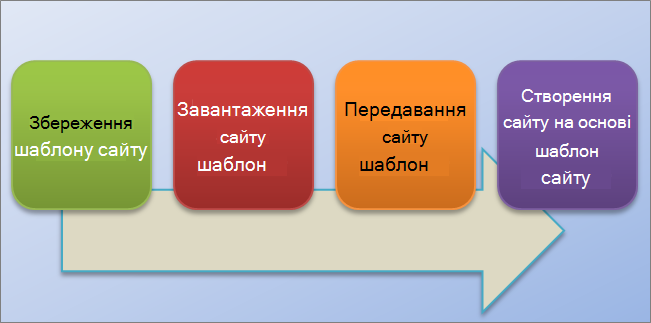
Ось основні етапи роботи із шаблоном сайтів:
Збереження шаблону сайту в колекції рішень
Якщо зберегти шаблон сайту, буде створено файл пакета веб-рішення (WSP), який зберігається в колекції рішень для подальшого використання. Зберігається тільки поточний сайт (без підсайтів).
Перейдіть до сайту верхнього рівня в колекції сайтів.
Натисніть кнопку Настройки
 і виберіть пункт Параметри сайту.
У розділі Дії сайту виберіть посилання Збереження сайту як шаблону.
Примітка.
Параметр Зберегти сайт як шаблон може бути доступний не в усіх ситуаціях. Докладні відомості див. в розділі Виправлення неполадок із настроюваним шаблоном сайту нижче.
У полі Ім’я файлу введіть ім’я для файлу шаблону.
У полях Ім’я шаблону та Опис шаблону введіть ім’я та опис шаблону.
Щоб додати до шаблону вміст сайту, установіть прапорець Долучення вмісту. Обмеження в 50 МБ не можна змінити.
Важливо
Перш ніж створювати шаблон сайту із вмістом, перегляньте список журналу робочого циклу для сайту. Якщо в списку тисячі елементів, створення шаблону сайту може тривати довго, або буде перевищено обмеження в 50 МБ. У такому разі ми радимо змінити зв’язок робочого циклу, щоб використовувати новий список журналу робочого циклу й видалити початковий список журналу, перш ніж створювати шаблон сайту.
Натисніть кнопку OK, щоб зберегти шаблон.
Якщо всі компоненти сайту припустимі, буде створено шаблон і відобразиться повідомлення "Операцію успішно виконано".Виконайте одну з наведених нижче дій.
- Щоб повернутися на сайт, натисніть кнопку OK.
- Щоб перейти безпосередньо до шаблону сайту, клацніть елемент Колекція рішень.
Завантаження шаблону сайту з колекції рішень
Якщо завантажити шаблон сайту, буде створено файл WSP, який можна переносити й використовувати в інших колекціях сайтів.
- Перейдіть до сайту верхнього рівня в колекції сайтів.
- Натисніть кнопку Настройки і виберіть пункт Параметри сайту.
- У розділі Колекції веб-конструктора виберіть посилання Рішення.
- Якщо це рішення потрібно активувати, виберіть його й у групі Команди клацніть елемент Активувати. Потім на екрані підтвердження активування рішення в групі Команди клацніть елемент Активувати.
- Клацніть назву рішення в колекції рішень і натисніть кнопку Зберегти.
- У діалоговому вікні Зберегти як виберіть розташування, куди потрібно зберегти рішення, натисніть кнопку Зберегти, а потім – Закрити.
Завантаження шаблону сайту в колекцію рішень
Можна завантажити файл WSP в ту саму колекцію сайтів або інші колекції сайтів у тому самому чи іншому середовищі SharePoint.
- Перейдіть до сайту верхнього рівня в колекції сайтів.
- Натисніть кнопку Настройки і виберіть пункт Параметри сайту.
- У розділі Колекції веб-конструктора виберіть посилання Рішення.
- У групі Команди натисніть кнопку Передати або Передати рішення, а потім у діалоговому вікні Додавання документа або Додавання рішення натисніть кнопку Огляд.
- У діалоговому вікні Виберіть файл для завантаження знайдіть файл, виберіть його, натисніть кнопку Відкрити, а потім – OK.
- Щоб активувати рішення, на екрані підтвердження активування рішення в групі Команди клацніть елемент Активувати.
Створення сайту на основі шаблону
Коли створено шаблон сайту й перевірено його активацію, можна створювати сайти на основі цього шаблону.
Створити новий сайт або підсайт можна кількома способами. Можна використовувати Designer SharePoint або створити підсайт із наявного сайту. Щоб створити простий підсайт у Службі SharePoint за допомогою збереженого шаблону сайту, виконайте такі дії:
Створення підсайту
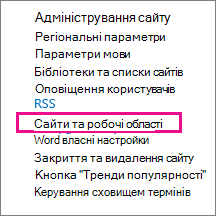
Натисніть кнопку Настройки
і виберіть пункт Параметри сайту.Виберіть елемент Сайти та робочі області в розділі Адміністрування сайту.
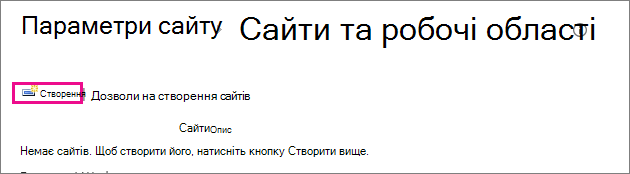
У діалоговому вікні Сайти та робочі області натисніть кнопку Створити.
У діалоговому вікні Новий сайт SharePoint введіть заголовок сторінки, опис і URL-ім'я для доступу користувачів до сайту.
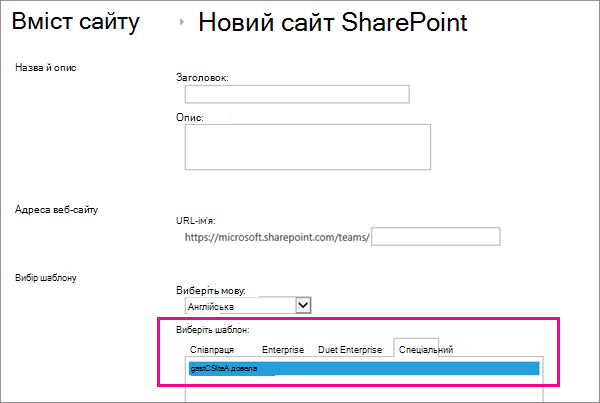
У розділі Вибір шаблону перейдіть на вкладку Настроювані та виберіть збережений шаблон.
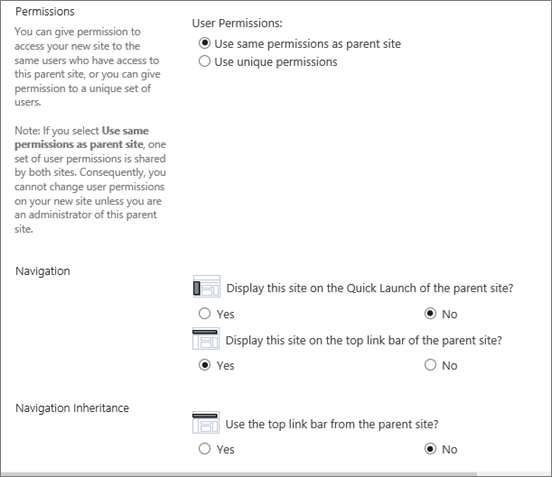
Виберіть потрібні параметри Дозволи користувача та Навігація .
Завершивши, натисніть кнопку Створити.
Керування колекцією рішень
Щоб керувати відображенням шаблону сайту в діалоговому вікні Створення та використанням ресурсів, можна активувати й деактивувати шаблони сайтів у колекції рішень.
Перейдіть до колекції рішень.
Натисніть кнопку Настройки
, Параметри сайту, а потім у розділі Колекції веб-Designer натисніть кнопку Рішення.Виберіть шаблон сайту та виконайте одну з таких дій:
Активувати. Шаблон сайту буде доступний для використання, коли користувачі створюватимуть нові сайти, використовуючи діалогове вікно "Створення".
Деактивувати Видалення шаблону сайту з діалогового вікна Створення . Деактивований шаблон сайту недоступний для створення сайту, і його можна видалити.
Видалити Видаляє шаблон сайту з колекції рішень, але за замовчуванням переміщує його до кошика приблизно на 90 днів, перш ніж кошик очиститься. Це корисно, якщо згодом його потрібно буде відновити. Щоб видалити шаблон сайту, його слід спочатку деактивувати.
Примітка.
- Уважно стежте за зростанням колекції рішень. Для кожного запису вказано число призначених йому ресурсів. Рішення можуть споживати ресурси, і з цієї причини їх можна тимчасово деактивувати, якщо використання ресурсів перевищує квоту.
- Якщо передати шаблон сайту до колекції рішень, а вихідний шаблон сайту зараз деактивовано, вихідний шаблон сайту можна перезаписати. Щоб уникнути цього, переконайтеся, що шаблон сайту, який ви завантажуєте, має унікальне ім'я. Однак ви не зможете активувати обидва рішення одночасно, і вам потрібно буде деактивувати оригінал, якщо потрібно використати щойно переданий шаблон сайту для створення сайту.
Усунення несправностей із настроюваним шаблоном сайту
У розділах нижче містяться відомості про те, як вирішувати проблеми, працюючи з настроюваним шаблоном сайту.
Вирішення поширених проблем
У розділах нижче міститься опис поширених проблем, з якими можна стикнутися, працюючи з шаблонами сайтів, і рекомендовані вирішення.
Примітка.
Параметр Зберегти сайт як шаблон підтримується лише в SharePoint Server 2013, SharePoint Server 2016, SharePoint Server 2019 (лише для класичних сайтів) і SharePoint (лише для класичних сайтів). Параметр "Зберегти сайт як шаблон" не підтримується в SharePoint Server 2019 (сучасних сайтах) і SharePoint (сучасних сайтах).
Шаблон сайту базується на типі сайту, недоступному в поточному бізнес-плані
Доступність шаблонів сайтів залежить від функцій, настроєних адміністратором, від того, чи ви працюєте із сайтами чи колекціями сайтів, а також від плану microsoft 365 або SharePoint Server. У таблиці нижче наведено загальні відомості про доступність певного типу сайту в різних планах. Докладні відомості про шаблони див. в статті Використання шаблонів для створення різних типів сайтів SharePoint.
| Категорія | Тип сайту | Колекція сайтів | Site | Microsoft 365 для малого бізнесу | Microsoft 365 для середнього або великого бізнесу | SharePoint Server 2013 | SharePoint Foundation 2013 | SharePoint Server 2016 | SharePoint |
|---|---|---|---|---|---|---|---|---|---|
| Співпраця | Група | Так | Так | Так | Так | Так | Так | Так | Так |
| Співпраця | Блоґ | Так | Так | Так | Так | Так | Так | Так | Так |
| Співпраця | Проект | Так | Так | Так | Так | Так | Ні | Так | Так |
| Співпраця | Спільнота | Так | Так | Ні | Так | Так | Ні | Так | Так |
| Корпоративний | Центр документів | Так | Так | Ні | Так | Так | Ні | Так | Так |
| Корпоративний | Центр записів | Так | Так | Ні | Так | Так | Ні | Так | Так |
| Enterprise | Центр бізнес-аналітики | Так | Так | Ні | Так | Так | Ні | Так | Так |
| Enterprise | Корпоративний центр пошуку | Так | Так | Ні | Так | Так | Ні | Так | Так |
| Enterprise | Основний центр пошуку | Ні | Так | Ні | Ні | Так | Ні | Так | Так |
| Публікації | Сайт публікації | Ні | Так | Ні | Ні | Так | Ні | Ні | Так |
| Публікації | Сайт публікації з робочим циклом | Ні | Так | Ні | Ні | Так | Ні | Ні | Так |
| Публікації | Корпоративний вікі-сайт | Ні | Так | Ні | Так | Так | Ні | Ні | Так |
Шаблон сайту створено в попередній версії SharePoint або іншою мовою
Переміщення шаблонів сайтів між різними версіями, наприклад із SharePoint 2010 до SharePoint 2013, не підтримується.
Недоступні функції запобігають створенню сайту
Відображається повідомлення про помилку, у якому указано, що деякі функції не інстальовано, не активовано або не ліцензовано.
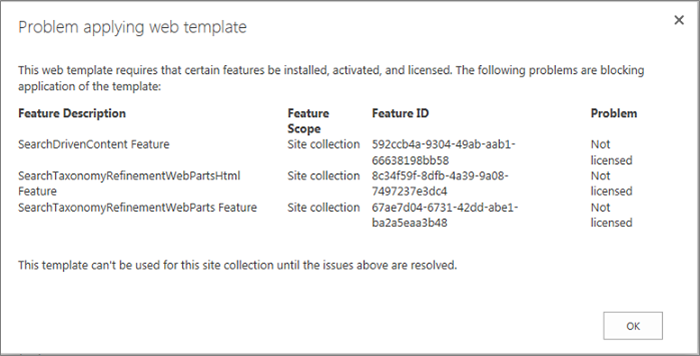
У створеному шаблоні сайту зберігаються всі функції сайту, незалежно від того, чи активовано їх. Проте в поточній колекції сайтів принаймні одну з цих функцій сайту не активовано, або вона недоступна. Ця ситуація може виникнути під час переміщення шаблонів сайтів між різними планами Microsoft 365 або між локальним сервером SharePoint Server і SharePoint
Щоб допомогти вирішити цю ситуацію, повідомлення про помилку зазвичай містить опис і GUID відповідної функції. Якщо функція доступна в поточній колекції сайтів, її можна активувати. Якщо функція недоступна в поточній колекції сайтів, створити сайт, використовуючи цей шаблон сайту, не можна.
Список функцій і ідентифікаторів GUID SharePoint див. в статті Guid наявних функцій Sharepoint 2013. Список описів служб на основі планів Microsoft 365 див. в статті Опис служби SharePoint.
Не вдалося створити шаблон сайту або він працює неправильно
Це може викликати одна з таких причин або їх поєднання:
- Перевірте, чи не перевищено в якихось списках або бібліотеках обмеження для подання списку в 5000 елементів, оскільки це може заважати створити шаблон.
- Можливо, сайт використовує забагато ресурсів, і внаслідок цього розмір шаблону сайту перевищує обмеження в 50 МБ. Обсяг ресурсів, які використовуються, можна переглянути в колекції рішень, де створено сайт. Можна спробувати зменшити обсяг ресурсів сайту та зберегти шаблон сайту ще раз.
- Якщо вміст зберігається за допомогою шаблону сайту, може знадобитися зняти прапорець Включити вміст . Хоча ви можете збільшити обмеження шаблону сайту на сервері SharePoint Server локально за допомогою команди PowerShell, ця команда недоступна в SharePoint. Будьте уважні, збільшивши розмір шаблону сайту на локальному сервері SharePoint Server і перемістивши його до SharePoint, оскільки це може завадити його використанню. Докладні відомості про використання шаблонів сайтів на сервері SharePoint Server див. в статті Збереження, завантаження та передавання сайту SharePoint як шаблону.
- Під час відображення даних зі списку, у якому використовується стовпець підстановки, виникають проблеми. Докладні відомості див. в статті Створений шаблоном список не відображає дані з правильного списку підстановки в SharePoint.
Команда "Зберегти шаблон сайту" недоступна
Команда Збереження сайту як шаблону не підтримується та може призвести до проблем на сайтах, на яких використовується інфраструктура публікування SharePoint Server. Якщо на сайті активовано інфраструктуру публікування, функцію шаблону сайту використовувати не можна.
Докладні відомості див. в статтях Увімкнення засобів публікації та Відомості про шаблони сайту з підтримкою публікування.
Проблеми з шаблонами сайтів після оновлення sharePoint 2010
Якщо у вас є настроювані шаблони сайтів, які потрібно продовжувати використовувати після оновлення передплати до SharePoint 2013, створіть їх повторно, перш ніж оновлювати колекцію сайтів. Якщо цього не зробити, усі нові шаблони сайтів не працюватимуть після оновлення. Щоб повторно створити шаблон сайту, створіть новий підсайт у версії 2013, настройте його знову відповідно до попереднього шаблону та збережіть як шаблон.
Інструкції з повторного створення настроюваних шаблонів сайтів у SharePoint 2013 див. в статті Оновлення шаблонів сайтів.
Перевірка пакета веб-рішення
Іноді виявити проблему із шаблоном сайту може бути важче. Наприклад, можна успадкувати шаблон сайту, про який не відомо, як його створено та що він містить.
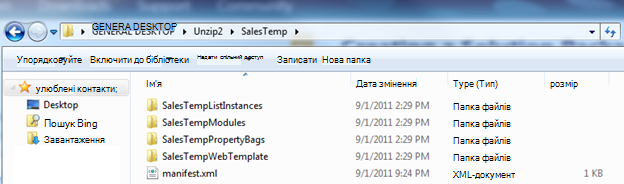
Насправді файл WSP – це файл CAB, який містить інші файли. Цей файл CAB містить файл маніфесту, який визначає елементи сайту. Якщо вас цікавий його вміст:
- Скопіюйте файл WSP.
- Перейменуйте розширення файлу з WSP на CAB.
- Двічі клацніть файл, виділіть усі відображені файли, клацніть їх правою кнопкою миші, виберіть команду Вилучити, знайдіть потрібну папку в діалоговому вікні Виберіть папку призначення та натисніть кнопку Вилучити.
Відобразиться файл Manifest.xml, папки, на які є посилання в цьому файлі, і всі елементи, схеми, ресурси та файли функцій, необхідні, щоб створити сайт повторно. Якщо в шаблон сайту включено його вміст, як-от файли бібліотеки документів, він також відобразиться.
Важливо
Ми не радимо розархівовувати вихідний файл CAB і змінювати маніфест або вміст файлу WSP. Якщо створювати сайти на основі пакетів, відредагованих на цьому рівні, сайти, створені з такого шаблону, можуть працювати нестабільно. Проте файли WSP можна безпечно відкривати й редагувати в Microsoft Visual Studio, щоб удосконалювати шаблон.
Примітка.
Пакет веб-рішення, створений у шаблоні сайту, – це частково надійне рішення користувача, що має такий самий декларативний формат, як і повністю надійне рішення SharePoint. Однак у цьому пакеті не підтримуються всі типи елементів функцій, які підтримуються в повністю надійних рішеннях.