
Блоґ – це спосіб швидко обмінюватися ідеями та інформацією у вашій організації. Ви можете налаштувати сайт блоґу в SharePoint, використовуючи сайт для спілкування та дописи новин, а також додати такі функції, як категоризація, фільтрування та навіть настроюваний шаблон для початку.
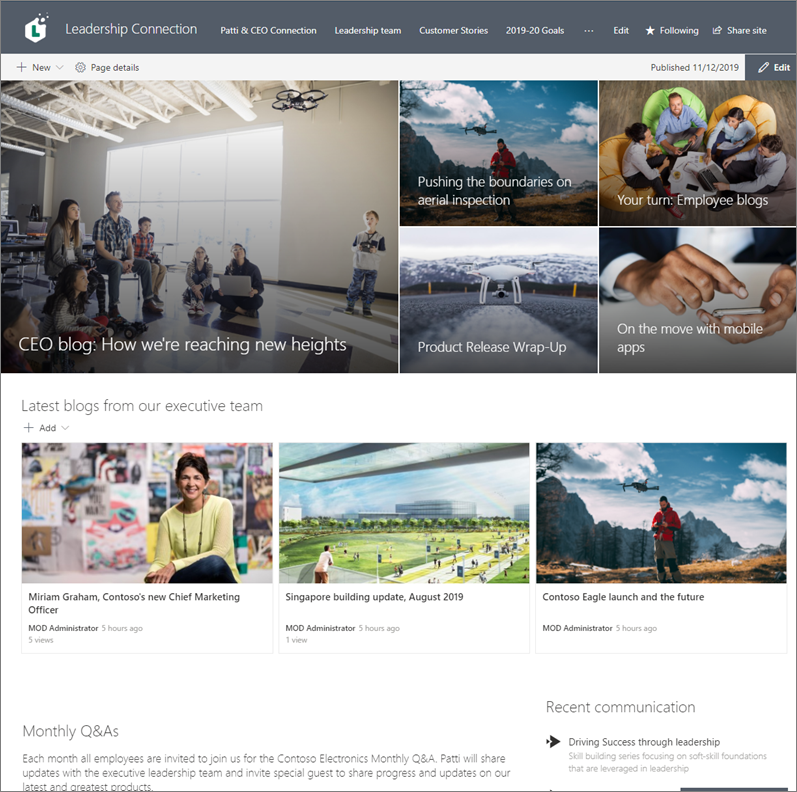
Так працює стратегія: ви використовуєте дописи новин як свої сторінки блоґу. Після цього ці сторінки блоґу можна відобразити у веб-частині новин, відфільтровані для відображення лише сторінок блоґу. Останні сторінки блоґу автоматично відображатимуться як найпопулярніші новини на вашому сайті (як це можна побачити у веб-частині новин "Останні блоґи від нашої команди керівників" нижче). Також можна створити посилання безпосередньо на записи блоґу з інших веб-частин, наприклад веб-частини Hero.
Ось як це зробити.
Створіть сайт блоґу. Спочатку створіть сайт для спілкування , який відповідає потрібній візуальній укладці.
Порада.
Потрібні ідеї або натхнення? Перегляньте книгу SharePoint. Якщо ви адміністратор-власник, ви можете автоматично створювати приклади сайтів із адресної книги безпосередньо в клієнті за допомогою служби підготовки SharePoint Online.
Створення категорій сторінок. Щоб у веб-частині новин відображались лише записи блоґу, створіть стовпець із параметрами категорій у бібліотеці сторінок сайту, який містить категорію блоґів. У цьому прикладі як ім'я стовпця використовується "Категорія сторінки".

Тепер, коли ви створили стовпець вибору в бібліотеці сторінок, він буде доступний як властивість, яку можна встановити для сторінки публікації новин. Таким чином, ви можете призначити певні дописи новин як дописи в блозі.Порада.
Якщо потрібно повторно використовувати цей стовпець в інших розташуваннях на сайті, створіть натомість стовпець сайту , а потім додайте цей стовпець до своєї бібліотеки.
Фільтрувати веб-частину. Коли сторінка відкриється в режимі редагування, натисніть
 "Новини" для редагування олівця, а потім у розділі Фільтр виберіть властивості сторінки.
У розділі Ім'я властивості виберіть категорію Сторінка або ім'я стовпця.
Виберіть Дорівнює, а потім – Блоґ.

Порада.
Ви можете створити додаткові стовпці для інших способів фільтрування, наприклад стовпця "Так/Ні", щоб указати, чи слід додавати певні дописи.
Використання веб-частини новин. Переконайтеся, що на домашній сторінці сайту для спілкування використовується веб-частина "Новини", у якій мають відображатися записи блоґу.
Напишіть запис блоґу.
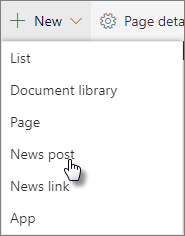
На домашній сторінці сайту виберіть Створити , а потім – Допис новин.
Виберіть потрібний шаблон.

Порада.
Створіть настроюваний шаблон, який уже позначено категорією сторінки блоґу, щоб не позначати кожен новий запис блоґу. Див. кроки, описані в розділі Порада. Щоб зробити це, створіть шаблон блоґу нижче.
Додавайте вміст за допомогою веб-частини "Текст" та інших веб-частин для зображень, відео тощо.
Позначте сторінку категорією "Блоґ", створеною на кроці 3.
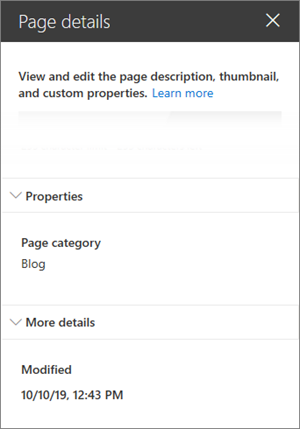
У верхній частині сторінки виберіть елемент Відомості про сторінку.

В області праворуч у розділі Властивості виберіть Блоґ для властивості категорії Сторінка .
Порада. Створення шаблону блоґу
Щоб спростити й прискорити створення записів блоґу та додати позначки, створіть шаблон сторінки блоґу.
- Створіть допис новин із макетом, зображеннями або іншими веб-частинами, які потрібно повторно використовувати в майбутніх блоґах.
- Позначте сторінку категорією "Блоґ" після кроку 6 вище.
- Обов'язково додайте заголовок шаблону, а потім виберіть розкривний список поруч із пунктом Зберегти як чернетку у верхньому лівому куті та натисніть кнопку Зберегти як шаблон.
Під час наступного створення запису блоґу цей шаблон можна вибрати в області Шаблон сторінки.
Порада.
Якщо ви адміністратор SharePoint і хочете перетворити кілька блоґів за допомогою засобу перетворення SharePoint і ви знайомі з використанням PowerShell, див. статтю Модернізація класичних блоґів.