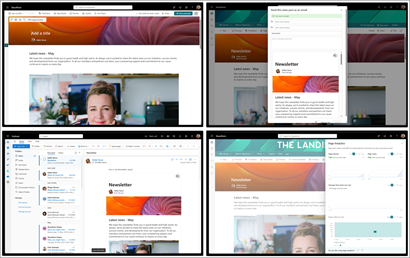
Створення новин для електронної пошти
Щоб створити розсилку для електронної пошти, почніть із розкривного меню "+ " виберіть пункт "Допис новин".
Примітка.
Наразі створювати матеріали для розсилки сторінок інших типів або рекламовані новини не можна.
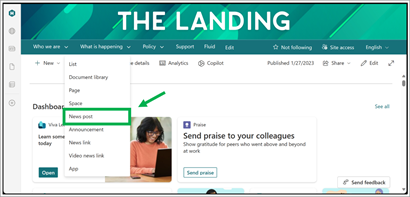
Виберіть один із варіантів шаблонів "Створено для електронної пошти ".
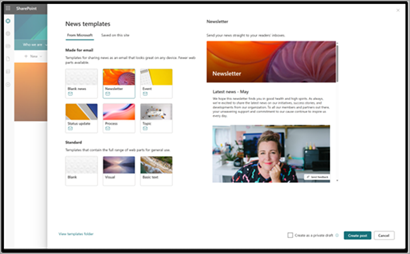
У щойно створеному дописі можна почати роботу над сторінкою.
Примітка.
- Ви помітите кілька ключових змін у порівнянні з попередньою взаємодією, а саме:
- Опублікуйте й надішліть замінники на ost , щоб тепер включити розповсюдження електронної пошти у свій публікаціяційний цикл.
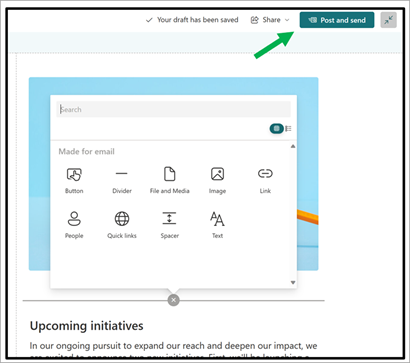
- Веб-частини, створені для електронної пошти, доступні лише в засобі вибору веб-частин.
Написавши допис, виберіть Опублікувати та надішліть, щоб опублікувати новини на своєму сайті.
Примітка.
- Веб-частини, створені для електронної пошти, включають, зокрема, текст, зображення та людей.
- Якщо є настроювані веб-частини або веб-частини, створені не для електронної пошти, угорі може відображатися таке повідомлення: "Щоб надіслати всю публікацію новин електронною поштою, видаліть ці веб-частини...". Ви все одно зможете надіслати повідомлення, але буде надіслано лише посилання, а не новину в повідомленні електронної пошти. Радимо спочатку обговорити це з адміністратором, перш ніж видаляти веб-частини, щоб мати змогу надсилати їх поштою.
Ваша публікація буде підтверджена в наступному діалоговому вікні:
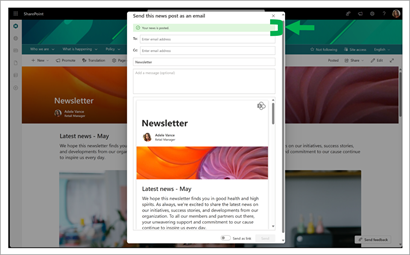
Перш ніж розповсюдити розсилку повністю, можна переглянути її. Надсилайте новини просто на будь-яку адресу електронної пошти, ввівши одержувачів у рядок "кому ". Це стосується також надсилання списків розсилки (і CCing).
Заголовок вашого допису автоматично заповнюється як рядок теми електронного листа. За потреби його можна змінити вручну, відредагувавши діалогове вікно в розділі "Копія". Крім того, можна додати повідомлення, яке за бажання відображатиметься як тіло готового електронного листа.
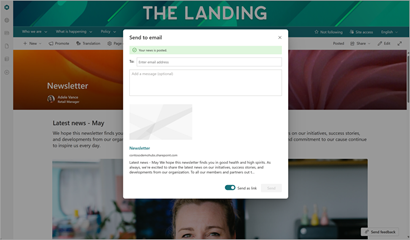
Якщо замість цього, надсилаючи повну версію, ви можете за бажанням надіслати її таким чином, щоб не відображати весь вміст допису, або надати нові дозволи. Щоб повернутися до застарілого функціоналу, доступного для сторінок, створених не електронною поштою, натисніть кнопку " Надіслати як " поруч із кнопкою " Надіслати ". Використовуючи цей параметр, можна надсилати посилання на списки розсилки, не показуючи вміст пошти, і аналітика не записуватиметься.
Дозволи, доступ до сайтів і спільний доступ
Якщо ви надсилаєте допис у новинах електронною поштою, усі одержувачі можуть прочитати весь вміст допису без додаткових дозволів сайту. Це обмеження включає доступ до вихідної сторінки в SharePoint Online. Якщо ви відправляєте пошту по електронній пошті, то робите комусь ксерокопію сторінки в книзі, яку він може прочитати, не бачачи нічого іншого в книзі.
Це не вплине на наявні дозволи сайту. Користувачі, які вже мають доступ до сайту, зможуть переглядати веб-версію на сайті SharePoint.
Аналітика
Коли ви створюєте допис новин "Зроблено електронною поштою", ваші перегляди електронної пошти, глядачі та трафік сторінки додаються до аналітики сторінки. Проте середній час, витрачений на одного користувача, відповідає лише вашим поданням SharePoint Online. Дії користувачів, відображені у звіті, не включатимуть дані про використання, зібрані за останні 60 хвилин.
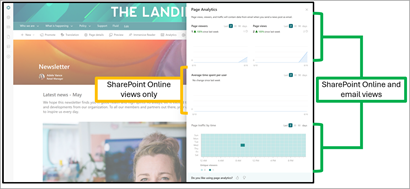
Додаткові дії користувача, як-от реакції, не враховуються в аналітиці сторінки, а будь-які відмітки "Подобається" та коментарі – результат взаємодії зі сторінкою SPO.
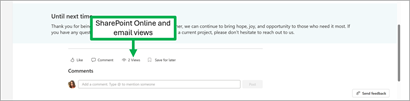
Подання електронної пошти враховується, лише коли користувач відкриває розсилку електронної пошти, але не враховується до пересилання, відповіді або вкладення. Подання електронної пошти записується незалежно від того, де відкрито пошту, а також від того, чи це клієнт електронної пошти: Outlook, Outlook Online або сторонній постачальник, наприклад Gmail.
Щоб мати змогу збирати аналітику, надсилайте розсилку кожному одержувачу безпосередньо зі сторінки SharePoint – спочатку після публікації чи пізніше з розкривного списку надання спільного доступу .
Дані, які побачать одержувачі
Дописи новин, надіслані як повідомлення електронної пошти, можна переглянути в будь-якому поштовому клієнті, і вони відображатимуться як будь-які інші повідомлення електронної пошти, надіслані автором допису новини.
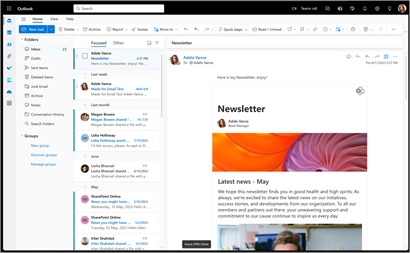
Вигляд кінцевого бюлетеня може дещо відрізнятися залежно від поштового клієнта одержувача. Ці відмінності є суто косметичними внаслідок відмінностей у тому, як різні поштові клієнти обробляють дані. Найкращі результати ви отримаєте, якщо відкриєте ці дистрибутиви на Outlook.com.
Під час перегляду на мобільному пристрої ширина розподілу для одержувачів становитиме 600 пікселів. Однак під час перегляду на пристрої з більшим доступним горизонтальним простором (у класичній поштовій програмі) ці розподіли розтягуються на 740 пікселів для кращої розбірливості та покращення якості зображення.
Оновлення та повторне надсилання публікації
UpdatesTоновлення до новинних постів, надісланих як електронні листи, працюють так само, як і оновлення будь-якого іншого допису новин. Попередні одержувачі та читачі не отримують сповіщення про зміни в документі. Також зверніть увагу, що версія, яку ви раніше опублікували, є статичним знімком сторінки в момент надсилання й не оновлюється в папках "Вхідні" під час оновлення онлайн-версії, незалежно від того, відкривалася пошта чи ні. Якщо потрібно, щоб читачі бачили останні зміни, ви можете повторно надіслати сторінку після внесення змін.
Щоб надіслати допис в електронному листі після початкової публікації, скористайтеся діалоговим вікном "Надіслати електронною поштою" в розкривному списку "Спільний доступ".

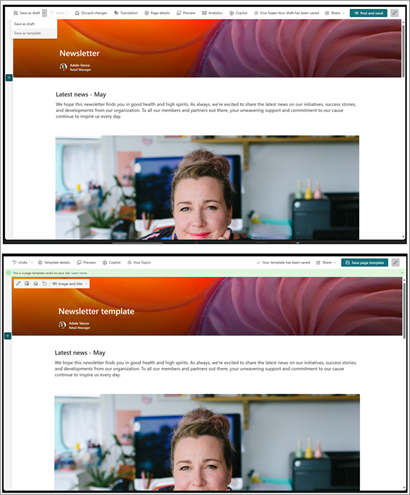
Збереження допису новин "Зроблено для електронної пошти" як настроюваного шаблону
Якщо зберегти шаблон "Зроблено для клієнтів " як спеціальний, він відображатиметься на вашому сайті поруч зі стандартними шаблонами. Новини, створені за допомогою цього шаблону, зберігають можливості надсилання електронною поштою та область застосування веб-частин.
Щоб дізнатися, які зі збережених шаблонів можна надіслати електронною поштою, позначте піктограму пошти поруч із заголовком шаблону (з'явиться вікно для попереднього перегляду).
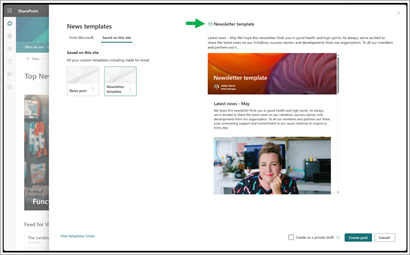
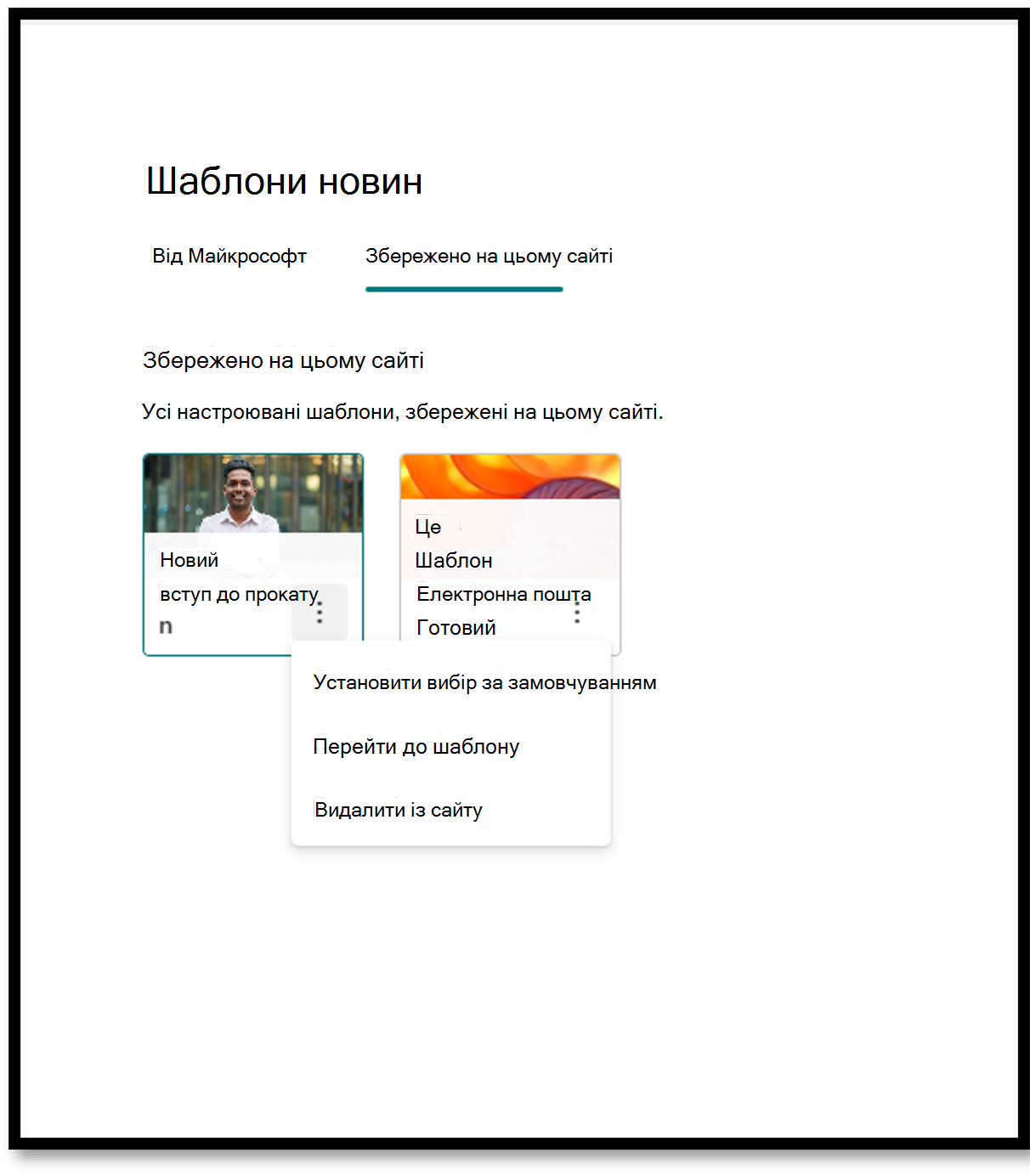
Відкриття вкладки "Збережено на цьому сайті" за замовчуванням у засобі вибору шаблонів
Якщо встановити спеціальний шаблон "Збережено на цьому сайті" як шаблон за замовчуванням для певного сайту, вкладка "Збережено на цьому сайті" тепер відкриватиметься за замовчуванням щоразу, коли користувач створюватиме новий допис новин. Файли "Від корпорації Майкрософт", створені для шаблонів електронної пошти, і надалі можна відкрити, перейшовши на вкладку "Від корпорації Майкрософт".
Окрема функціональність веб-частини
Окремі веб-частини загалом працюють так само, як і в розповсюдженнях, не призначених для електронної пошти, за деякими винятками.
- Вибір цільової аудиторії повністю вимкнено.
- Вигляд веб-частини в поданні розподілу може відрізнятися.
Текст
За допомогою веб-частини "Текст" додавайте абзаци на сторінці. Доступні параметри форматування, як-от стилі, маркери, відступи, виділення, посилання. Також можна вставляти зображення безпосередньо в текст.
Щоб скористатися веб-частиною "Текст":
Клацніть "+ ", а потім виберіть "Текст " у списку веб-частин.

Клацніть усередині поля, і з'явиться панель інструментів форматування.
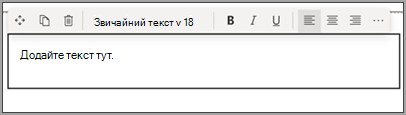
Введіть текст і відформатуйте його за допомогою панелі інструментів форматування. Щоб переглянути додаткові параметри форматування, натисніть піктограму трьох крапок (...). Додаткові стилі праворуч на панелі інструментів.
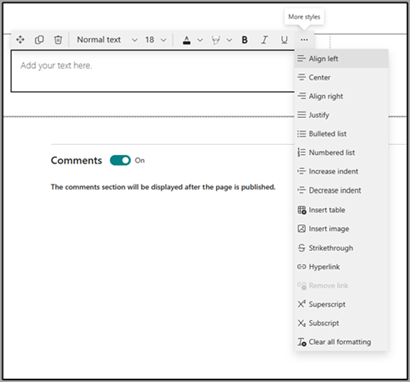
Щоб додати таблицю, виберіть (...) Вставлення з додатковим стилем>.
Примітка.
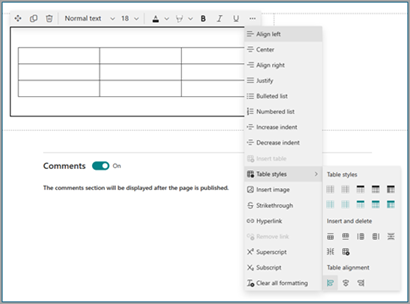
Коли ви клацнете таблицю, інструмент вибору стилів стане доступним.
Примітка.
Ви також можете відкрити це меню, клацнувши правою кнопкою миші саму таблицю.
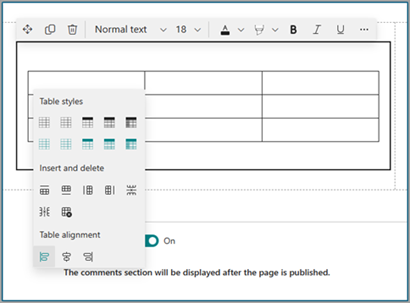
Примітка.
Хоча до розподілу "зроблено для електронної пошти" можна додати будь-який розмір таблиці, перетворення великих таблиць на розподіл 600 пікселів може призвести до небажаного переформатування. Ми радимо звернути особливу увагу на вигляд таблиці в режимі попереднього перегляду, щоб вона виправдала очікування. Ми можемо надати горизонтальну смугу прокручування, щоб запобігти проблемам переформатування в деяких поштових клієнтах, але не в усіх, особливо сторонніх, але ми працюватимемо над розширенням підтримки в майбутніх оновленнях.
Веб-частина "Зображення"
За допомогою веб-частини зображення можна додавати зображення до сторінки. Доступні параметри форматування, як-от стилі, маркери, відступи, виділення, посилання. Також можна вставляти зображення безпосередньо в текст.
Щоб скористатися веб-частиною зображення:
- На сторінці наведіть вказівник миші вище або нижче наявної веб-частини, і з'явиться рядок з обведеним знаком +, наприклад:
- Переключайтеся між параметрами засобу вибору зображень, щоб вибрати потрібне зображення.
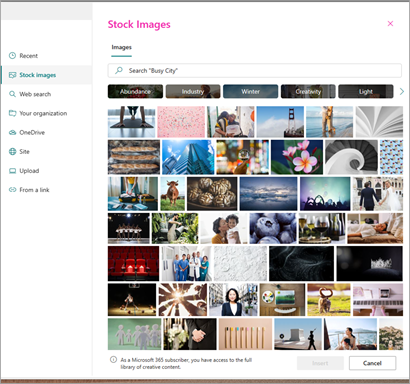
- Після вибору зображення на панелі інструментів зображення з'являться наведені нижче параметри редагування.
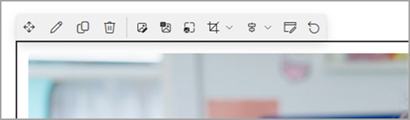
Вони послідовно розташовані зліва направо:
- Переміщення
- Змінити
- Дублювати
- Видалення веб-частини
- Огляд зображень
- Накладання тексту (відображається поверх зображення під час транспіляції)
- Змінення розміру
- обітнути
- Вирівняти по центру
- розширене редагування;
- скинути
Докладні відомості про використання цих можливостей редагування зображень див. в повній документації з обслуговування веб-частини зображень за посиланням на цю веб-частину.
Примітка.
Якщо використати у веб-частині зображення можливість накладання тексту, текст відображатиметься над зображенням у розсилці пошти.
Зображення в межах рядка
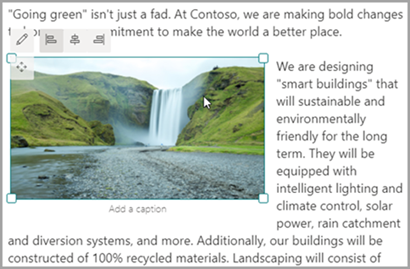
- Ви можете додати зображення безпосередньо до тексту, скопіювавши зображення та вставивши його у веб-частину "Текст".
- Виберіть зображення у веб-частині та скористайтеся панеллю інструментів у верхньому лівому куті зображення, щоб відредагувати, перемістити або вирівняти його за лівим або правим краєм чи по центру. Ви можете змінити розмір зображення, вибравши маркери в його кутах.
Примітка.
У створеному розподілі електронної пошти зображення не відображатимуться в тексті. Натомість текст відображатиметься над або під зображенням, залежно від їхнього розташування відносно вбудованого зображення. Розмір вбудованого зображення буде збережено. Щоб отримати найкращі результати перетворення, використовуйте веб-частину повного зображення.
Люди
Хто в команді? За що вони відповідають? Як із ними зв'язатися? Веб-частина People дає змогу легко відповісти на ці запитання. У ній можуть відображатися фотографії, контактна інформація та інші відомості про співробітників організації.
- Наведіть вказівник миші вище або нижче наявної веб-частини, і з'явиться рядок з обведеним знаком +, наприклад:
- Виберіть +>PeoplePeople зі списку веб-частин.
- Заголовок веб-частини можна змінити, виділивши текст із написом People профілі та ввівши замість нього текст.
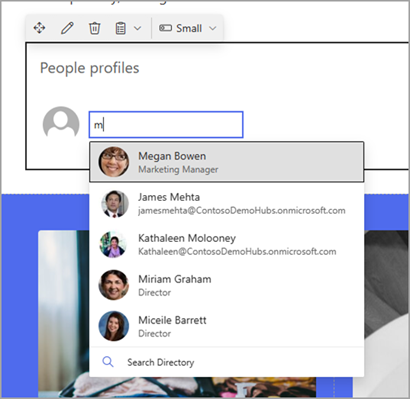
- Введіть у поле ім'я або частину імені. З'явиться список відповідних результатів, і ви зможете вибрати потрібну людину. Потім виберіть "Додати профіль".
- Продовжуйте вводити імена та вибирати профілі, доки не завершите.
Тип картки
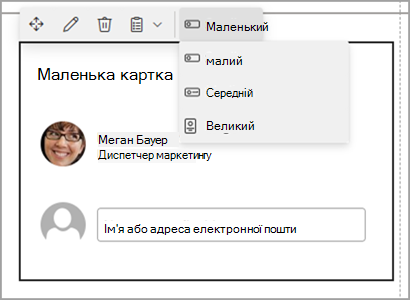
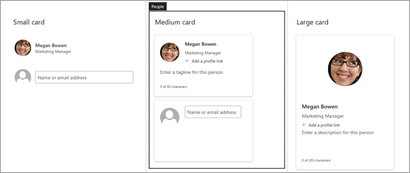
Підтримуються три різні типи карток: малі, середні та великі. Ви можете відобразити більше або менше інформації, вибравши тип картки, яку потрібно відобразити.
Невеликі картки містять зображення (якщо воно доступне) та ім'я або адресу електронної пошти особи, як на зображенні вище. У макеті "Середній " відображається один рядок текстового опису.
Великий макет містить зображення, ім'я або повідомлення електронної пошти, заголовок (за наявності) і необов'язкові посилання й опис, як показано на зображенні нижче.
Щоб змінити порядок профілів користувачів, просто перетягніть кожен із них за допомогою кнопки переміщення .
Примітка.
Ви також можете змінити порядок людей за допомогою клавіш Ctrl + вліво або Ctrl + стрілка вправо .
За допомогою веб-частини "Файли та медіафайли" можна вставити файл на сторінку. Можна вставити такі типи файлів, як Excel, Word, PowerPoint, Visio, PDF, 3D-моделі, відео тощо.
Наведіть вказівник миші вище або нижче наявної веб-частини або нижче області заголовка, клацніть і виберіть веб-частину "Файли та медіафайли".
Виберіть останній файл або отримайте файл із сайту, комп'ютера чи посилання. Якщо організація вказала набір затверджених зображень, ви зможете вибрати їх у розділі "Ваша організація". Цей файл з'явиться в рядку на сторінці.
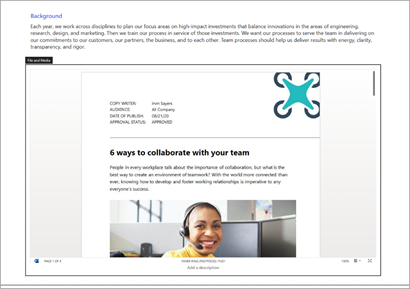
Примітка.
- Для пошуку в Інтернеті використовуються зображення Bing, для яких використовується ліцензія Creative Common. Ви несете відповідальність за перевірку ліцензування зображення, перш ніж вставити його на сторінку.
- Для будь-якого вбудованого файлу веб-частина перекладається як картка, яка посилається на повну форму файлу. Для відео створюється картка більшого розміру з попереднім переглядом першого кадру.
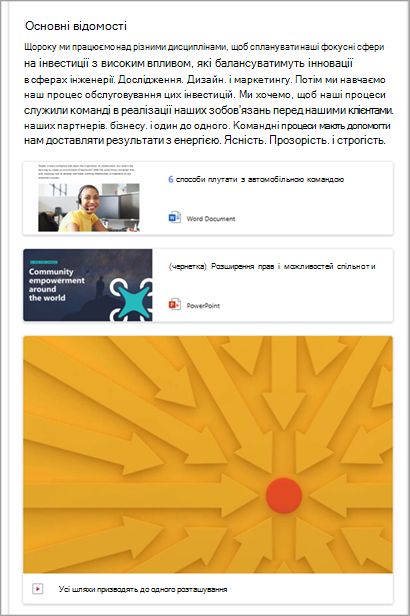
Порада.
- Графічні файли зображень не підтримуються у веб-частині "Файли та медіафайли". Проте якщо потрібно вставити зображення на сторінку, можна скористатися веб-частиною "Використання зображення".
- Щоб надрукувати з .PDF файлів, потрібно натиснути кнопку "Відкрити в новому вікні" на панелі інструментів, яка відображається, якщо навести вказівник миші на файл на опублікованій сторінці в режимі перегляду. Потім ви зможете роздрукувати щось із вікна браузера.
Дільник
- Наведіть вказівник миші вище або нижче наявної веб-частини або нижче області заголовка, виберіть значення +.

- Виберіть веб-частину "Дільник".
Налаштування веб-частини розділювача
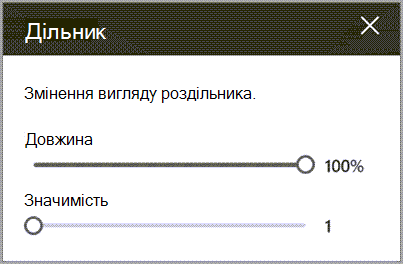
- Виберіть веб-частину "Змінити " (ліворуч), щоб настроїти довжину та товщину роздільника.
-
Виставляємо Довжину дільника від 20% - 100%. (Довжина роздільника змінюватиметься під час перетягування повзунка, тому ви можете переглянути зміни).
-
Встановіть вагу роздільника від 1 (найтонший) до 6 (найтовстіший). (Товщина роздільника змінюватиметься під час перетягування повзунка, тому ви можете переглянути зміни).
Швидкі посилання
Якщо сторінку ще не в режимі редагування, виберіть "Редагувати " у верхньому правому куті сторінки.
Наведіть вказівник миші вище або нижче наявної веб-частини, і з'явиться рядок з обведеним знаком +, наприклад:
Клацніть "+ ", а потім виберіть веб-частину "Швидкі посилання".
Введіть заголовок "Швидкі посилання " замість заголовка, щоб додати власний.
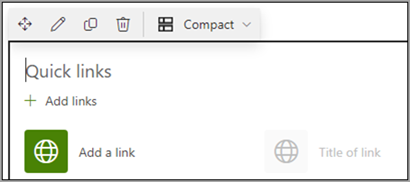
Щоб вибрати макет, виберіть параметри над швидкими посиланнями .
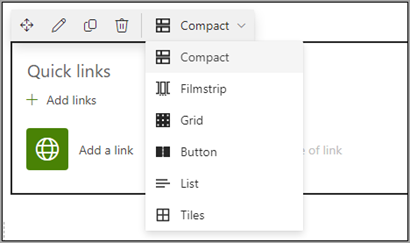
Примітка.
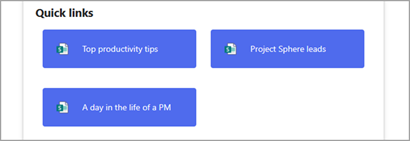
Незалежно від того, яку розкладку ви виберете, її буде перетворено на формат кнопки у вашому дистрибутиві:
Додавання посилань
Виберіть + Додати.
Виберіть останній файл або завантажте файл чи зображення в одному з таких розташувань:
Професійні зображення, надані корпорацією Майкрософт
Сайт
Обліковий запис OneDrive
Комп’ютер
Посилання
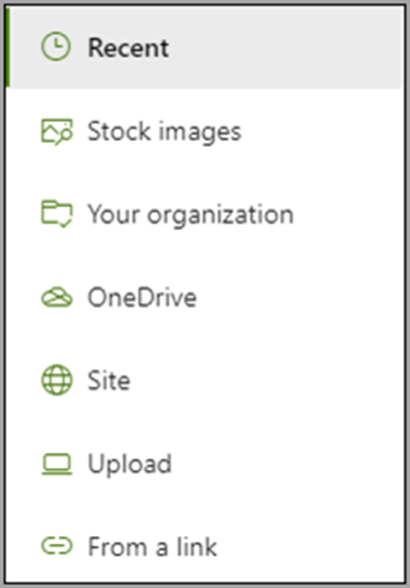
Якщо організація вказала набір затверджених зображень, ви зможете вибрати їх у розділі "Ваша організація".
Виберіть зображення, сторінку або документ і натисніть кнопку "Вставити".
Примітка.
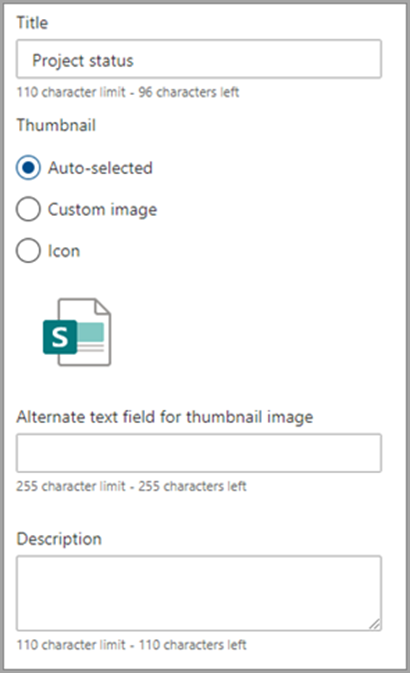
На панелі інструментів праворуч відображатимуться параметри для кожного зв'язку. Параметри залежать від настройок, які ви вибрали для макета. Наприклад, якщо вибрано параметр "Показати опис" для макета списку, можна додати опис для окремого посилання. Інші типи параметрів для окремих посилань (залежно від параметрів макета) включають змінення зображення, форматування піктограм, додавання описів і текст заміщення.
Редагувати посилання
Наведіть вказівник миші на елемент, який потрібно змінити, а потім виберіть « Редагувати елемент» олівцем у нижній частині елемента, який потрібно змінити.
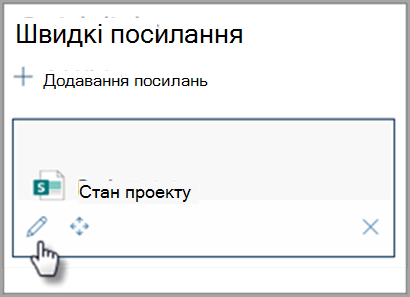
Примітка.
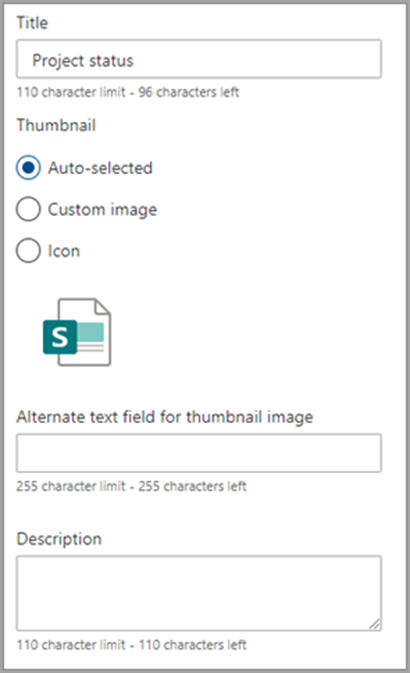
Відкриється панель інструментів для цього елемента, де ви можете вибрати посилання. Параметри залежать від настройок, які ви вибрали для макета. Наприклад, якщо вибрано параметр "Показати опис" для макета списку, можна додати опис для окремого посилання. Інші типи параметрів для окремих посилань (залежно від параметрів макета) включають змінення зображення, форматування піктограм, додавання описів і текст заміщення.
Щоб видалити посилання, клацніть піктограму кошика для елемента.
Щоб змінити порядок посилань, перетягніть елементи в нове розташування за допомогою піктограми переміщення .
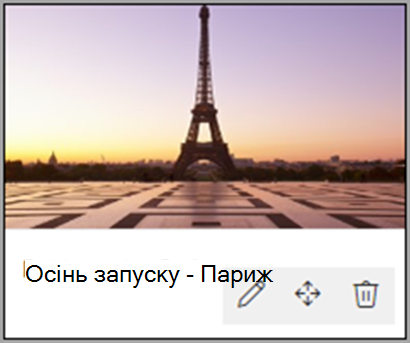
Примітка.
- Ви також можете змінити порядок посилань за допомогою клавіш Ctrl + вліво або Ctrl + стрілка вправо .
- Порядок зв'язків у макеті стрічки неможливо змінити.
Посилання
За допомогою веб-частини "Посилання" можна разом із її попереднім переглядом додати посилання на внутрішню чи зовнішню сторінку, відео, зображення або документ.
- Наведіть вказівник миші вище або нижче наявної веб-частини або нижче області заголовка, клацніть "+", а потім виберіть веб-частину "Посилання".
- Вставте посилання на сторінку, відео, зображення або документ. Окрім тексту посилання, на сторінці буде відображено попередній перегляд елемента, якщо він доступний. Щоб видалити текст посилання або зображення для попереднього перегляду, клацніть піктограму X поруч із посиланням.
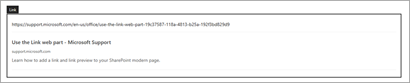
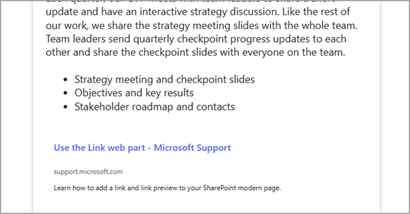
Остаточний розподіл веб-частина "Посилання" виглядатиме аналогічно.