
Якщо відкрити стару книгу, збережену за допомогою Excel 2011 для Mac, ширина стовпців і/або висота рядків можуть дещо відрізнятися порівняно з тим самим файлом, відкритим у новіших версіях Excel для Mac. Причиною цього є умисні зміни, які ми внесли, щоб покращити сумісність програм Excel для Mac і Excel для інших платформ, як-от Windows. Ці відмінності між Excel 2011 і пізнішими версіями для Mac також спостерігаються між Excel 2011 для Mac і Excel 2010 (і пізніших версій) для Windows.
Примітка.
Ті самі відмінності в макеті більше не є проблемою між Excel для Windows порівняно з новішими версіями Excel для Mac, ніж Excel 2011.
Технічні примітки:
Excel визначає ширину стовпців залежно від ширини символу шрифту, застосованого до клітинки зі стилем "Normal" (Звичайний), і одиницею вимірювання ширини стовпця слугує так звана ширина символу. Ця величина залежить від типу й розміру шрифту в клітинці зі стилем "Normal" (Звичайний). Якщо шрифт вузький або його розмір малий, тоді стандартний стовпець вужчий, ніж коли шрифт широкий і (або) вибрано його великий розмір. У разі змінення розміру або типу шрифту в клітинці зі стилем "Звичайний" ширина всіх стовпців переобчислюється й відповідним чином змінюється.
Чому програма Excel 2011 відрізняється від новіших версій Excel для Mac? Excel дізнається ширину символу в пікселях від операційної системи. Якщо ширина заданого шрифту (у пікселях) не становить ціле число, Excel пристосовує її до цілого, оскільки неповні значення пікселя не відображаються. Excel 2011 збільшує число до наступного більшого цілого числа, але пізніші версії програми Excel округлюють його до найближчого цілого числа, як це відбувається в Excel для Windows. Розміри шрифтів, значення яких округлено зі зменшенням на Excel 2016 та пізніше, ширина стовпців буде іншою.
Наприклад, якщо операційна система визначила, що ширина символу шрифту становить 6,48 пікселя, Excel 2011 використовуватиме 7 пікселів, тоді як пізніші версії Excel для Mac і Excel для Windows використовуватимуть 6 пікселів. Якщо стовпець містить 10 символів, він буде на 10 пікселів ширшим в Excel 2011, ніж у новіших версіях Excel для Mac і Excel для Windows.
У багатьох аркушах ці відмінності незначні. Однак бувають випадки, коли вони стають помітними, наприклад якщо потрібно вмістити на друкованій сторінці велику кількість стовпців. Такі незначні відмінності в способі обчислення ширини стовпця можуть іноді суттєво змінювати подання даних. Щоб дізнатися більше про те, як Excel визначає ширину стовпців, див. статтю Опис визначення ширини стовпців в Excel.
Інтерфейс API в macOS, за допомогою якого програма Excel визначала ширину символу для заданого шрифту, було змінено через припинення підтримки інтерфейсу API, що використовувався в Excel 2011. Оновлений інтерфейс API іноді фіксує інші значення ширини символу порівняно зі старим інтерфейсом API, що може спричиняти відмінності, усунути які в Excel не можна.
Значення ширини стовпців відображаються як кількість символів або фізичних одиниць вимірювання (дюймів чи сантиметрів), яка, у свою чергу, обчислюється як ціле число пікселів. Фактичне значення ширини стовпця може бути округлено до цілого числа пікселів. Наприклад, якщо користувач змінює ширину стовпця з 0,20 до 0,22 см, вона може не змінитися, оскільки обидва значення можна округлити до одного цілого числа пікселів. Тому ширина стовпців, виражена у фізичних одиницях вимірювання, може насправді не відповідати значенням ширини на друкованому аркуші. Наприклад, якщо ширина стовпця становить 2,54 см, це не означає, що на сторінці завширшки 17,78 см поміститься сім таких стовпців.
Що стосується відмінностей у висоті рядка між Excel 2011 і пізнішими версіями Excel для Mac, то Excel автоматично налаштовує висоту рядка відповідно до типу й розміру шрифту будь-якого заданого рядка, якщо висоту рядка не вказав користувач. Щоб припасувати висоту рядка до заданого шрифту та його розміру, додається заповнення (пуста область). Кількість такого заповнення дещо відрізняється між програмою Excel 2011 і новішими версіями Excel для Mac. Ці відмінності було запроваджено, щоб узгодити подання файлів в Excel для macOS і Windows.
СТАН: ТИМЧАСОВЕ ВИРІШЕННЯ
Кожен із цих методів може спрацювати за різних обставин. Це залежить від вмісту й призначення книги.
Якщо значення ширини всіх стовпців у книзі більші або менші за очікувані, ви можете змінити один параметр, що призведе до переобчислення ширини (масштабування) усіх стовпців, щоб не робити цього вручну. Укажіть шрифт і (або) його розмір для клітинки зі стилем "Normal" (Звичайний), що має однакову ширину символу в Excel 2011 і пізніших версіях. Щоб вибрати такий тип і розмір шрифту, відкрийте документ у новішій версії програми Excel для Mac, макет якого в Excel 2011 вам відомий. Змініть шрифт і (або) розмір шрифту в клітинці зі стилем "Normal" (Звичайний), а потім перевірте, чи відповідає макет вашим очікуванням. Може знадобитися спробувати кілька шрифтів і (або) розмірів шрифту, щоб знайти той, який дає змогу отримати потрібні результати.
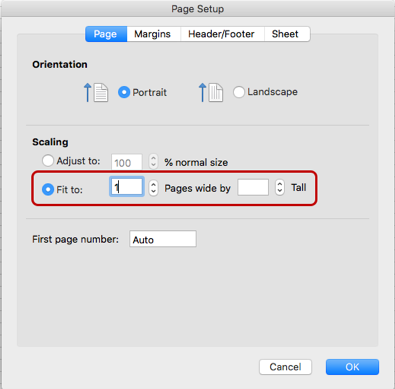
Щоб уникнути перевищення ширини стовпців і відображення додаткової сторінки або сторінок праворуч від потрібної (у поданні "Page Layout" (Макет сторінки) або на друкованому аркуші), установіть для параметра припасування до розміру варіант припасування за шириною однієї сторінки й автоматичне визначення висоти. Це дасть змогу за потреби стиснути стовпці так, щоб умістити їх на одній сторінці. Ці параметри можна знайти на вкладці " Розмітка сторінки " стрічки, а також у діалоговому вікні "Параметри сторінки ". У діалоговому вікні " Page Setup" (Параметри сторінки ) видаліть значення параметра "Tall" (У висоту). Це означає, що розмір друкованої області відповідатиме за шириною розміру сторінки, проте кількість сторінок "у висоту" зміниться відповідно до заданої ширини.
Про одиниці вимірювання стовпців в Excel 2011 і пізніших версіях Excel для Mac:
- У поданні "Layout View" (Макет сторінки) ширина стовпця відображається в тих самих одиницях вимірювання.
- У поданні "Normal" (Звичайний) ширина стовпця відображається в символах і пікселях, радше ніж у фізичних одиницях вимірювання, які прямо не зазначено в цьому поданні. Щоб переглянути фізичні одиниці вимірювання (дюйми, сантиметри), перейдіть у подання "Layout View" (Макет сторінки).
Про одиниці вимірювання рядків в Excel 2011 і пізніших версіях Excel для Mac:
- У поданні "Layout View" (Макет сторінки) висота рядка відображається в тих самих одиницях вимірювання.
- У поданні "Normal" (Звичайний) висота рядка в новіших версіях Excel для Mac відображається в точках і (або) пікселях, радше ніж у дюймах і (або) сантиметрах. Щоб переглянути одиниці вимірювання в дюймах або сантиметрах, перейдіть у подання "Layout View" (Макет сторінки).
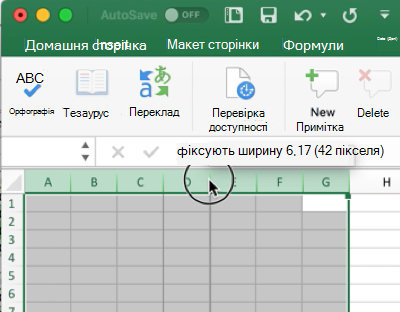
Змінення розміру рядків і стовпців. Ви можете змінити розмір кількох рядків або стовпців одночасно. Для цього виберіть потрібні рядки або стовпці, а потім перетягніть край одного рядка або стовпця до потрібно рівня. Розмір усіх вибраних рядків і стовпців зміниться. Ви можете налаштувати розмір з точністю до одного пікселя, як показано на знімку екрана нижче.
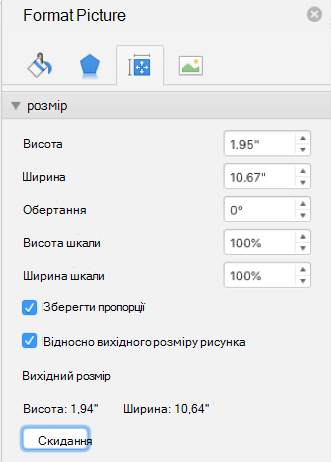
Іноді зображення можуть здаватися розтягнутими або стиснутими (непропорційними). Щоб відновити вихідний розмір зображення, виберіть його, перейдіть до області " Picture format" (Формат зображення ) і натисніть кнопку Reset ( Скинути ).
Якщо це необхідно зробити для багатьох зображень, можна скористатися мовою VBA, тобто створити макрос. За допомогою методів ShapeRange.ScaleHeight і ShapeRange.ScaleWidth можна скинути або змінити розмір об’єктів. Наприклад, щоб скинути вибрану фігуру до вихідного розміру, не змінюючи положення верхнього лівого кута, скористайтеся методом "Selection.ShapeRange.ScaleHeight 1, msoTrue, msoScaleFromTopLeft".
Додаткові ресурси
 Запитайте експертів
Зв’яжіться з фахівцями, обговоріть останні новини й оновлення в програмі Excel, рекомендації стосовно роботи з нею, а також ознайомтеся з нашим блоґом.
 Отримання довідки в спільноті
Поставте запитання в спільноті, а агенти підтримки, фахівці, інженери та інші користувачі Excel спробують вам допомогти.
 Запропонувати нову функцію
Ми раді отримувати ваші пропозиції та відгуки. Поділіться своїми думками. Ми дослухаємося до вас.