
Останнє оновлення: 7 січня 2025 р.
ПРОБЛЕМА
Під час спроби додати обліковий запис Gmail до класичної версії Outlook може відобразитися одне з таких повідомлень про помилку:
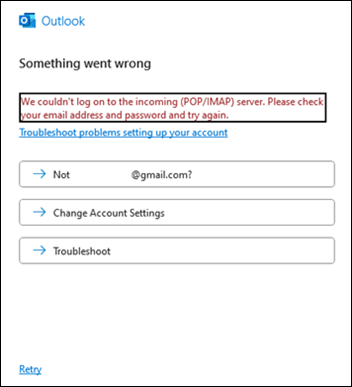
"Не вдалося ввійти на сервер вхідних повідомлень (POP/IMAP). Перевірте свої адресу електронної пошти та пароль і повторіть спробу".
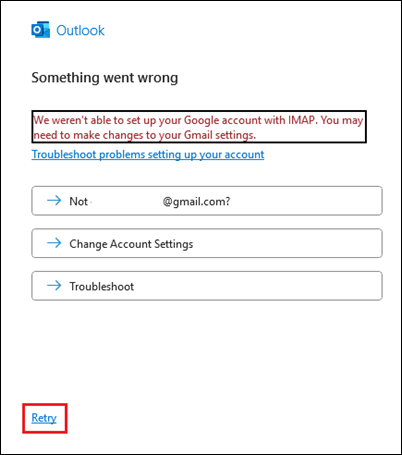
"Не вдалось налаштувати ваш обліковий запис Google за допомогою IMAP. Можливо, знадобиться змінити параметри Gmail".
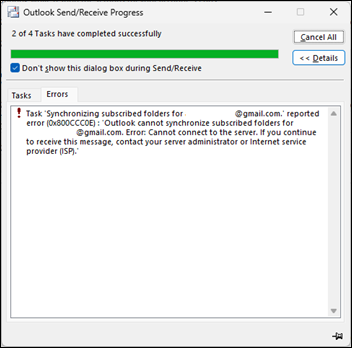
Якщо в профілі Outlook додано обліковий запис Gmail, під час спроби надсилання й отримання може з'явитися таке повідомлення про помилку:
"Завдання: "Синхронізація підписаних папок для username@gmail.com". повідомлено про помилку (0x800CCC0E): "Outlook не вдалося синхронізувати підписані папки для username@gmail.com Помилка: не вдалося підключитися до сервера. Якщо ви й надалі отримуватимете це повідомлення, зверніться до адміністратора сервера або інтернет-провайдера."
ПРИЧИНИ
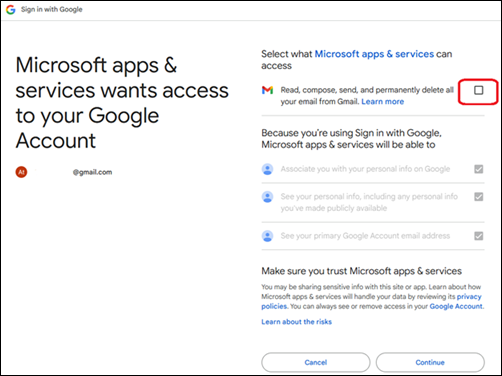
Ця проблема може виникнути, якщо під час входу в браузер користувач не встановив прапорець для:
Виберіть програми & служби Microsoft, до яких мають доступ: "Читайте, складайте, надсилайте та остаточно видаляйте всі свої листи з Gmail".
СТАН: ВИПРАВЛЕНО
Починаючи з версії 2412 (збірка 18324.20168), запропоновані за програмою "Поточний канал", скористайтеся новим рішенням для повторення перевірки, наведеним нижче. Докладні відомості про версію Office див. в статті "Про Office". Яку версію пакета Office я використовую?
Спробуйте рішення
Якщо перейти на фіксовану збірку та не встановлено прапорець " Програми & служби Microsoft, до яких можна отримати доступ: "Читайте, складайте, надсилайте та остаточно видаляйте всі свої електронні листи з Gmail", ви можете повторити вхід у браузер, вибравши посилання " Повторити " у вікні помилки:
Якщо ви використовуєте фіксовану збірку, але наведене вище рішення не працює, скористайтеся наведеним нижче ручним вирішенням.
Спосіб вирішення вручну
Крок 1. Скасування доступу до служб Microsoft Apps & у Gmail
- Закрийте Outlook.
- Увійдіть у свій обліковий запис Google на google.com.
- Натисніть аватар у верхньому куті та виберіть "Керування обліковим записом Google".
- У меню ліворуч виберіть Безпека.
- Прокрутіть униз до розділу "Ваші підключення до сторонніх програм & служб " та виберіть "Програми & служби Microsoft".
- Знайдіть програму & служб Microsoft, яка має доступ до вашого облікового запису Google , і виберіть "Докладніше".
- У розділі "Доступ, наданий програмам & службам Microsoft" виберіть пункт "Заборонити весь доступ".
- Виберіть Підтвердити.
Крок 2. Видаліть облікові дані Google IMAP із диспетчера облікових даних Windows
У меню "Пуск" Windows знайдіть диспетчер облікових даних і відкрийте його. На Windows 10 може знадобитися відкрити Панель керування, щоб отримати доступ до диспетчера облікових даних. Для отримання додаткових відомостей перейдіть на сторінку Доступ до диспетчера облікових даних.
У розділі "Керування обліковими даними" виберіть пункт "Облікові дані Windows".
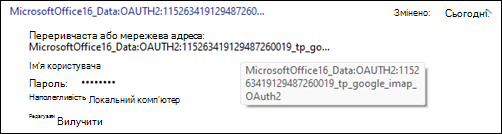
Прокрутіть униз до розділу Generic credentials (Універсальні облікові дані ) і знайдіть ті, що починаються з MicrosoftOffice16_Data:OAUTH2.
Розгорніть кожну з них і наведіть вказівник миші на пункт MicrosoftOffice16_Data:OAUTH2 , доки не відобразиться повне ім'я, включно з tp_google_imap_Oauth2. Це облікові дані Google для вашого облікового запису Gmail.
Виберіть "Видалити" для кожного з них за допомогою MicrosoftOffice16_Data:OAUTH2. У кожному обліковому записі Gmail є два цих облікові дані, тому обов'язково видаліть обидва.
Якщо ви не хочете видаляти облікові дані Google IMAP, окрім конкретного ураженого облікового запису, ви можете зіставити облікові дані, порівнявши їх з ідентифікаторами в цьому розділі реєстру нижче. Відкрийте редактор реєстру та вставте цей шлях у рядок адреси вгорі.
Computer\HKEY_CURRENT_USER\Software\Microsoft\Office\16.0\Common\Identity\Identities
Підрозділи цього розділу реєстру вище включають вашу ідентичність Gmail. На початку розділу реєстру посвідчення міститься номер, який відповідає вашим обліковим даним Gmail у диспетчері облікових даних. Приклади нижче наведено для довідки.

Виконавши описані вище дії, ви можете ввійти в Outlook через браузер. Відкрийте програму Outlook у профілі Outlook, який не синхронізувався, і натисніть кнопку Увійти в Outlook через робочу панель браузера. Обов'язково під час входу в браузер установіть прапорець для програм & служб Microsoft , згаданих на початку цієї статті.

Якщо ви видалили обліковий запис Gmail із профілю Outlook, натисніть " Файл", "Додати обліковий запис ", щоб додати обліковий запис Gmail знову, і виконайте вхід у браузер ще раз.
Додаткові ресурси
 Запитайте експертів
Зв’яжіться з фахівцями, обговоріть останні новини в програмі Outlook і рекомендації стосовно роботи з нею, а також ознайомтеся з нашим блоґом.
 Отримання довідки в спільноті
Поставте запитання в спільноті, а агенти підтримки, фахівці, інженери та інші користувачі Outlook спробують вам допомогти.
 Запропонувати нову функцію
Ми раді отримувати ваші пропозиції та відгуки. Поділіться своїми думками. Ми дослухаємося до вас.
Додаткові відомості
Виправлення або способи вирішення нещодавніх проблем у класичній програмі Outlook для Windows