
Accessibility in Microsoft SwiftKeyMicrosoft SwiftKey Keyboard for Android
Клавіатура Microsoft SwiftKey підтримує деякі спеціальні можливості, зокрема висококонтрастну тему клавіатури, TalkBack і оптимізацію дослідження дотиком.
3. Параметри змінення розміру клавіатури
5. TalkBack
- Що таке TalkBack?
- Як увімкнути
- Використання TalkBack
- Увімкнення Caps Lock
- Доступ до цифр і символів
- Відкриття меню SwiftKey клавіатури
- Введення емодзі
1. Тема високої контрастності
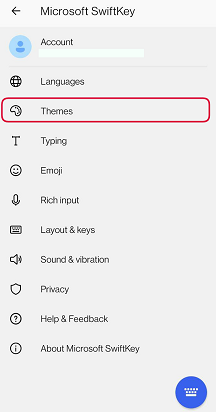
Microsoft SwiftKeyMicrosoft SwiftKey забезпечує тему з високою контрастністю, яка відповідає вимогам WCAG 2.0 AAA щодо контрастності кольорів. Ця тема безкоштовна, і завантажувати її не потрібно. Однак щоб установити тему клавіатури, її потрібно буде активно вибрати. Щоб отримати доступ до цієї теми, виконайте наведені нижче дії:
- Відкрийте програму SwiftKey
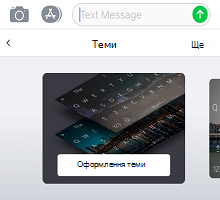
- Натисніть "Теми"
- Прокрутіть униз, доки не знайдете тему високої контрастності
- Торкніться теми, яку потрібно встановити як тему клавіатури
2. Оновлені мови
Мови клавіатури Microsoft SwiftKey тепер відображаються у форматі "<назва мови> / <назва рідної>" і відсортовані в алфавітному порядку, щоб засіб TalkBack завжди міг прочитати їх назву.
3. Параметри змінення розміру клавіатури
Microsoft SwiftKeyMicrosoft SwiftKey надає можливість змінювати розмір клавіатури. Щоб змінити розмір клавіатури, виконайте такі дії:
- Торкніться трьох крапок... на панелі інструментів
- Натисніть кнопку «Змінити розмір»
- Виберіть потрібний розмір
Додаткові відомості див. у цій статті:
Як змінити розмір вашого Microsoft SwiftKeyКлавіатура Microsoft SwiftKey
4. Дослідження дотиком
Якщо активовано функцію дослідження дотиком, ви можете скористатися перевагами наведених нижче функцій.
- Щоб ввести текст, просто проводьте пальцем по клавіатурі, доки не знайдете потрібну клавішу, і приберіть палець з екрана, щоб вставити текст/натиснути кнопку.
- Щоб ввести додаткові символи, протягніть пальцем і зачекайте клавішу, доки в TalkBack не пролунає фраза "Alternative characters available" (Доступні альтернативні символи). Потім протягніть пальцем над додатковим символом і відпустіть палець, щоб вставити символ. Щоб скасувати виділення додаткових символів, відпустіть клавіші, а потім проведіть пальцем в будь-якому місці клавіатури.
- Якщо ви раніше ввімкнули кілька мов, які використовують різні мовні розкладки, у Microsoft SwiftKeyMicrosoft SwiftKey, то ввімкнення дослідження дотиком змінить спосіб переключення між ними з клавіатури. Щоб змінити мовну розкладку, замість того, щоб проводити пальцем вліво або вправо по пробілу, вам потрібно буде циклічно переходити між різними макетами, натискаючи й утримуйте пробіл.
- Потік і рухи, як-от проведіть пальцем ліворуч, щоб видалити, або вниз, щоб згорнути клавіатуру, тепер вимкнуто.
- Не можна буде використовувати клавіатуру "undocked". Якщо ви відстикували Microsoft SwiftKey від дотику, то після ввімкнення браузера "Перегляд дотиком" клавіатуру буде пристиковано.
5. TalkBack
Що таке TalkBack?
TalkBack – це невізуальний екран від Google, який надає голосовий зворотний зв'язок, не дивлячись на нього.
Як увімкнути
Якщо неактивну функцію TalkBack увімкнуто раніше, перейдіть до параметрів > пристрою, "Спеціальні можливості".
Google надає більше інформації про цю функцію тут.
Використання TalkBack
Microsoft SwiftKeyНезалежність Microsoft SwiftKey налаштовано для роботи з функціями TalkBack в області настройок клавіатури та клавіатури в програмі.
Нижче наведено кілька прикладів базових способів введення.
Увімкнення Caps Lock
- Перейдіть до нижнього лівого кута, щоб торкнутися клавіші Shift. Після ввімкнення ви почуєте фразу "Caps lock enabled.
Доступ до цифр і символів
- Перейдіть до нижнього лівого кута, щоб торкнутися кнопки 123 під клавішею Shift. Після ввімкнення ви почуєте повідомлення "Symbols and Numbers, showing Microsoft SwiftKeyMicrosoft SwiftKey symbols and number keyboard".
Відкриття меню SwiftKey клавіатури
- Праворуч під полем введення тексту до лівого краю клавіатури можна розгорнути панель інструментів.
- Торкніться панелі, щоб відобразити панель інструментів.
Введення емодзі
- У нижньому правому куті торкніться клавіатури емодзі. Після вибору ви почуєте таке: "Emoji, showing SwiftKeySwiftKey emoji keyboard".
- Щоб повернутися до стандартного макета, торкніться кнопки abc у нижньому лівому куті. Коли пролунає фраза "Showing SwiftKey letters, keyboard" (Відображення букв, клавіатура).
6. Збільшення Android
Microsoft SwiftKeyMicrosoft SwiftKey наразі не сумісний із функцією масштабування Android. У результаті, якщо 3 рази поспіль торкнутися екрана, масштаб зображення збільшиться й навколо області з'явиться синя рамка.
За замовчуванням масштабування має бути вимкнено, але якщо ви вважаєте, що його увімкнуто, виконайте наведені нижче дії, щоб вимкнути його.
- Перейдіть до меню настройок Android
- Торкніться пункту "Спеціальні можливості"
- Зніміть прапорець "Збільшення" (або "Жест збільшення")
Зверніть увагу, що ці дії можуть відрізнятися залежно від вашого пристрою Android.