
Карти розуму можуть бути потужним інструментом, який допомагає вам мозковий штурм і записувати ідеї в одному місці. Використовуючи карту розуму, ви можете почати з одного центрального вузла або ідеї, а потім розширити її, додавши додаткові вузли під час вивчення різних аспектів і деталей. Під час мозкового штурму можна легко змінити карту розуму, додавши нові вузли або видаливши зайві, не порушуючи візуальну точність схеми. У зведенні карти з розумом допомагають упорядковувати свої думки та знаходити ясність.
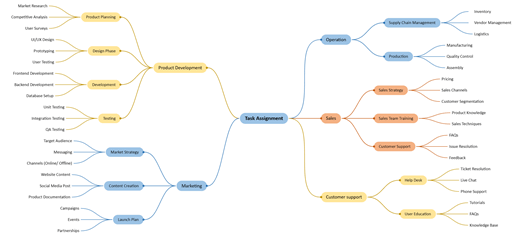
Створення схеми мозкового штурму
- Запустіть Visio, а потім виберіть Пункт Створити файл>.
- У полі Пошук виберіть елемент Бізнес.
- Виберіть схему мозкового штурму, а потім натисніть кнопку Створити.
- З фігур мозкового штурму перетягніть фігуру Основна тема на сторінку креслення. Основна тема – центральна тема схеми. Виділивши фігуру, введіть текст, який має відображати основна ідея.
- Виберіть фігуру Основна тема , а потім на вкладці Мозковий штурм у групі Додавання тем натисніть кнопку Підтеми або Додати підтеми. Підтепа з'єднується з фігурою "Основна тема" та підпорядковується їй.
Додавання інших тем до схеми мозкового штурму
Додавання кількох підтем одночасно
- Виберіть тему, до якої потрібно додати підпорядковані теми, а потім на вкладці Мозковий штурм у групі Додавання тем натисніть кнопку Кілька підтем.
- У діалоговому вікні введіть текст для кожного нового розділу та натисніть клавішу Enter після кожного з них. Додавши всі потрібні теми, натисніть кнопку OK.
Додавання по одній темі за раз
- Виберіть тему, до якої потрібно додати тему того самого рівня або підпорядкованої теми, а потім на вкладці Мозковий штурм у групі Додавання тем натисніть кнопку Одноранговий або Підтемний.
Однорангова тема – це тема, додана на тому самому рівні ієрархії, що й вибрана тема.
Переміщення тем
Переміщення теми до іншого розташування на тій самій сторінці
- Виберіть тему та перетягніть її до потрібного розташування на сторінці креслення.
Якщо в цій статті є підлеглі, вони переміщуватимуться разом із темою, а сполучні лінії переміщуватимуться автоматично.
Переміщення теми та її підлеглих на іншу сторінку
- Виберіть тему верхнього рівня в розділі схеми, яку потрібно перемістити на іншу сторінку, а потім на вкладці Мозковий штурм у групі Упорядкування натисніть кнопку Перемістити тему на нову сторінку.
- У діалоговому вікні Переміщення розділів у розділі Перемістити до натисніть кнопку Створити сторінку. Введіть потрібне ім'я для нової сторінки або залиште значення за замовчуванням, а потім натисніть кнопку OK.
Переміщення теми без підлеглих на іншу сторінку
- Клацніть правою кнопкою миші тему, яку потрібно перемістити на іншу сторінку, і виберіть команду Копіювати.
- Перейдіть на сторінку, до якої потрібно додати тему, клацніть сторінку правою кнопкою миші та виберіть команду Вставити.
Переміщення теми на інший рівень
- У вікні структури перетягніть ім'я теми, підпорядкованої безпосередньо назві теми, яку потрібно змінити.
Усі підпорядковані теми переміщуються разом із темою, і зміни відображаються на схемі.
Порада.
Якщо вікно структури не відображається на сторінці креслення, на вкладці Мозковий штурм у групі Керування натисніть кнопку Вікно структури.
Додаткові відомості
П'ять чудових інструментів для створення схем мозкового штурму