
Представте відомості в кресленнях і схемах у перспективі за допомогою ізометричного креслення. Створюйте ізометричне креслення з нуля, включайте основні фігури або використовуйте тривимірні фігури та шаблони.
У цій статті:
- Створення ізометричного креслення з нуля
- Використання основних фігур в ізометричних кресленнях
- Створення ізометричного креслення на основі шаблону
- Створення ізометричного креслення на основі шаблону "Тривимірна структурна схема"
Створення ізометричного креслення з нуля
- У програмі Visio в меню "Файл" натисніть кнопку "Створити" та виберіть пункт "Проста схема".
- Вибрати метричні або американські одиниці вимірювання та натисніть кнопку Створити.
- Перейдіть на вкладку Подання, а потім в області Відобразити установіть прапорець поруч з елементом Сітка.
- Перейдіть на вкладку "Основне ", а потім в області " Знаряддя " клацніть стрілку поруч із прямокутником і виберіть пункт "Лінія".
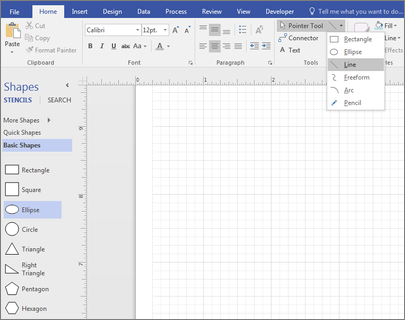
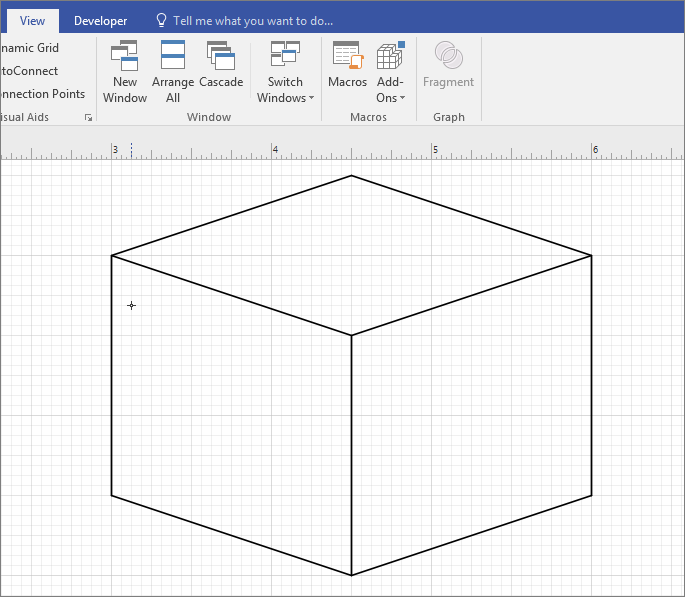
- Накресліть фігуру вручну, використовуючи інструмент "Лінія".
Використання основних фігур в ізометричних кресленнях
У програмі Visio в меню "Файл" натисніть кнопку "Створити" та виберіть пункт "Проста схема".
Вибрати метричні або американські одиниці вимірювання та натисніть кнопку Створити.
Перейдіть на вкладку Подання, а потім в області Відобразити установіть прапорець поруч з елементом Сітка.
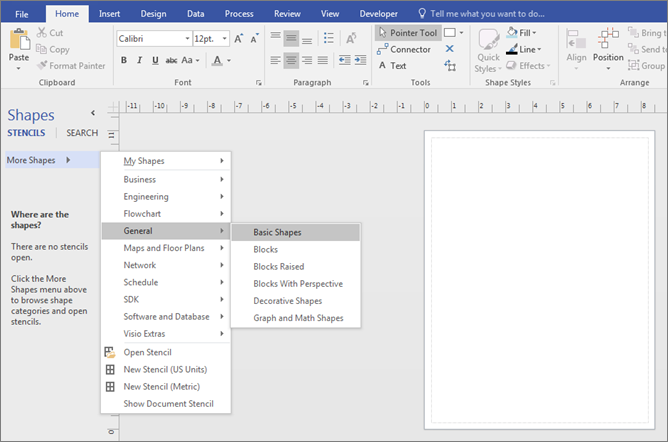
Перейдіть на вкладку "Основне " та виберіть пункт "Додаткові фігури".>Загальні>основні фігури.
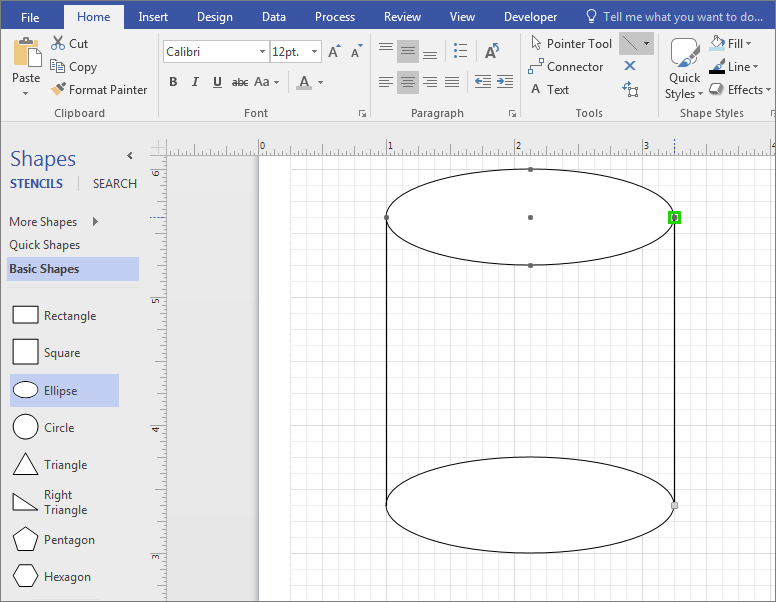
Перетягніть фігуру з трафарету Основні фігури до області креслення.
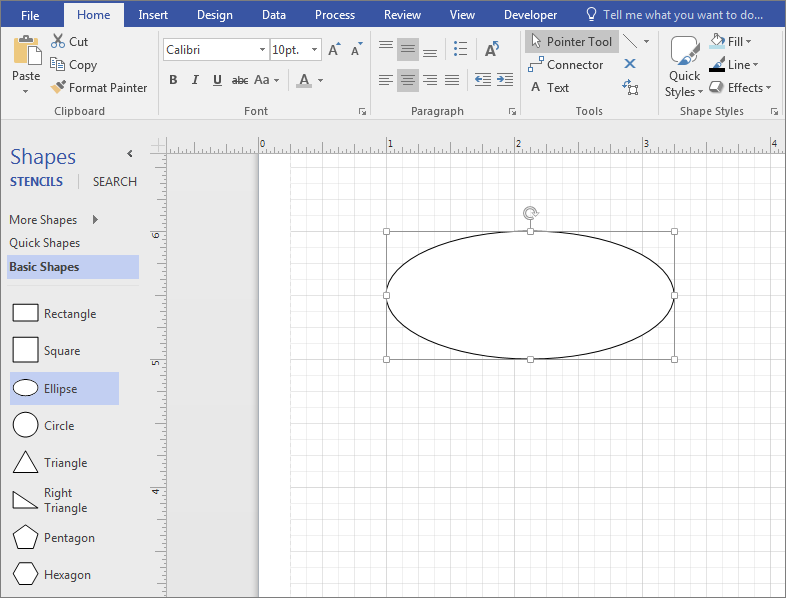
Виберіть фігуру та клацніть точки з’єднання, щоб змінити її форму й розмір.
Порада.
Вам може знадобитися точна копія цієї фігури в іншому місці креслення. Натисніть клавіші Ctrl+C, щоб скопіювати вибрану фігуру, а потім перетягніть скопійовану фігуру в бік, щоб використати її згодом.
Перетягніть усі інші фігури, які потрібні для створення креслення, з розділу Основні фігури.
На вкладці Основне в області Знаряддя клацніть стрілку поруч із прямокутником і виберіть Лінія.
Накресліть лінії вручну, щоб завершити фігуру.
Перейдіть на вкладку Файл і виберіть пункт Параметри.
Виберіть категорію Настроювання стрічки.
На екрані "Параметри Visio" в розділі "Основні вкладки" встановіть прапорець поруч із пунктом "Розробник".
Натисніть кнопку OK.
Порада.
На стрічці Visio з'явиться вкладка "Розробник".
Перейдіть на вкладку "Основне", у групі "Редагування" натисніть кнопку "Виділити" та виберіть у списку команду "Виділити все".
Перейдіть на вкладку Розробник.
У групі Оформлення фігури натисніть кнопку Операції, а потім виберіть Обітнути.
Клацніть правою кнопкою миші частину фігури або лінію, яку потрібно видалити, а потім виберіть Вирізати.
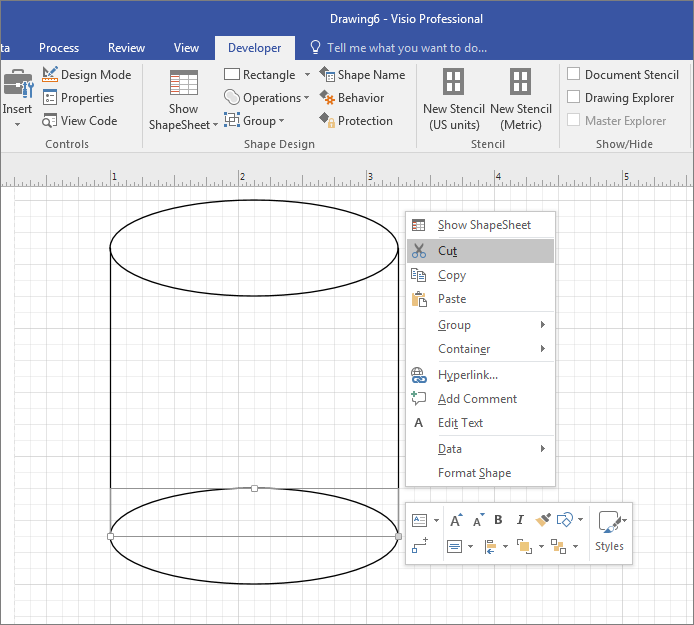
Повторюйте крок 17, доки креслення або схему не буде завершено.
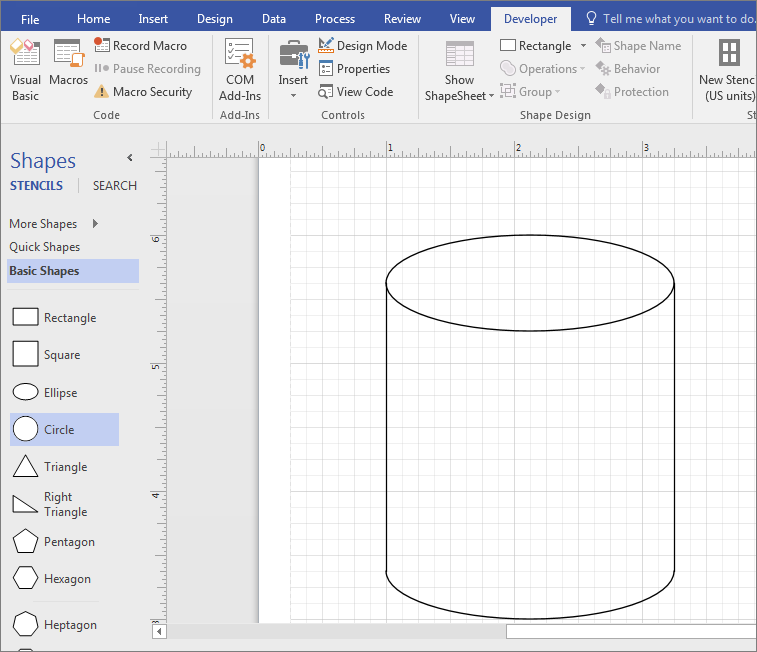
За потреби сітку можна видалити. Для цього перейдіть на вкладку Подання та в області Відобразити зніміть прапорець поруч з елементом Сітка.
Створення ізометричного креслення на основі шаблону
У наведених нижче інструкціях використовується шаблон Тривимірна структурна схема. У Microsoft Visio є кілька тривимірних шаблонів. Щоб знайти їх, на вкладці Файл клацніть Створити, у полі пошуку введіть "Тривимірна" або "3D" та виберіть шаблон, який найкраще відповідає вашим потребам.
- Структурна схема
- Тривимірна маршрутна карта
- Тривимірна структурна схема
- Схема робочого циклу – 3D
- Детальна мережна схема – 3D
- Принципова мережна схема – 3D
Створення ізометричного креслення на основі шаблону "Тривимірна структурна схема"
(Цей шаблон недоступний в інтернет-версії Visio.)
- У програмі Visio в меню "Файл " натисніть кнопку "Створити>загальний", а потім виберіть шаблон " Тривимірна структурна схема ".
- Вибрати метричні або американські одиниці вимірювання та натисніть кнопку Створити.
- Перетягніть фігуру з трафарету Тривимірні блоки на сторінку креслення.
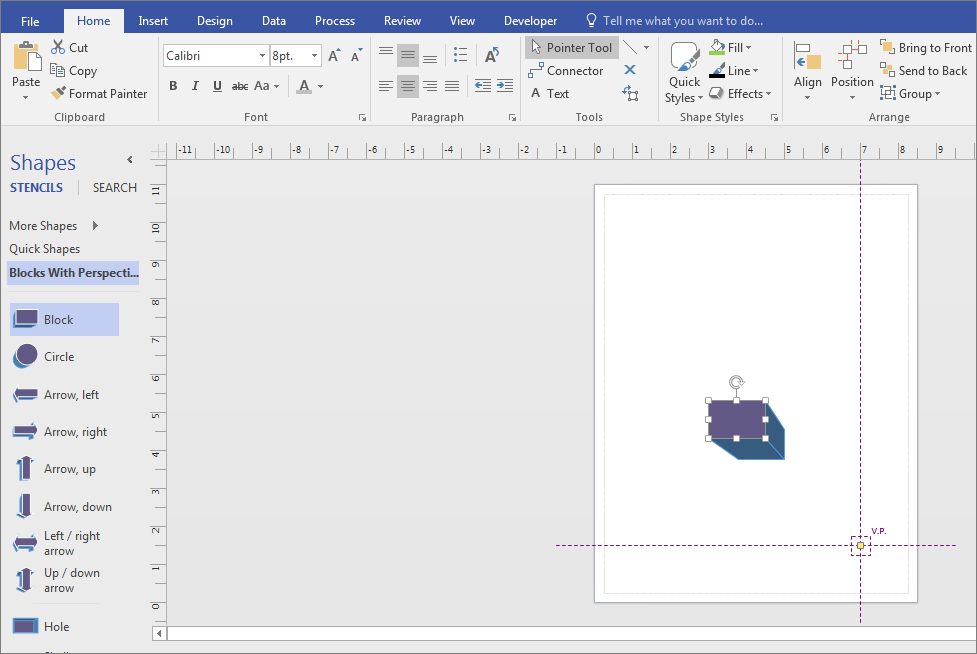
- Змініть орієнтацію, клацнувши керівний
 і перетягнувши точку сходження до потрібної області.
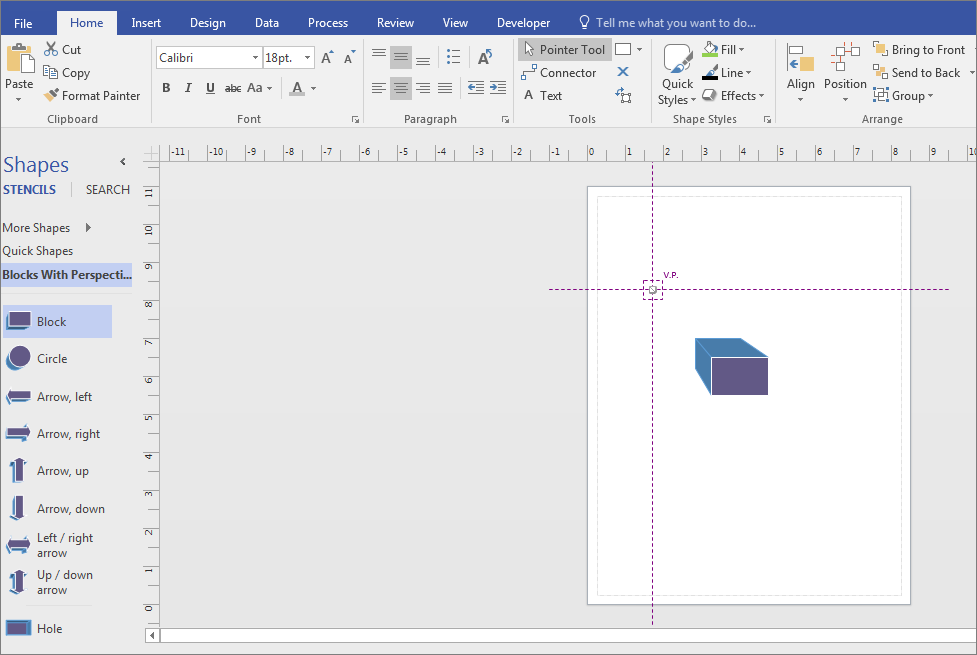
- Двічі клацніть фігуру та введіть текст.
- Клацніть фігуру, в області Стилі фігур клацніть Заливка та виберіть колір.