
Visio не входить до складу програмного комплексу Microsoft 365. Він продається як автономна програма. Якщо у вас немає програми Visio, її можна придбати або спробувати зараз. Почніть роботу тут:
Яка у вас версія Visio?
Перш ніж продовжити, слід знати, яку версію Visio використовуватимете: класичну програму або версію веб-програми. Лише деякі версії Visio включають класичну програму.
- Якщо у вас Visio (план 2) або версія, яка не стосується передплати, наприклад Visio Professional або Visio Standard 2024, 2021 або 2019, можна інсталювати й використовувати класичну програму.
- Якщо у вас є Visio (план 1), єдиний спосіб отримати доступ до Visio – це версія веб-програми. Щоб дізнатися, як отримати доступ до Visio таким чином, виберіть веб-вкладку нижче.
Порада.
Якщо ви використовуєте Visio на роботі або в навчальному закладі та не впевнені, чи є у вас Visio (план 1) або Visio (план 2) ліцензії, зверніться до свого ІТ-адміністратора.
Порада.
Якщо ви власник малого бізнесу, щоб дізнатися більше про те, як налаштувати Microsoft 365, відвідайте сторінку Довідка для малого бізнесу & навчання.
Залежно від версії виберіть потрібну вкладку нижче (Windows або Web), щоб дізнатися, як потрібно отримати доступ до Visio.
Інсталяція Visio (Visio (план 2) або Visio Professional)
Нижче наведено вказівки з інсталяції класичної програми, що входить до складу Visio (план 2), і версій Visio Professional або Visio Standard 2024, 2021, 2019 або 2016 роках. Якщо ви Visio (план 1) побачити кроки на вкладці Інтернет.
Крок 1. Пов'язування Visio з обліковим записом
Щоб інсталювати Visio, ліцензію потрібно пов'язати з обліковим записом Microsoft або робочим чи навчальним обліковим записом. Обліковий запис, який ви використовуєте, залежить від версії Visio.
Visio Professional (або Standard)
Версія без передплати

Використання ключа продукту
Не отримали його?
Якщо ключ продукту вже пов'язано з обліковим записом Microsoft, перейдіть до кроку 2.
- Перейдіть до office.com/setup.
- Увійдіть за допомогою наявного або нового облікового запису Microsoft і введіть ключ продукту.
Після того, як Visio буде пов'язано з обліковим записом Microsoft, вам більше не потрібен ключ продукту. Її завжди буде пов'язано з вашим обліковим записом, і ви можете повторно завантажити програму або керувати ліцензією з account.microsoft.com.
Visio (план 2)
Версія передплати
Для робочого або навчального облікового запису вже має бути призначено ліцензію для Visio (план 2). Перейдіть до кроку 2.
Якщо не вдається виконати крок 2, зверніться до свого ІТ-адміністратора, щоб отримати призначену вам ліцензію Visio (план 2).
Примітка.
Якщо ви адміністратор Microsoft 365, відповідальний за призначення ліцензій, див. статті Призначення ліцензій користувачам і Посібник із розгортання visio.
Крок 2. Увійдіть, щоб завантажити Visio
Перш ніж почати Переконайтеся, що ПК відповідає системним вимогам.
Обліковий запис, за допомогою якого ви входите, залежить від того, яка у вас версія Visio. Виконайте вказівки для своєї версії.
Visio Professional (або Standard)
Версії без передплати
- Перейдіть до microsoft365.com , а якщо ви ще не ввійшли в систему, натисніть кнопку Увійти.
- Увійдіть за допомогою облікового запису Microsoft, пов'язаного з одноразово придбаною версією Visio.
Примітка.
Якщо ви вже ввійшли в microsoft365.com за допомогою робочого або навчального облікового запису, потрібно вийти з цього облікового запису Microsoft, а потім знову ввійти за допомогою облікового запису Microsoft або клацнути правою кнопкою миші браузер на панелі завдань, щоб почати приватний чи анонімний сеанс браузера.
Якщо ви не пам’ятаєте відомості свого облікового запису, див. цю статтю. 3. На домашній сторінці Microsoft 365 виберіть інсталювати Office.
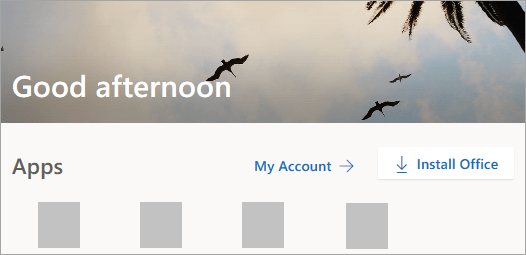
- На порталі account.microsoft.com виберіть у заголовку елемент Передплати.
- Знайдіть версію Visio, яку потрібно інсталювати, і виберіть пункт Інсталювати. Якщо у вас є кілька продуктів Microsoft 365, можливо, доведеться прокрутити список продуктів, пов'язаних із цим Microsoftaccount.
Порада.
Щоб інсталювати Visio іншою мовою або ігсталювати 64-розрядну версію, клацніть посилання Додаткові параметри. Виберіть потрібну мову й версію розрядності, а потім натисніть кнопку Інсталювати.
Visio (план 2)
Версія передплати
- Перейдіть до microsoft365.com , а якщо ви ще не ввійшли в систему, натисніть кнопку Увійти.
- Увійдіть за допомогою робочого або навчального облікового запису, пов’язаного з цією версією Visio.
Примітка.
Якщо ви вже ввійшли за допомогою облікового запису Microsoft, потрібно вийти, а потім увійти за допомогою робочого або навчального облікового запису, який використовується з передплатою, або клацніть правою кнопкою миші браузер на панелі завдань, щоб почати приватний або анонімний сеанс браузера.
Якщо ви не пам’ятаєте відомості свого облікового запису, див. цю статтю. 3. На домашній сторінці Microsoft 365 виберіть Інсталювати програми. (Або в області переходів ліворуч може знадобитися вибрати елемент Програми , а потім натиснути кнопку Інсталювати програми.)
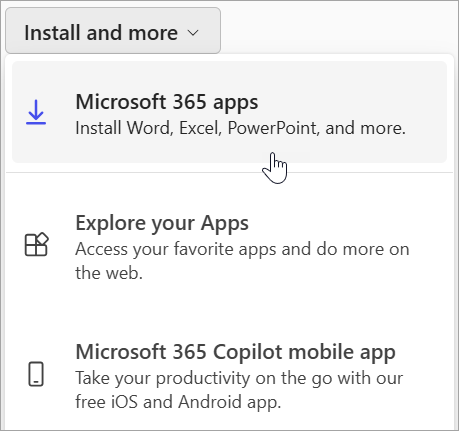
- Виберіть Visio з розкривного списку програм.
Порада.
Якщо visio немає в списку, імовірно, це означає, що у вас немає ліцензії. Зверніться до адміністратора та попросіть призначити його вам.
- Виберіть мову.
- Натисніть кнопку Інсталювати.
Завантаження Visio уже мало початися. Дотримуйтеся вказівок на кроці 3. Інсталюйте Visio , щоб завершити інсталяцію.
Крок 3. Інсталяція Visio
- Залежно від браузера виберіть Відкрити (в Edge або Chrome). Або перейдіть до розташування, де завантажено OfficeSetup.exe, і відкрийте його.
Якщо з’явиться повідомлення служби захисту користувачів Дозволити цій програмі вносити зміни на вашому пристрої?, натисніть кнопку Так.
Почнеться інсталяція.

- Інсталяцію буде завершено, коли відобразиться фраза Усе готово!
- Натисніть кнопку Закрити.
У мене немає ключа продукту для одноразового придбання Visio
Якщо ви отримали Visio Professional або Standard через одну з наведених нижче дій, можливо, у вас немає ключа продукту або пов'язаного облікового запису. У такому випадку, дотримуйтесь нижче наведених інструкцій, щоб інсталювати свою версію Visio.
- Microsoft HUP. Ви придбали Visio для особистого використання за програмою HUP своєї компанії та маєте ключ продукту, див. статтю Інсталяція Office за програмою HUP (ці кроки стосуються всіх автономних продуктів Microsoft 365, придбаних за програмою HUP).)
- Версії з корпоративною ліцензією. ІТ-відділи часто використовують різні способи інсталяції випусків Visio з корпоративною ліцензією у своїх організаціях. Зверніться по допомогу до ІТ-відділу.
- Сторонній продавець: якщо ви придбали Visio у стороннього постачальника та маєте проблеми з ключем продукту, ознайомтеся з цією статтею.