
Примітка.
Підтримка Windows 10 завершилася 14 жовтня 2025 р.
- Після 14 жовтня 2025 р. корпорація Майкрософт більше не надаватиме безкоштовні оновлення програмного забезпечення з Windows Update, технічну допомогу або виправлення системи безпеки для Windows 10. Ваш ПК працюватиме й надалі, але радимо перейти на Windows 11.
- Дізнатися більше
Програма "Перевірка справності ПК" містить актуальні відомості про справність пристрою Windows, які допомагають вжити заходів для підвищення продуктивності пристрою та усунення проблем із продуктивністю. Він періодично оновлюється на основі відгуків клієнтів, щоб допомогти вам максимально ефективно використовувати ПК з Windows.
Як відкрити програму "Перевірка справності ПК" у Windows
У Windows скористайтеся функцією пошуку на панелі завдань, щоб виконати пошук за запитом Перевірка справності ПК, а потім виберіть його зі списку результатів.
Якщо доступне оновлення перевірки справності ПК, його можна швидко інсталювати для найновішої версії.
Якщо на комп'ютері не інстальовано перевірку справності ПК, його можна інсталювати, перейшовши на https://aka.ms/GetPCHealthCheckApp і дотримуючись вказівок із завантаження та інсталяції програми.
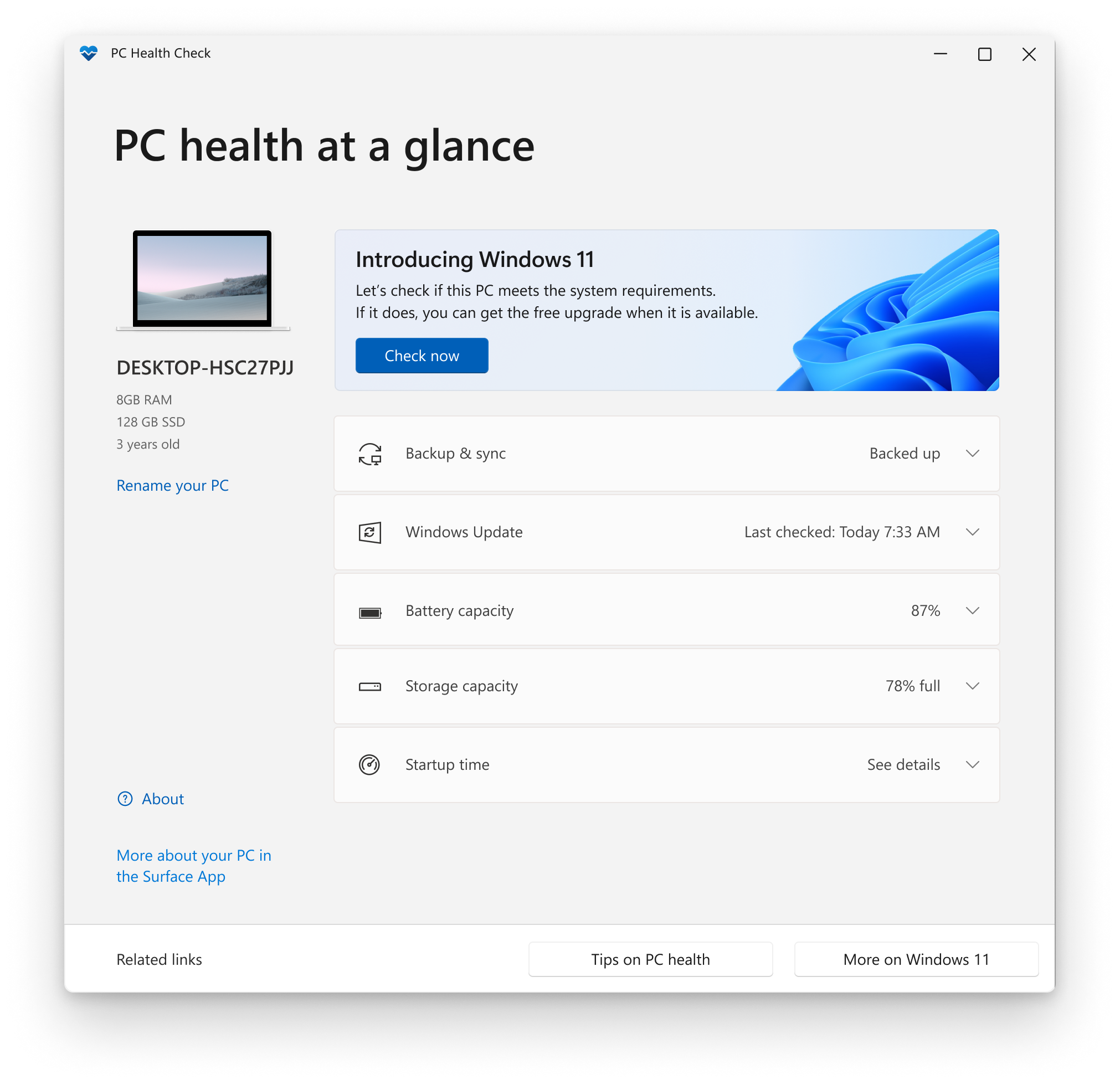
Ось кілька речей, які можна виконувати в програмі "Перевірка справності ПК" у Windows.
Перевірте відповідність критеріям Windows 11
Якщо ви зараз використовуєте Windows 10, перевірка справності ПК забезпечує комплексну перевірку відповідності вимогам для вашого пристрою, щоб переконатися, що він відповідає мінімальним системним вимогам Windows 11. Ви отримаєте інформацію про те, чому ваш пристрій має право або не відповідає вимогам, а також відомості про те, що ви можете зробити, якщо пристрій не відповідає вимогам.
Натисніть кнопку Перевірити зараз, щоб дізнатися, чи може пристрій працювати Windows 11.
Примітка.
Якщо на вашому пристрої виявлено проблему сумісності, яка порушить роботу з використанням Windows 11, ми тимчасово відкладемо оновлення, доки проблему не буде вирішено. Захист від сумісності допомагає забезпечити максимально ефективну роботу під час оновлення, а продуктивність не порушується, якщо критично важливі програми або драйвери ще не сумісні.
Резервне копіювання та синхронізація настройок Windows за допомогою перевірки справності ПК
Увійдіть за допомогою облікового запису Microsoft або створіть новий, щоб синхронізувати параметри на своїх пристроях, наприклад паролі, настройки браузера Microsoft Edge, як-от уподобання та списки до перегляду, теми тощо.
Ви також можете створювати резервні копії фотографій і файлів у Службі OneDrive. Потім вони будуть захищені та доступні на всіх ваших пристроях.
Перевірка стану Windows Update в програмі "Перевірка справності ПК"
Регулярні оновлення Windows допомагають підтримувати надійну та безпечну роботу пристрою. Якщо ваш пристрій не оновлено або потребує уваги, перевірка справності ПК повідомить вам про це.
Натисніть кнопку Відкрити Windows Update, щоб перейти до Windows Update в настройках.
Перегляд звіту про ємність акумулятора в програмі "Перевірка справності ПК"
Скористайтеся цим розділом перевірка справності ПК, щоб отримати інформацію про те, як працюють акумулятори, порівняно з вихідною місткістю для пристроїв з одним або двома акумуляторами. Ємність акумулятора буде доступна для пристроїв старше 3 років.
Виберіть Посилання Див. поради щодо економії заряду акумулятора , щоб дізнатися, як покращити заряд акумулятора.
Перевірка доступності сховища за допомогою програми "Перевірка справності ПК"
Дізнайтеся, скільки дискового простору використовується для основного диска пристрою, який містить ваші файли, програми та Windows. Відобразиться відсоток переповнення диска.
Розгорніть цей розділ програми, щоб дізнатися, скільки вільного місця залишилося. Виберіть керування параметрами сховища , щоб увімкнути Датчик сховища або отримати інші рекомендації щодо очищення.
Перегляд часу запуску системи в програмі "Перевірка справності ПК"
Отримайте інформацію про час запуску пристрою, а також додаткові відомості про те, що впливає на цей час. Виберіть керування програмами, що запускати , щоб переглянути та змінити програми, що запускати.
Перегляньте специфікації пристрою
Ви можете знайти більше інформації про свій пристрій нижче його зображення, зокрема про вік пристрою та обсяг сховища. Виберіть Перейменувати ПК , щоб дати пристрою інше ім'я.
Диспетчер ПК

|
Програма "Диспетчер ПК" також може бути корисною в цьому сценарії. Докладні відомості див. в статті Microsoft Диспетчер ПК. Примітка: Microsoft Диспетчер ПК доступна не в усіх мовах. |
|---|