
Припустімо, вам потрібно застосувати різні номери сторінок або формати чисел і стилі в різних частинах документа. Ви можете використовувати номери сторінок, як-от "i, ii, iii…" у вступі та змісті та "1, 2, 3…" в інших частинах документа. Хитрість полягає в тому, щоб розділити документ на розділи та переконатися, що ці розділи не зв'язані між собою. Після цього потрібно налаштувати нумерацію сторінок для кожного розділу, виконавши наведені нижче дії.
Установіть курсор на початку першого рядка на сторінці, де потрібно зупинити, почати або змінити нумерацію сторінок.
Натисніть кнопку Макет , щоб відобразити вкладку Макет .

Натисніть кнопку Розриви, а потім – Наступна сторінка.
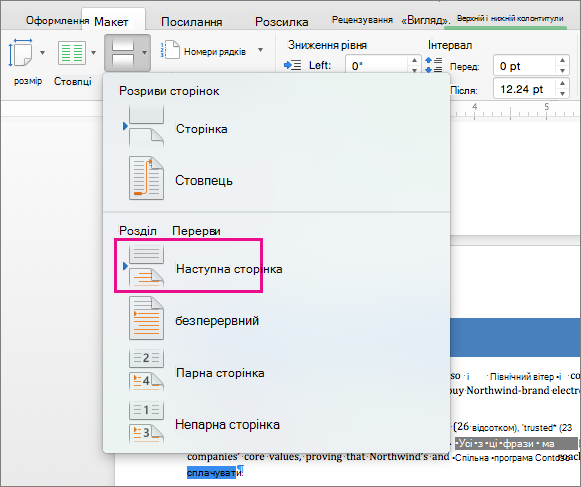
На сторінці після розриву сторінки двічі клацніть область верхнього або нижнього колонтитула, де необхідно додати номери сторінок.
Word відкриває верхній або нижній колонтитул для редагування та автоматично відображає вкладку Колонтитули &.Натисніть кнопку Як у попередньому, щоб вимкнути цей параметр і від’єднати верхній або нижній колонтитул попереднього розділу.

Примітка.
Зв’язування виконується окремо для нижніх і верхніх колонтитулів, тому, якщо номер сторінки міститься у верхньому колонтитулі, зв’язування верхніх колонтитулів має бути вимкнуто. Якщо номер сторінки міститься в нижньому колонтитулі, зв’язування нижніх колонтитулів має бути вимкнуто.
На вкладці Колонтитули & натисніть кнопку Номер сторінки та виберіть пункт Номер сторінки.
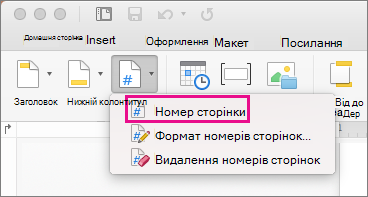
Word відкриється діалогове вікно Номери сторінок.
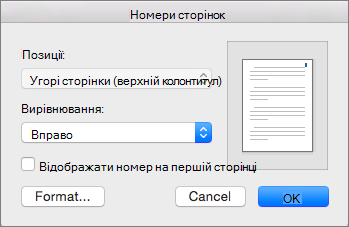
У розділі Номери сторінок виберіть розташування та вирівнювання номерів сторінок. Щоб номер сторінки не відображався на першій сторінці, зніміть прапорець Відображати номер на першій сторінці .
Щоб вибрати формат або керувати початковим номером, на вкладці Верхній колонтитул & Нижній колонтитул натисніть кнопку Формат номерів>сторінок.
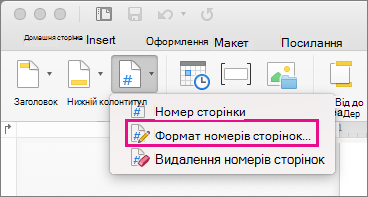
Word відображає діалогове вікно Формат номерів сторінок.
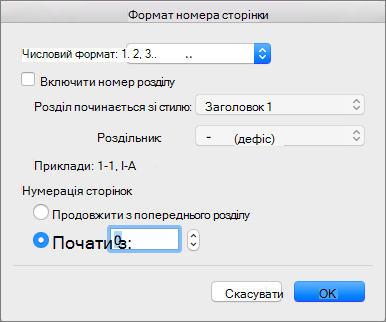
Якщо потрібно змінити стиль нумерації, виберіть інший стиль у списку Числовий формат .
Якщо потрібно змінити номер початкової сторінки щойно створеного розділу, натисніть кнопку Почати з, а потім введіть число.
Натисніть кнопку OK , щоб прийняти зміни та закрити формат номерів сторінок.
Якщо ви завершили вносити зміни в колонтитули, натисніть кнопку Закрити колонтитули або двічі клацніть за межами колонтитула в документі.
