Функція каталогу в Word об'єднує дані з одним документом, наприклад списком членства, каталогом або частинами. Оскільки можна об'єднати кілька типів джерел даних, можна створювати звіти з таких баз даних, як Access, використовуючи всі функції форматування Word.
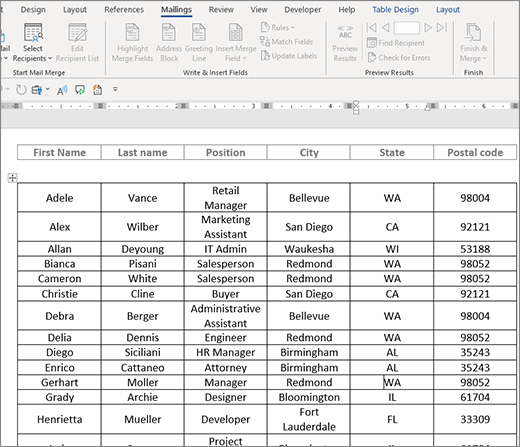
Початок роботи з документом
- Відкриття пустого документа.
- Перейдіть до розділу Розсилки>Початок злиття>: початок каталогу злиття>.
Вибір отримувачів
- Перейдіть до розділу> Початокзлиття>Виберіть одержувачів.
- Виберіть джерело даних. Докладні відомості див. в статті Джерела даних, які можна використовувати для злиття.
- Виберіть Файл>Зберегти.
Якщо потрібно відредагувати список розсилки, перейдіть до розділу Злиття: Редагування одержувачів.
Вставлення кодів полів
На цьому етапі не включайте в отриманий документ каталогу текст, який потрібно надрукувати лише один раз.
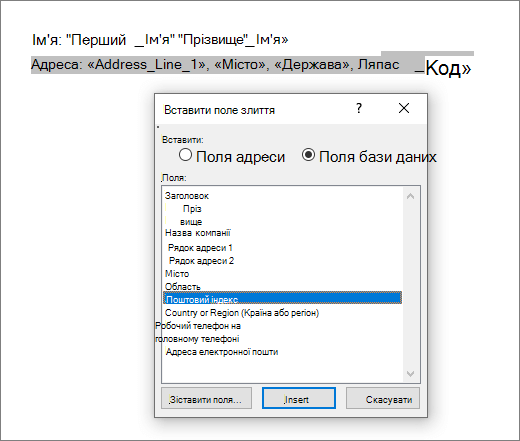
Введіть текст, який потрібно повторити для кожного елемента в каталозі, наприклад Ім'я: або Адреса: для окремих записів.
Клацніть або торкніться місця в документі, де потрібно додати поле злиття, і вставте поле злиття. Докладні відомості див. в статті Поля злиття
Порада.
- Щоб створити таблицю з одним підписом або рядком заголовка, створіть заголовок документа. У верхньому колонтитулі розташуйте рядок надпису таблиці. Потім розташуйте поля злиття в основному тексті документа.
-

- Це зручно для довгих каталогів, які охоплюють кілька сторінок, оскільки для кожної сторінки створюється верхній колонтитул.
Вводити символи поля злиття (" ") вручну не можна. Щоб скористатися областю завдань Злиття, перейдіть до розділу> &Вставлення полів вставлення поля>злиття.
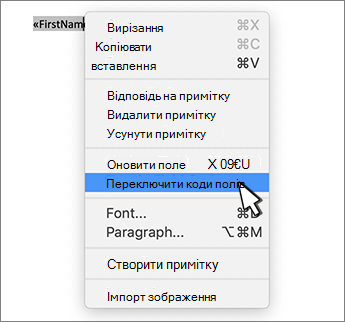
Якщо поля злиття відображаються у фігурних дужках, наприклад { MERGEFIELD City }, Word замість результатів полів відображаються коди полів. Це не впливає на злиття, але його важко відформатувати. Клацніть правою кнопкою миші код поля та виберіть у контекстному меню пункт Переключити коди полів .
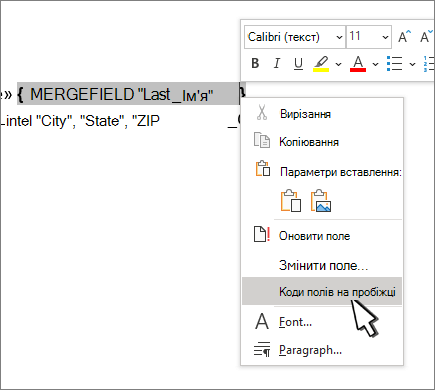
Якщо будь-яка частина адреси відсутня, див. статтю Злиття: зіставити поля , щоб виправити її.За потреби повторіть крок 2.
Завершивши основний документ і вставивши всі поля злиття, перейдіть до розділу Зберегти як>.
Попередній перегляд каталогу
- Перейдіть до розділу Попереднійперегляд результатів> розсилки>.
- Використовуйте кнопки "Назад " і " Вперед ", щоб переміщатися між даними, або скористайтеся функцією "Знайти одержувача " для пошуку певних записів
- Щоб повернутися до подання поля злиття, натисніть кнопку Попередній перегляд результатів .
Завершення злиття
Натисніть кнопку Завершення розсилки>>& Об'єднати, а потім – Редагувати окремі документи. Відобразяться ще два варіанти, але їх не можна використовувати з каталогом.
Виберіть одну з описаних нижче причин.
- Щоб об'єднати всі записи, натисніть кнопку Усі.
- Щоб об'єднати лише запис, який відображається у вікні документа, виберіть елемент Поточний запис.
- Щоб об'єднати діапазон записів, введіть номери записів у полях Від і До .
Натисніть кнопку OK.
Додайте до нового документа текст, який потрібно надрукувати лише один раз, наприклад колонтитули, заголовки стовпців або будь-який інший текст.
Збережіть або надрукуйте каталог так само, як будь-який звичайний документ.