
Щоб вставити формулу за допомогою клавіатури, натисніть клавіші Alt+ =, а потім введіть формулу.
За допомогою функції автовиправлення математичних символів можна вставляти символи формул за межами області математики. Докладні відомості див. в статті Використання правил автовиправлення математичних символів поза межами математичних областей.
Ви також можете створювати математичні формули за допомогою клавіатури, використовуючи комбінацію ключових слів і кодів автовиправлення математичних символів. Новачки Word для Microsoft 365 абоненти можуть вводити математичні вирази, використовуючи синтаксис LaTeX. Докладні відомості описано нижче.
Введення формул у лінійному форматі
Лінійний формат – це представлення математичних виразів в одному рядку в документах. Існує два лінійних формати для математичних об'Word підтримує:.
- Математичний символ Юнікод
- Математичний вираз LaTeX
Залежно від вибраного формату вводу формули можна створювати в Word в одному з форматів UnicodeMath або LaTeX, вибравши формат на вкладці Формули.

Примітка.
Усі інші програми Office підтримують лише лінійний формат UnicodeMath.
Створення дробів у лінійних форматах
Щоб створити дріб, використовуючи ці різні формати з підрядковими символами,
- Введіть формулу за допомогою клавіш Alt + =на клавіатурі.
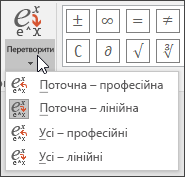
- Щоб перетворити формулу на професійний, натисніть кнопку Перетворити>професійний або натисніть клавіші Ctrl+=. Щоб повернути професійну формулу до лінійного формату, натисніть клавіші Ctrl+Shift+=.
Приклади
| Форматування | Ввід | Вивід |
|---|---|---|
| Математичні символи Юнікоду | a/(b+c) |

|
| Латексу | \frac{a}{b+c} |
|
Примітка.
Перетворіть формат формули професійного формату на вихідний формат, змініть інструмент перетворення на створення лінійного формату, вибравши потрібний параметр у меню Перетворити .
Приклади редагування ЮнікодМаф
UnicodeMath найбільше нагадує справжню математичну нотацію в порівнянні з усіма математичними лінійними форматами, і це найбільш стислий лінійний формат, хоча деякі можуть віддати перевагу редагуванні в вводі LaTeX над UnicodeMath, оскільки це широко використовується в академії.
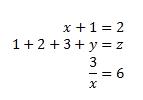
За допомогою кодів автовиправлення математичних символів можна швидко вводити більшість формул в ЮнікодМаті. Наприклад, щоб вирівняти масив формули, можна використати символи @ та &, як показано далі.
\eqarray(x+1&=2@1+2+3+y&=z@3/x&=6)<пробіл>
зі значенням:
Ось ще кілька прикладів:
| Приклад | Формат ЮнікодМаф | Стандартний формат |
|---|---|---|
| Вектори | (abc)\vec<space><> |

|
| (abc)\hat<space><> |

|
|
| Формула в рамці | \rect(a/b)<пробіл> |

|
| Дужки | (a+b/c)<Простір> |

|
| {a+b/c}<Простір> |

|
|
| Дужки з роздільниками | {a/b\vbar<пробіл>x+y\vbar<пробіл>}<пробіл> |

|
| Дроби | a/(b+c)<пробіл> |

|
| Індекси ліворуч | _a^b<пробіл>x<пробіл> |

|
| Границя | lim_(n->\infty)<пробіл>n |

|
| Матриця | (\matrix(a&b@c&d))<Простір> |

|
| N-арний | \iint_(a=0)^\infty<space><>a |

|
| Риска зверху/знизу | \overbar(abc)<пробіл> |

|
| \overbrace(a+b)<пробіл> |

|
|
| Корені | \sqrt(5&a^2)<пробіл> |

|
Примітка.
Якщо в кінці прикладу містяться два послідовні пробіли, перший із них перетворює введений текст на формулу, а другий – будує її.
Microsoft Office використовує лінійний формат, описаний у Технічній нотатці Юнікоду 28, для створення та відображення математичних виразів. Докладні відомості, зокрема про те, як швидко вводити та будувати формули, див. в статті Юнікод Майже Plain-Text кодування математики.
Приклади редагування формули LaTeX
Функція редагування формули LaTeX підтримує більшість поширених математичних ключових слів LaTeX. Щоб створити матрицю 3x3 у форматі LaTeX, введіть таку формулу в математичну зону:
A=\{\matrix{a&b&c\\d&e&f\\g&h&j}\}
Це буде вбудовано в таку професійну формулу:

Нижче наведено кілька інших прикладів виразів LaTeX, які можна створити у професійному форматі.
| Приклад | Приклади LaTeX | Стандартний формат |
|---|---|---|
| Вектори | \vec{abc} |
|
| \hat{abc} |
|
|
| Формула в рамці | \rect{\frac{a}{b}} |
|
| Дужки | \left( a + \frac{b}{c} \right) |
|
| \left{ a + \frac{b}{c} \right} |
|
|
| Дужки з роздільниками | \left{\frac{a}{b}\left|x+y\right|\right} |
|
| Дроби | \frac{a}{b+c} |
|
| Індекси ліворуч | {_a^b}x |
|
| Границя | \lim\below{n \rightarrow \infty} n |
|
| Матриця | \matrix{a & b \\ c & d} |
|
| N-арний | \iint_{a=0}^{\infty} a |
|
| Риска зверху/знизу | \overbar{abc} |
|
| \overbrace{a+b} |
|
|
| Корені | \sqrt[5]{a^2} |
|
Більшість виразів LaTeX підтримуються в цій новій функції для Word; нижче наведено список винятків для ключових слів LaTeX, які зараз не підтримуються.
| Непідтримувані ключові слова LaTeX | Символ |
|---|---|
| \eqarray | █ |
| \Середній | ⓜ |
| \ldiv | ∕ |
| \dsmash | ↓ |
Деякі вирази LaTeX дещо відрізняються від синтаксису, ніж очікувалося.
Наприклад, матриці LaTeX часто створюються з використанням такого синтаксису:
\begin{matrix} a & b \\ c & d \end{matrix}
Однак \begin{} і \end{} ключові слова не підтримуються в Word, тому замість цього введення матриці LaTeX приймає просто \matrix{} і виглядатиме так:
\matrix{a & b \\ c & d}
Автоматичне перетворення виразів на професійний формат
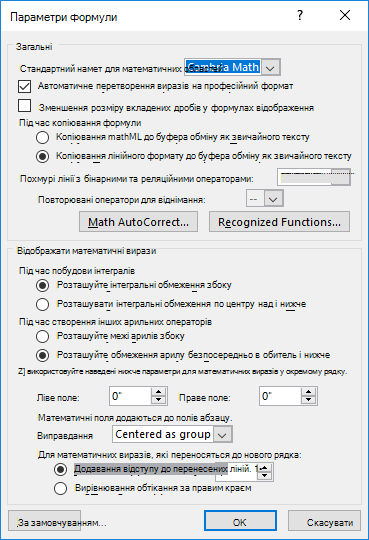
Функція автовиправлення Microsoft Word спрощує введення математичних виразів, автоматично перетворюючи їх у професійний формат. Ця функція корисна, коли ви працюєте в режимі UnicodeMath. Ви можете ввімкнути або вимкнути цей параметр, вибравши відповідне поле в діалоговому вікні Параметри формули .
Введіть один із наведених нижче кодів із роздільником укінці. Під час введення коду використовуйте розділовий знак або натисніть клавішу ПРОБІЛ чи ENTER . Наприклад, якщо ввести \circ і пробіл, символ градуса перетвориться на символ градуса (∘).
Cambria Math – це стандартний шрифт, доступний у діалоговому вікні Параметри формул . Щоб забезпечити узгодженість, перейдіть на вкладку Основне та в групі Шрифт виберіть Cambria Math. Після цього символи, які відображаються в документі, вирівнюються з символами в полі Автовиправлення.
Важливо
Коди слід вводити з урахуванням регістра.
Примітка.
Повний список символів, які підтримує функція автовиправлення математичних символів, включно з їхніми описами, значеннями в кодуванні Юнікод і командами, див. в короткому посібнику з команд і символів автовиправлення математичних символів.
Основні математичні знаряддя
Ця таблиця містить символи, пов'язані з основною математикою, а також описи та відповідні команди в Word.
| Символ | Ім'я символу | Команда автовиправлення |
|---|---|---|
| ± | Плюс мінус | \pm |
| ∞ | Нескінченність | \infty |
| = | Дорівнює | = |
| ≠ | Не дорівнює | \neq або \ne |
| ~ | Приблизно | \sim |
| × | Знак множення | \times |
| ÷ | Знак ділення | \div |
| ! | Факторіал | ! |
| ∝ | Пропорційно | \propto |
| < | Менше | < |
| ≪ | Набагато менше | \ll |
| > | Більше | > |
| ≫ | Набагато більше, ніж | \gg |
| ≤ | Менше або дорівнює | \leq |
| ≥ | Більше або дорівнює | \geq або \ge |
| ∓ | Мінус плюс | \mp |
| ≅ | Приблизно дорівнює | \cong |
| ≈ | Майже дорівнює | \approx |
| ≡ | Збігається з | \equiv |
| ∀ | Для всіх | \forall |
| ∁ | Доповнення | \Доповнюють |
| ∂ | Частковий диференціал | \partial |
| √ | Знак "радикал" | \sqrt |
| ∛ | Корінь куба | \cbrt |
| ∜ | Четвертий корінь | \qdrt |
| ∪ | Союз | \cup |
| ∩ | Перетині | \cap |
| ∅ | Пустий набір | \emptyset |
| % | Відсоток | % |
| ° | Градусів | \degree |
| ℉ | Градуси За Фаренгейтом | \degf |
| ℃ | Градуси Цельсія | \degC |
| ∆ | Поступово. | \inc |
| ∇ | Набла (градієнт) | \nabla |
| ∃ | Існує | \exists |
| ∄ | Там не існує | \nіснує |
| ∈ | Елемент | \in |
| ∋ | Містить як учасника | \ni |
| ← | Стрілка вліво | \leftarrow або \gets |
| ↑ | Висхідна стрілка | \uparrow |
| → | Стрілка вправо | \rightarrow |
| ↓ | Стрілка вниз | \downarrow |
| ↔ | Стрілка вліво-вправо | \leftrightarrow |
| ∴ | Тому | \Тому |
| + | Плюс | + |
| − | Мінус | \- |
| ¬ | Не підписувати | \nнаприклад |
| Α | Альфа. | \alpha |
| Β | Бета | \beta |
| Γ | Gamma | \gamma |
| Δ | Дельта | \delta |
| Ε | Епсілон | \epsilon |
| Ε | Варіант Epsilon | \varepsilon |
| θ | Формула з функцією DSUM | \theta |
| ϑ | Варіант тети | \vartheta |
| Μ | Mu | \mu |
| Π | Пі | \pi |
| Ρ | Rho | \rho |
| Σ | Sigma | \sigma |
| τ | Тау | \tau |
| Φ | Phi | \phi |
| Ω | Омега | \omega |
| ∗ | Оператор зірочки | \ast |
| ∙ | Оператор маркера | \bullet |
| ⋮ | Вертикальні три крапки | \vdots |
| ⋯ | Середні горизонтальні три крапки | \cdots |
| ⋰ | Діагональні три крапки вгору праворуч | \rddots |
| ⋱ | Діагональна три крапка вниз праворуч | \ddots |
| א | Aleph (Алеф) | \aleph |
| ב | Бет (другий нескінченний кардинал) | \Бет |
| ∎ | Кінець підтвердження (Q.E.D.) | \qed |
Грецькі літери
Ця таблиця містить символи, що стосуються грецьких букв, а також описи та відповідні команди в Word.
| Символ | Ім'я символу | Команда автовиправлення |
|---|---|---|
| Α | Альфа (у нижньому регістрі) | \alpha |
| Β | Бета (у нижньому регістрі) | \beta |
| Γ | Гамма (у нижньому регістрі) | \gamma |
| Δ | Дельта (у нижньому регістрі) | \delta |
| Ε | Epsilon (у нижньому регістрі) | \epsilon |
| Ε | Варіант Epsilon (у нижньому регістрі) | \varepsilon |
| ζ | Zeta (у нижньому регістрі) | \zeta |
| Η | Ета (у нижньому регістрі) | \eta |
| θ | Theta (у нижньому регістрі) | \theta |
| ϑ | Варіант Тета (у нижньому регістрі) | \vartheta |
| ι | Iota (у нижньому регістрі) | \iota |
| κ | Каппа (у нижньому регістрі) | \kappa |
| λ | Лямбда (у нижньому регістрі) | \lambda |
| Μ | Mu (у нижньому регістрі) | \mu |
| Ν | Nu (у нижньому регістрі) | \nu |
| Ξ | Xi (у нижньому регістрі) | \xi |
| ο | Omicron (у нижньому регістрі) | \omicron |
| Π | Pi (у нижньому регістрі) | \pi |
| Π | Variant Pi (нижній регістр) | \varpi |
| Ρ | Rho (у нижньому регістрі) | \rho |
| Ρ | Variant Rho (нижній регістр) | \varrho |
| Σ | Сигма (у нижньому регістрі) | \sigma |
| ς | Варіант сигма (у нижньому регістрі) | \varsigma |
| τ | Тау (у нижньому регістрі) | \tau |
| υ | Upsilon (у нижньому регістрі) | \upsilon |
| Φ | Phi (у нижньому регістрі) | \phi |
| Φ | Variant Phi (нижній регістр) | \varphi |
| Χ | Chi (у нижньому регістрі) | \chi |
| ψ | Psi (у нижньому регістрі) | \psi |
| Ω | Омега (нижній регістр) | \omega |
| Α | Альфа (у верхньому регістрі) | \Alpha |
| Β | Бета -версія (у верхньому регістрі) | \Beta |
| Γ | Гамма (у верхньому регістрі) | \Gamma |
| Δ | Дельта (у верхньому регістрі) | \Delta |
| Ε | Epsilon (у верхньому регістрі) | \Epsilon |
| Ζ | Zeta (у верхньому регістрі) | \Zeta |
| Η | Eta (у верхньому регістрі) | \Eta |
| Θ | Theta (у верхньому регістрі) | \Theta |
| Ι | Iota (у верхньому регістрі) | \Iota |
| Κ | Kappa (у верхньому регістрі) | \Kappa |
| Λ | Лямбда (у верхньому регістрі) | \Lambda |
| Μ | Mu (у верхньому регістрі) | \Mu |
| Ν | Nu (у верхньому регістрі) | \Nu |
| Ξ | Xi (у верхньому регістрі) | \Xi |
| Ο | Omicron (у верхньому регістрі) | \Omicron |
| Π | Pi (у верхньому регістрі) | \Pi |
| Ρ | Rho (у верхньому регістрі) | \Rho |
| Σ | Сигма (у верхньому регістрі) | \Sigma |
| Τ | Тау (у верхньому регістрі) | \Tau |
| Υ | Upsilon (верхній регістр) | \Upsilon |
| Φ | Phi (у верхньому регістрі) | \Phi |
| Χ | Chi (у верхньому регістрі) | \Chi |
| Ψ | Psi (у верхньому регістрі) | \Psi |
| Ω | Омега (верхній регістр) | \Omega |
Літероподібні символи
Ця таблиця містить символи, що стосуються символів Letter-Like, а також їхні описи та відповідні команди в Word.
| Символ | Ім'я символу | Команда автовиправлення |
|---|---|---|
| ∀ | Для всіх | \forall |
| ∁ | Доповнення | \Доповнюють |
| C | Подвійний удар C | \doubleC |
| ∂ | Частковий диференціал | \partial |
| ð | Латинська маленька літера Eth | Недоступно |
| Ɛ | Константа Еулера | Недоступно |
| Ϝ | Грецька столиця Дігамма | Недоступно |
| Ⅎ | Обернуте капітал F | Недоступно |
| Г | Сценарій малий G | \scriptg |
| H | Сценарій великої букви H | \scriptH |
| H | Хільберт Спейс | \frakturH |
| H | Постійна планка | Недоступно |
| хірургії | Константа-планка над двома пі | \hbar |
| ℩ | Обернута грецька літера маленька Iota | Недоступно |
| ı (ı) | Латинська маленька літера без крапки I | Недоступно |
| Я | Уявна частина | \frakturI або \lm |
| J | Латинська маленька літера J | Недоступно |
| ϰ | Символ каппи грецької мови | Недоступно |
| Л | Перетворення лаплі | \scriptL |
| Л | Сценарій малий L | \scriptl |
| Н | Натуральні числа | \mathbb{N} |
| ℘ | Weierstrass p | \wp |
| Q | Раціональні числа | \mathbb{Q} |
| R | Сценарій R | \mathscr{R} |
| R | Реальна частина | \frakturR або \Re |
| R | Дійсні числа | \mathbb{R} |
| Z | Цілих | \mathbb{Z} |
| ℧ | Перевернутий ом (mho) | \mho |
| Å | Ангстрем | \AA |
| B | Сценарій Б | \mathscr{B} |
| ℮ | Орієнтовний символ | \euro (не точний) |
| E | Сценарій E | \mathscr{E} |
| ∃ | Існує | \exists |
| ∄ | Там не існує | \nіснує |
| F | Для всіх | \mathscr{F} |
| М | Сценарій M | \mathscr{M} |
| О | Сценарій O (малий) | \mathscr{o} |
| א | Aleph (Алеф) | \aleph |
| ב | Ставка (другий трансфінітовий кардинал) | \Бет |
| ℷ | Гімель (третій трансфінітовий кардинал) | \gimel |
| ℸ | Dalet (четвертий трансфінітовий кардинал) | \daleth |
Загальні бінарні оператори
Ця таблиця містить символи, що стосуються загальних двійкових операторів, а також їх описи та відповідні команди в Word.
| Символ | Ім'я символу | Команда автовиправлення |
|---|---|---|
| + | Плюс | + |
| − | Мінус | \- |
| ÷ | Знак ділення | \div |
| × | Знак множення | \times |
| ± | Плюс мінус | \pm |
| ∓ | Мінус плюс | \mp |
| ∝ | Пропорційно | \propto |
| ∕ | Скісна риска поділу | \ldiv |
| ∗ | Оператор зірочки | \ast |
| ∘ | Оператор кільця | \circ |
| ∙ | Маркірований оператор | \bullet |
| ⋅ | Точковий оператор | \cdot |
| ∩ | Перетині | \cap |
| ∪ | Союз | \cup |
| ⊎ | Багатомножина спілка | \uplus |
| ⊓ | Квадратний ковпачок | \sqcap |
| ⊔ | Квадратна чашка | \sqcup |
| ∧ | Логічна і | \wedge |
| ∨ | Логічна АБО | \vee |
Основні N-арні оператори
Ця таблиця містить символи, що стосуються базових N-арних операторів, а також їхні описи та відповідні команди в Word.
| Символ | Ім'я символу | Команда автовиправлення |
|---|---|---|
| ∑ | Підсумовування | \sum |
| ∫ | Інтеграл | \int |
| ∬ | Подвійний інтеграл | \iint |
| ∭ | Потрійний інтеграл | \iiint |
| ∮ | Інтеграл контуру | \oint |
| ∯ | Інтеграл Surface | \oiint |
| ∰ | Інтеграл гучності | \oiiint |
| ∱ | Інтеграл за годинниковою стрілкою | \cwint |
| ∲ | Інтеграл контуру за годинниковою стрілкою | \coint |
| ∳ | Інтеграл проти годинникової стрілки | \aoint |
| ∏ | Продукт | \prod |
| ∐ | Coproduct | \amalg |
| ⋂ | N-арний перетин | \bigcap |
| ⋃ | N-арний союз | \bigcup |
| ⋀ | N-арні логічні та | \bigwedge |
| ⋁ | N-арні логічні або | \bigvee |
| ⨀ | N-арний круговий точковий оператор | \bigodot |
| ⨂ | N-ary Circled Times Operator | \bigotimes |
| ⨄ | N-арний оператор об'єднання з плюсом | \biguplus |
| ⨃ | N-арний оператор перетину з крапкою | \bigcapdot |
Додаткові бінарні оператори
Ця таблиця містить символи, що стосуються розширених двійкових операторів, а також їх описи та відповідні команди в Word.
| Символ | Ім'я символу | Команда автовиправлення |
|---|---|---|
| ∔ | Точковий плюс | \dotplus |
| ∸ | Крапка з мінусом | \dotminus |
| ∖ | Установити мінус (зворотна скісна риска) | \setminus |
| ⋒ | Подвійний перетин | \Cap |
| ⋓ | Подвійне об'єднання | \Кубок |
| ⊟ | Мінус у квадраті | \boxminus |
| ⊠ | Квадратні часи | \boxtimes |
| ⊡ | Квадратна крапка | \boxdot |
| ⊞ | Квадратний плюс | \boxplus |
| ⋇ | Час ділення | \divideontimes |
| ⋉ | Лівий нормальний фактор напівпрямленого продукту | \ltimes |
| ⋊ | Прямий звичайний фактор напівпрямий продукт | \rtimes |
| ⋋ | Лівий напівпрямий продукт | \leftthreetimes |
| ⋌ | Напівпрямий продукт справа | \rightthreetimes |
| ⋏ | Фігурна логічна та | \curlywedge |
| ⋎ | Фігурна логічна АБО | \curlyvee |
| ⊝ | Кругле тире | \ominus |
| ⊺ | Переобчислювати | \intercal |
| ⊕ | Плюс у колі | \oplus |
| ⊖ | Мінус у колі | \ominus |
| ⊗ | Час у колі | \otimes |
| ⊘ | Скісна риска поділу в колі | \oslash |
| ⊙ | Обведений точковий оператор | \odot |
| ⊛ | Обведений зірочка | \oast |
| ⊚ | Обведений кільцевий оператор | \ocirc |
| † | Хрест | \Кинджал |
| ‡ | Подвійний кинджал | \ddag |
| ⋆ | Оператор зірки | \star |
| ⋄ | Оператор ромба | \diamond |
| ≀ | Продукт вінка | \wr |
| △ | Білий трикутник, спрямований вгору | \Трикутник |
| ⋀ | N-арна логічна AND | \bigwedge |
| ⋁ | N-арна логічна OR | \bigvee |
| ⨀ | N-арний круговий точковий оператор | \bigodot |
| ⨂ | N-ary Circled Times Operator | \bigotimes |
| ⨁ | N-ary Circled Plus Operator | \bigoplus |
| ⨅ | Оператор перетину N-Ary Square | \bigsqcap |
| ⨆ | Оператор N-Ary Square Union | \bigsqcup |
| ⨄ | N-ary Union operator with plus | \biguplus |
| ⨃ | N-ary Union operator with dot | Недоступно |
Загальні реляційні оператори
Ця таблиця містить символи, що стосуються загальних реляційних операторів, а також їхні описи та відповідні команди в Word.
| Символ | Ім'я символу | Команда автовиправлення |
|---|---|---|
| = | Дорівнює | = |
| ≠ | Не дорівнює | \neq або \ne |
| < | Менше | < |
| > | Більше | > |
| ≤ | Менше або дорівнює | \leq |
| ≥ | Більше або дорівнює | \geq або \ge |
| ≮ | Не менше | \nменше |
| ≰ | Не менше або дорівнює | \nleq |
| ≯ | Не більше | \ngt; |
| ≱ | Не більше або дорівнює | \ngeq |
| ≡ | Збігається з | \equiv |
| ∼ | Тильда (схожа на) | \sim |
| ≃ | Асимптотично дорівнює | \simeq |
| ≈ | Майже дорівнює | \approx |
| ≅ | З'єднувати до | \cong |
| ≢ | Не збігається з | \nequiv |
| ≄ | Не асимптотично дорівнює | \nsimeq |
| ≉ | Не майже дорівнює | \nприблизно |
| ≇ | ні приблизно, ні фактично не дорівнює | \nконг |
| ∝ | Пропорційно | \propto |
| ≪ | Набагато менше | \ll |
| ≫ | Набагато більше, ніж | \gg |
| ∈ | Елемент | \in |
| ∋ | Містить як учасника | \ni |
| ∉ | Не елемент | \notin |
| ⊂ | Підмножина | \subset |
| ⊃ | Надмножина | \supset |
| ⊆ | Підмножина або дорівнює | \subseteq |
| ⊇ | Надмножина або дорівнює | \supseteq |
| ≺ | Передує | \prec |
| ≻ | Успішно виконано | \succ |
| ≼ | Передує або дорівнює | \preceq |
| ≽ | Виконується або дорівнює | \succeq |
| ⊏ | Квадратний набір | \sqsubset |
| ⊐ | Квадратний надмножина | \sqsupset |
| ⊑ | Квадратна підмножина або дорівнює | \sqsubseteq |
| ⊒ | Квадратний надмножина або дорівнює | \sqsupseteq |
| ∥ | Паралельно | \parallel |
| ⊥ | Перпендикулярний до | \perp або \bot |
| ⊢ | Доводить | \vdash |
| ⊣ | Не дає | \dashv |
| ⋈ | Природне об'єднання | \bowtie |
| ≍ | Приблизно дорівнює або зображення | \asymp |
Додаткові реляційні оператори
Ця таблиця містить символи, що стосуються розширених реляційних операторів, а також їхні описи та відповідні команди в Word.
| Символ | Ім'я символу | Команда автовиправлення |
|---|---|---|
| ∴ | Тому | \Тому |
| ∵ | Оскільки | \Оскільки |
| ⋘ | Дуже набагато менше, ніж | \lll |
| ⋙ | Набагато більше, ніж | \ggg |
| ≦ | Менше, ніж більше дорівнює | \leqq |
| ≧ | Більше, ніж дорівнює | \geqq |
| ≲ | Менше і схоже на | \lesssim |
| ≳ | Більше і схоже на | \gtrsim |
| ⋖ | Менше, ніж із крапкою | \lessdot |
| ⋗ | Більше, ніж із крапкою | \gtrdot |
| ≶ | Менше або більше | \lessgtr |
| ⋚ | Менше, але не еквівалентно | \lesseqgtr |
| ≷ | Більше або менше | \gtrless |
| ⋛ | Більше, але не еквівалентно | \gtreqless |
| ≑ | Геометрично дорівнює | \Doteq |
| ≒ | Приблизно дорівнює або зображення | \falldotseq |
| ≓ | Зображення або приблизно дорівнює | \risingdotseq |
| ∽ | Обернена тильда | \backsim |
| ≊ | Майже дорівнює або еквівалентно | \approxeq |
| ⋍ | Обернена тильда дорівнює | \backsimeq |
| ≼ | Передує або дорівнює | \preceq |
| ≽ | Виконується або дорівнює | \succeq |
| ⋞ | Дорівнює або перед | \eqless |
| ⋟ | Дорівнює або успішна | \eqgtr |
| ≾ | Передує, але не еквівалентна | \precsim |
| ≿ | Успішно або еквівалентно | \succsim |
| ⋜ | Дорівнює або менше | \eqless |
| ⋝ | Дорівнює або більше | \eqgtr |
| ⊆ | Підмножина або дорівнює | \subseteq |
| ⊇ | Надмножина або дорівнює | \supseteq |
| ⊲ | Звичайна підгрупа | \vartriangleleft |
| ⊳ | Містить як звичайну підгрупу | \vartriangleright |
| ⊴ | Звичайна підгрупа або дорівнює | \trianglelefteq |
| ⊵ | Містить як звичайну підгрупу або дорівнює | \trianglerighteq |
| ⊨ | Правда, моделі | \models |
| ⋐ | Вкладена підмножина | \Підмножина |
| ⋑ | Вкладений надмножина | \Supset |
| ⊏ | Квадратний набір | \sqsubset |
| ⊐ | Квадратний надмножина | \sqsupset |
| ⊩ | Подвійна вертикальна смуга з турнікетом | \vDash |
| ⊪ | Потрійна вертикальна смуга з турнікетом | \Vvdash |
| ≖ | Коло зі знаком рівності | \eqcirc |
| ≗ | Кільце дорівнює | \circeq |
| ≜ | Дельта дорівнює | \Deltaeq |
| ≏ | Різниця між | \bumpe |
| ≎ | Геометричні еквіваленти | \bumpeq |
| ∝ | Пропорційно | \propto |
| ≬ | Between | \Між |
| ⋔ | Вила | \Вила |
| ≐ | Наближається до обмеження | \doteq |
| ⋈ | Bowtie | \bowtie |
Стрілки
Ця таблиця містить символи, що стосуються стрілок, а також описи та відповідні команди в Word.
| Символ | Ім'я символу | Команда автовиправлення |
|---|---|---|
| ← | Стрілка вліво | \leftarrow або \gets |
| → | Стрілка вправо | \rightarrow |
| ↑ | Висхідна стрілка | \uparrow |
| ↓ | Стрілка вниз | \downarrow |
| ↔ | Left-Right стрілка | \leftrightarrow |
| ↕ | Up-Down стрілка | \updownarrow |
| ⇐ | Подвійна стрілка вліво | \Leftarrow |
| ⇒ | Подвійна стрілка вправо | \Rightarrow |
| ⇑ | Подвійна стрілка вгору | \Uparrow |
| ⇓ | Подвійна стрілка вниз | \Downarrow |
| ⇔ | подвійна стрілка Left-Right | \Leftrightarrow |
| ⇕ | подвійна стрілка Up-Down | \Updownarrow |
| ⟵ | Довга стрілка вліво | \longleftarrow |
| ⟶ | Довга стрілка вправо | \longrightarrow |
| ⟷ | Довга стрілка Left-Right | \longleftrightarrow |
| ⟸ | Довга подвійна стрілка вліво | \Longleftarrow |
| ⟹ | Подвійна стрілка вліво | \Longrightarrow |
| ⟺ | Довга подвійна стрілка Left-Right | \Longleftrightarrow |
| ↗ | Діагональна стрілка вгору вправо | \nearrow |
| ↖ | Діагональна стрілка вгору вліво | \nwarrow |
| ↘ | Діагональна стрілка вниз вправо | \searrow |
| ↙ | Діагональна стрілка вниз вліво | \swarrow |
| ↚ | Стрілка вліво з розчерком | \nлівої стрілки |
| ↛ | Стрілка вправо з розчерком | \nправоруч |
| ↮ | Left-Right стрілка з розчерку | \nлівої вертикальної стрілки |
| ⇍ | Подвійна стрілка вліво з розчерком | \nлівої стрілки |
| ⇏ | Подвійна стрілка вправо з розчерком | \nRightarrow |
| ⇎ | Подвійна стрілка вліво та штрих | \nлівий вертикальний |
| ⇠ | Штрихована стрілка вліво | \dasharrowleft |
| ⇢ | Штрихпунктирна стрілка вправо | \dasharrowright |
| ↤ | Стрілка вліво з смуги | \mapstoleft |
| ↦ | Стрілка вправо з смуги | \mapsto |
| ⟻ | Довга стрілка вліво з смуги | \longmapstoleft |
| ⟼ | Довга стрілка вправо з смуги | \longmapsto |
| ↩ | Стрілка вліво з гаком | \hookleftarrow |
| ↪ | Стрілка вправо з гаком | \hookrightarrow |
| ↼ | Лівий гарпун з колючою лицьою вгору | \leftharpoonup |
| ↽ | Лівий гарпун з колючою лицевою вниз | \leftharpoondown |
| ⇀ | Правий гарпун з колючою лицьою вгору | \rightharpoonup |
| ⇁ | Правий гарпун з борідками вниз | \rightharpoondown |
| ↿ | Арпун угору з барбом ліворуч | \upharpoonleft |
| ↾ | Арпун угору з барбом праворуч | \upharpoonright |
| ⇃ | Низхідний гарпун з барбом ліворуч | \downharpoonleft |
| ⇂ | Низхідний гарпун з барбом праворуч | \downharpoonright |
| ⇋ | Лівий Гарпун над правим Гарпуном | \leftrightharpoons |
| ⇌ | Правий Гарпун над лівим Гарпуном | \rightleftharpoons |
| ⇇ | З'єднаними стрілками вліво | \leftleftarrows |
| ⇉ | Стрілки, з'єднані вправо | \rightrightarrows |
| ⇈ | Висхідні з'єднана стрілка | \upuparrows |
| ⇊ | Низхідні з'єднанні стрілки | \downarrows |
| ⇆ | Стрілка вліво над стрілкою вправо | \leftrightarrows |
| ⇄ | Стрілка вправо над стрілкою вліво | \rightleftarrows |
| ↫ | Стрілка вліво з Loop | \looparrowleft |
| ↬ | Стрілка вправо з Loop | \looparrowright |
| ↢ | Стрілка вліво із хвостом | \leftarrowtail |
| ↣ | Стрілка вправо із хвостом | \rightarrowtail |
| ↰ | Стрілка вгору з підказкою ліворуч | \Lsh |
| ↱ | Стрілка вгору з підказкою праворуч | \Rsh |
| ↲ | Стрілка вниз із підказкою вліво | \ldsh |
| ↳ | Стрілка вниз із підказкою праворуч | \rdsh |
| ⇚ | Потрійна стрілка вліво | \Lleftarrow |
| ⇛ | Потрійна стрілка вправо | \Rrightarrow |
| ↞ | Стрілка вліво Two-Headed | \twoheadleftarrow |
| ↠ | Стрілка вправо Two-Headed | \twoheadrightarrow |
| ↶ | Стрілка верхньої крапки з комою проти годинникової стрілки | \curvearrowleft |
| ↷ | Стрілка верхнього крапки з комою за годинниковою стрілкою | \curvearrowright |
| ↺ | Проти годинникової стрілки відкритої крапки з комою | \circlearrowleft |
| ↻ | Відкрита крапка з комою за годинниковою стрілкою | \circlearrowright |
| ⊸ | Кілька рисунків | \multimap |
| ↭ | Left-Right хвильова стрілка | \leftrightwavearrow |
| ↜ | Стрілка вліво | \leftwavearrow |
| ↝ | Стрілка правої хвилі | \rightwavearrow |
| ⇜ | Стрілка вліво | \leftsquigarrow |
| ⇝ | Стрілка вправо | \rightsquigarrow |
Відношення із запереченням
Ця таблиця містить символи, що стосуються незаперечних зв'язків, а також їхні описи та відповідні команди в Word.
| Символ | Ім'я символу | Команда автовиправлення |
|---|---|---|
| ≠ | Не дорівнює | \neq або \ne |
| ≮ | Не менше | \nменше |
| ≯ | Не більше | \ngt; |
| ≰ | Не менше або дорівнює | \nleq |
| ≱ | Не більше або дорівнює | \ngeq |
| ≢ | Не ідентичні | \nequiv |
| ≁ | Не тильда | \nSIM-картка |
| ≄ | Не асимптотично дорівнює | \nsimeq |
| ≉ | Не майже дорівнює | \nприблизно |
| ≇ | ні приблизно, ні фактично не дорівнює | \nконг |
| ≭ | Не еквівалентно | \nасимп |
| ≨ | Менше, але не дорівнює | \lneqq |
| ≩ | Більше, але не дорівнює | \gneqq |
| ⊀ | Не передує | \nprec |
| ⊁ | Не вдалося виконати | \nприховану копію |
| ⋠ | Не має передувати або дорівнює | \npreceq |
| ⋡ | Не виконується або дорівнює | \nsucceq |
| ∉ | Не елемент із | \notin |
| ∌ | Не містить як учасника | \notni |
| ⊄ | Не набір із | \nsub |
| ⊅ | Не надмножина | \nsup |
| ⊈ | Не набір або дорівнює | \nпідзавд |
| ⊉ | Не надмножина або дорівнює | \nsupseteq |
| ⊊ | Підмножина з не дорівнює | \succnsim |
| ⊋ | Надмножина з не дорівнює | \supsetneq |
| ⋢ | Не квадратний набір або дорівнює | \nsqsubseteq |
| ⋣ | Не квадратний надмножина | \nsqsupseteq |
| ⋦ | Менше, але не еквівалентно | \lnsim |
| ⋧ | більше, але не еквівалентно | \gnsim |
| ⋨ | Передує, але не еквівалентна | \precnsim |
| ⋩ | Успіх, але не еквівалентний | \succnsim |
| ⋪ | Не звичайна підгрупа з | \nтрикутник |
| ⋫ | Не містить як звичайну підгрупу | \ntrianglerighteq |
| ⋬ | Не звичайна підгрупа або дорівнює | \nтрикутник |
| ⋭ | Не містить як звичайну підгрупу або дорівнює | \ntrianglerighteq |
| ∤ | Не ділить | \nсередині |
| ∦ | Не паралельно | \nпаралелі |
| ⊬ | Не доводить | \nvdash |
| ⊭ | Не так | \nvDash |
| ⊮ | Не примусово | \nVdash |
| ⊯ | Незаперечну подвійну вертикальну риску з подвійною правою турнікетом | \nVDash |
| ∄ | Не існує | \nіснує |
Геометрії
Ця таблиця містить символи, що стосуються геометрії, а також їх описи та відповідні команди в Word.
| Символ | Ім'я символу | Команда автовиправлення |
|---|---|---|
| ∟ | Прямий кут | \rightangle |
| ∠ | кут | \angle |
| ∡ | Виміряний кут | \angmsd |
| ∢ | Сферичний кут | \angsph |
| ⊾ | Прямий кут із дугою | \angrtvb |
| ⊿ | Трикутник праворуч | Недоступно |
| ⋕ | Дорівнює та паралельно | Недоступно |
| ⊥ | Перпендикулярний до | \perp або \bot |
| ∤ | Не ділить | \nсередині |
| ∥ | Паралельно | \parallel |
| ∦ | Не паралельно | \nпаралелі |
| ∶ | Коефіцієнт | \ratio |
| ∷ | Частка | \Колон |
| ∴ | Тому | \Тому |
| ∵ | Оскільки | \Оскільки |
| ∎ | Кінець підтвердження (Q.E.D.) | \qed |
Примітка.
Відомості про вставлення символу, відсутній на діаграмі вище, див. в статті Вставлення позначки або іншого символу.
Використання правил автовведення математичних символів поза формулою
- Виберіть Параметри файлу>.
- Виберіть правопис і натисніть кнопку Параметри автовиправлення.
- Перейдіть на вкладку Автовиправлення математичних символів .
- Використовуйте правила автовиправлення математичних символів поза межами математичних областей .