
Гіперпосилання в документі працюють так само, як і в класичних Word або Word для Інтернету. Ви можете створити посилання, щоб перейти на веб-адресу або місце в документі або навіть надіслати повідомлення електронної пошти. Тут описано, як можна створити посилання для кожної з цих цілей.
Посилання на зовнішній сайт
Щоб створити посилання на зовнішній веб-сайт, перейдіть до розділу Вставлення >посилання

У полі Відображуваний текст введіть текст, який бачитимуть читачі, і клацніть його. Щоб створити посилання на веб-адресу, введіть або вставте адресу в поле Введіть посилання .

Порада.
Якщо вам не потрібен зручніший для читання текст, ніж веб-адреса, просто введіть веб-адресу. Якщо натиснути пробіл або клавішу Enter, Word для Інтернету автоматично перетворить адресу на гіперпосилання.
Посилання на адресу електронної пошти
Щоб створити посилання на адресу електронної пошти, введіть mailto: і адресу електронної пошти одержувача в полі Введіть посилання .
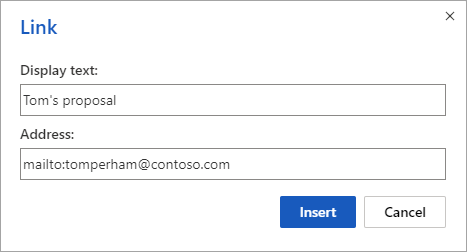
Коли читач клацне посилання, його програма електронної пошти запустить повідомлення, використовуючи адресу в посиланні.
Порада.
Щоб відредагувати посилання, яке вже є в документі, клацніть будь-де за посиланням і натисніть кнопку Вставити>посилання. Якщо ви використовуєте мишу, клацніть посилання правою кнопкою миші та виберіть команду Змінити посилання. На сенсорному пристрої можна торкнутися й утримувати посилання, щоб отримати доступ до контекстних команд.
Створення посилання на заголовок у документі
Ось як створити посилання на заголовок у документі.
Виділіть текст, який потрібно перетворити на гіперпосилання.
На вкладці Вставлення в групі Посилання натисніть кнопку Вставити>посилання. Відкриється діалогове вікно Посилання .
У правій частині діалогового вікна виберіть заголовки та закладки. Word відобразить список наявних заголовків у документі.

Виберіть заголовок, на який потрібно створити посилання, а потім натисніть кнопку Вставити.
За потреби виберіть щойно створене посилання, щоб перевірити його. Після цього ви перейдете до відповідного розташування заголовка в документі.
Створення посилання на закладку в документі
Ось як створити посилання на закладку в документі.
Виділіть текст, який потрібно перетворити на гіперпосилання.
На вкладці Вставлення в групі Посилання натисніть кнопку Вставити>посилання. Відкриється діалогове вікно Посилання .
У правій частині діалогового вікна виберіть заголовки та закладки. Word відобразить список наявних закладок у документі.

Виберіть закладку, на яку потрібно створити посилання, а потім натисніть кнопку Вставити.
За потреби клацніть щойно створене посилання, щоб перевірити його. Після цього ви перейдете до відповідного розташування із закладкою в документі.
Почніть безкоштовно з Word для Інтернету.