
Іноді файл пошкоджено таким чином, що Word, Excel або PowerPoint не може його відкрити. Але не все втрачено. Спробуйте відновити файл за допомогою команди Відкрити й відновити.
- Натисніть кнопку Файл>Відкрити>огляд і перейдіть до розташування або папки, де зберігається документ (Word), книга (Excel) або презентація (PowerPoint). Не намагайтеся відкрити файл у розділі Останні, оскільки таким чином ви не запустите діалогове вікно відкриття файлу.

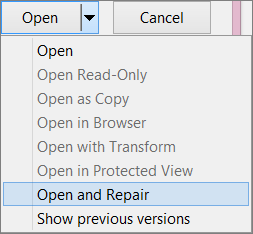
- Виберіть необхідний файл, клацніть стрілку поряд із командою Відкрити, а потім виберіть Відкрити й відновити.
Запобігання пошкодженню файлів у майбутньому
Зазвичай файл пошкоджується, коли він зберігається на USB-пристрої, який від’єднали від комп’ютера неналежним чином. Ви можете запобігти пошкодженню файлів за допомогою піктограми Безпечне видалення обладнання на панелі завдань Windows. Якщо ця піктограма відсутня, клацніть стрілку вгору в області сповіщень, щоб відобразити приховані піктограми.
У разі аварійного завершення роботи програми або відключення живлення, ви можете відновити попередню версію файлу, якщо в Office увімкнено функцію автовідновлення.
Якщо ви використовуєте Microsoft 365, що зберігає файли у OneDrive і використовуєте функцію автозбереження , можна захистити ваші зміни.
Дії з відновлення файлів у різних програмах
Докладні відомості про відновлення пошкоджених файлів Office в Excel, Word і PowerPoint див. в таких статтях: