
Примітка.
Цей вміст застосовується до класичних версій Word. Деякі функції таблиці можуть бути недоступні в Word для інтернету або мобільних програм.
Змінення орієнтації сторінки для документа
Клацніть документ або торкніться його.
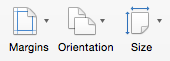
Перейдіть до розділу Орієнтація макета>, а потім виберіть Альбомна.
Перейдіть дорозділу Друкфайлу>.
Примітка.
Не потрібно друкувати документ, щоб зміни орієнтації набули сили.
У розділі Параметри переконайтеся, що в полі Орієнтація відображається альбомна орієнтація.
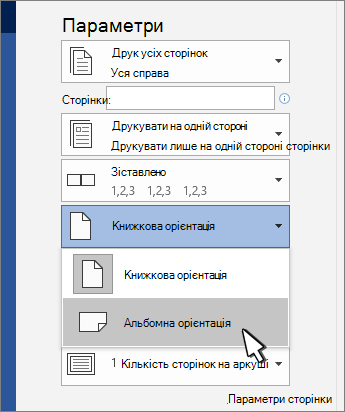
Натисніть кнопку Друк.
Змінення орієнтації для певних сторінок
- Виділіть увесь текст на сторінках, які потрібно змінити.
- Перейдіть до розділу Макет і виберіть Пункт Запускач діалогових вікон
 .
. - У розділі Орієнтація виберіть книжкова або альбомна.
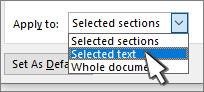
- Поруч із пунктом Застосувати до виберіть Виділений текст, а потім натисніть кнопку OK.
- У меню Файл виберіть Друк.
Змінення орієнтації курсору вперед
- Клацніть або торкніться місця, де потрібно почати нову орієнтацію сторінки.
- Перейдіть до розділу Макет і виберіть Пункт Запускач діалогових вікон .
- У розділі Орієнтація виберіть книжкова або альбомна.
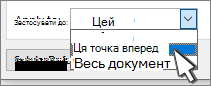
- Поруч із пунктом Застосувати до виберіть цей пункт вперед.
- Натисніть кнопку OK.
Змінення орієнтації певного розділу
Щоб змінити орієнтацію певного розділу, потрібно розділити документ на розриви розділів. Дізнайтеся, як додавати розриви розділів.
- Перейдіть на вкладку Основне та виберіть показати або приховати
 . для відображення недрукованих символів.
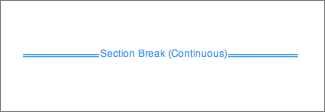
 - Двічі клацніть розрив розділу після розділу, який потрібно змінити.
- Виберіть Поля.
- У розділі Орієнтація виберіть книжкова або альбомна.
- Поруч із пунктом Застосувати до виберіть цей розділ, а потім натисніть кнопку OK.
- У меню Файл виберіть Друк.

Важливо
Якщо вам потрібні відомості про виправлення неполадок принтера або драйвер, див. посібник принтера або веб-сайт виробника принтера.