
Порада: Відео не мовою? Спробуйте натиснути 
Спробуйте!
Ось як додавати, замінювати та форматувати текст у Word.
Додавання тексту
- Установіть курсор там, де потрібно додати текст.
- Почніть введення тексту.
Замінення тексту
Виділіть текст, який потрібно замінити.
- Щоб вибрати одне слово, двічі клацніть його.
- Щоб вибрати лінію, клацніть ліворуч від неї.
Почніть введення тексту.
Відформатувати текст
Виберіть текст, який потрібно відформатувати.
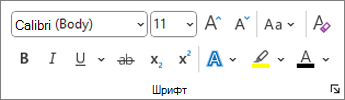
На спливаючій панелі інструментів або на вкладці Основне виберіть параметр, щоб змінити шрифт, розмір шрифту, колір шрифту або зробити текст жирним, курсивом або підкресленим.
Копіювання форматування
Виберіть текст, форматування якого потрібно скопіювати.
Натисніть
 Format painter (Формат за зразком), а потім виберіть текст, до якого потрібно скопіювати форматування.
Порада.
Двічі клацніть
, щоб скопіювати форматування в кількох розташуваннях.