Примітка.
Цей вміст застосовується до класичних версій Word. Деякі функції таблиці можуть бути недоступні в Word для інтернету або мобільних програм.
Надання спільного доступу до документа
Щоб надати спільний доступ до файлу у Word, зробіть ось що:
-
 на стрічці.
Або виберіть Спільний доступ до файлу>.
Примітка.
Якщо файл ще не збережений у OneDrive, вам буде запропоновано завантажити його, щоб надати спільний доступ.
- У розкривному списку виберіть користувача, якому слід надати спільний доступ, або введіть його ім’я чи адресу електронної пошти.
- Додайте повідомлення (необов’язково) і натисніть кнопку Надіслати.
Спільне редагування документа
Над документом, до якого надано спільний доступ, одночасно можуть працювати кілька користувачів.
- Щоб працювати ефективніше, працюйте разом у Word для Інтернету та переглядайте зміни в реальному часі.
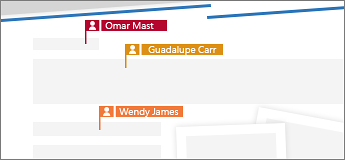
- Імена користувачів, які також редагують документ, відображаються в розділі Спільний доступ.
- Кольорові позначки показують, де в документі працює кожен користувач.
Відстеження та перегляд змін
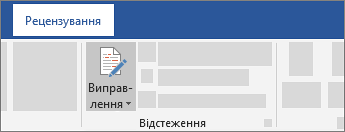
- Щоб відстежувати зміни, виберіть Переглянути>виправлення.
- Щоб переглянути зміни, помістіть курсор перед нею й виберіть:
- Прийняти, щоб зберегти зміну.
- Відхилити , щоб видалити його