
У параметрах можна додавати та оновлювати налаштування Word і документів, особисті відомості тощо. Параметри збереження дають змогу змінювати спосіб і розташування збереження, а також формат документів.
Щоб переглянути параметри збереження для роботи з Word, натисніть кнопкуЗберегти параметри>файлу>.
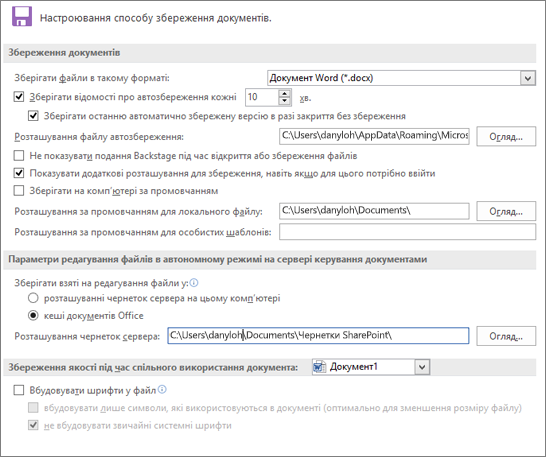
Збереження документів
Збереження файлів у цьому форматі Цей параметр установлює формат файлу за замовчуванням, який використовується під час збереження документів. Якщо документи використовуються в різних версіях Microsoft Office Word як веб-сторінки або в інших програмах, ви можете вибрати формат, який використовуєте найчастіше. У цьому списку виберіть потрібний формат файлу.
Зберігайте відомості про автозбереження кожні Word автоматично створюється файл автозбереження з інтервалом, указаним у полі хвилин. Інтервал має бути додатним числом від 1 до 120. Якщо комп’ютер не відповідає або неочікувано вимикається, то під час наступного запуску Word відкриється файл автозбереження. Файл автозбереження може містити незбережені відомості, втрачені з вихідного документа.
Зберігайте останню автозбережену версію, якщо закрити її без збереження Word створить файл автозбереження та збереже його під час закриття Word. Коли ви наступного разу відкриєте Word, відкриється відновлений файл.
Важливо
Автоматичне збереження не замінює команду Зберегти. Коли ви закінчите працювати з документом, його все одно потрібно зберегти.
Розташування файлу автозбереження Відображення стандартного розташування файлу автозбереження. У текстовому полі введіть шлях, який використовуватиметься як розташування файлу автозбереження.
Не показувати подання Backstage під час відкриття або збереження файлів. Цей параметр вимикає подання Backstage, у якому можна керувати файлами та їхніми даними.
Показувати додаткові розташування для збереження, навіть якщо для цього потрібно ввійти. За замовчуванням, коли ви зберігатимете файли, відображатимуться додаткові розташування, наприклад OneDrive або мережеві розташування.
Зберігати на комп’ютері за промовчанням. За замовчуванням файли зберігаються в стандартній папці на комп’ютері, а не в мережевих розташуваннях або OneDrive.
Розташування файлу за промовчанням Введіть шлях, який Word використовувати як розташування під час першого використання команди Відкрити, Зберегти або Зберегти копію під час запуску Word, або натисніть кнопку Огляд, щоб знайти папку. Якщо ви хочете ввести шлях до розташування на сервері мережі, використовуйте UNC-синтаксис: \\ім’я_сервера\ім’я_папки. Щоб застосувати нове стандартне розташування файлу на сервері мережі, слід повторно відкрити Word.
Примітка.
Цей параметр впливає на стандартні настройки програми, коли команди Відкрити, Зберегти або Зберегти як використовуються вперше після запуску Word. Коли ви зберігаєте документ, ці параметри можна змінити, задавши інше розташування або формат у діалоговому вікні Відкрити, Зберегти або Зберегти як.
Розташування за промовчанням для особистих шаблонів. Введіть шлях, який Word використовуватиме як розташування для збереження, коли ви оновлюєте або створюєте шаблон.
Параметри редагування файлів в автономному режимі на сервері керування документами
Примітка.
Збереження взятих на редагування файлів у чернетках сервера більше не підтримується. Взяті на редагування файли тепер зберігаються в кеші документів Office.
Розташування чернеток сервера Відображення стандартного розташування чернеток сервера. У текстовому полі введіть шлях, який використовуватиметься як розташування чернеток сервера, або натисніть кнопку Огляд, щоб вибрати розташування самостійно.
Збереження якості під час спільного використання документа
Збереження якості під час спільного використання документа. Виберіть ім’я відкритого документа або клацніть Усі нові документи, щоб налаштувати параметри якості, наприклад збереження шрифтів у файлі, та застосувати їх до всіх документів, які ви створите.
Вбудовування шрифтів у файл Виберіть цей параметр, щоб зберегти шрифти, які використовуються в документі з файлом, якщо їх дозволено вбудовувати. Якщо цей параметр активовано, інші читачі можуть переглядати та використовувати шрифти в документі, навіть якщо їх не інстальовано на комп’ютері, але розмір файлу збільшується. Докладні відомості про вбудовування шрифтів у документах Office див. Докладні відомості про вбудовування шрифтів див. в статті Вбудовування trueType на веб-сайті Microsoft.com .
- Вбудовування лише символів, які використовуються в документі (найкраще підходить для зменшення розміру файлу) Установіть цей прапорець, щоб вбудовувати лише шрифти, які ви фактично використовуєте в документі. Якщо ви використовуєте 32 або менше символів шрифту, Word вбудовуватиме лише ці символи. Цей параметр краще використовувати в документах, які інші користувачі планують лише переглянути або роздрукувати, оскільки невбудовані символи й стилі не можна редагувати. Цей параметр доступний, лише якщо вибрано параметр Вбудовувати шрифти у файл.
- Не вбудовувати загальні системні шрифти Виберіть, щоб вбудовувати шрифти, лише якщо їх не інстальовано на комп'ютерах із Windows і Word. Цей параметр доступний, лише якщо вибрано параметр Вбудовувати шрифти у файл.