У цій статті описано сполучення клавіш, функціональні клавіші, а також інші типові сполучення клавіш в Excel для Windows.
У цій статті
Часто вживані сполучення клавіш
У цій таблиці наведено сполучення клавіш, які найчастіше використовуються в Excel.
| Дія |
Клавіші |
| Закриття книги. |
Ctrl+W |
| Відкрийте книгу. |
Ctrl+O |
| Перейти на вкладку "Основне ". |
Alt+Е |
| Збереження книги. |
Ctrl+S |
| Копіювання виділеного фрагмента. |
Ctrl+C |
| Вставлення виділеного фрагмента. |
Ctrl+V |
| Скасування останньої дії. |
Ctrl+Z |
| Видаліть вміст клітинки. |
Delete |
| Виберіть колір заливки. |
Alt+Е, Х |
| Вирізання виділеного фрагмента. |
Ctrl+X |
| Перейдіть на вкладку Вставлення. |
Alt+Щ |
| Виділення жирним шрифтом. |
Ctrl+B |
| Вирівнювання вмісту клітинки по центру. |
Alt+H, A, C |
| Перейдіть на вкладку "Розмітка сторінки ". |
Alt+Ю |
| Перейдіть на вкладку " Дані ". |
Alt+І |
| Перейдіть на вкладку "Подання ". |
Alt+Ї |
| Відкриття контекстного меню. |
Shift+F10 або
Клавіша меню Windows |
| Додавання меж. |
Alt+Е, Е, М |
| Видалити стовпець. |
Alt+H, D, C |
| Перейдіть на вкладку "Формули ". |
Alt+Л |
| Приховати виділені рядки. |
Ctrl+9 |
| Приховати виділені стовпці. |
Ctrl+0 |
На початок сторінки
Сполучення клавіш стрічки
На стрічці розташовано вкладки з групами пов'язаних параметрів. Наприклад, на вкладці " Основне " в групі "Число " міститься параметр "Числовий формат ". Натисніть клавішу Alt , щоб відобразити сполучення клавіш стрічки (вони називаються підказками клавіш) у вигляді букв поруч із вкладками й параметрами, як показано на зображенні нижче.

Букви підказок клавіш можна об'єднати з клавішею Alt , щоб створити сполучення клавіш, які називаються клавішами доступу до параметрів стрічки. Наприклад, натисніть клавіші Alt+H , щоб відкрити вкладку "Основне ", і клавіші Alt+Q , щоб перейти до поля "Пошук ". Натисніть клавішу Alt ще раз, щоб відобразити підказки клавіш для параметрів вибраної вкладки.
Залежно від версії Microsoft 365, яку ви використовуєте, текстове поле пошуку у верхній частині вікна програми може називатися "Допомога ". Обидві програми мають майже однаковий функціонал, однак деякі параметри та результати пошуку можуть відрізнятися.
У новіших версіях Office працює більшість сполучень клавіш із клавішею Alt із попередніх версій. Однак потрібно знати повне сполучення клавіш. Наприклад, натисніть клавішу Alt, а потім одну зі старих клавіш меню, наприклад E (Редагування), V (Вигляд), I (Вставлення) тощо. З'явиться сповіщення про те, що використовується клавіша доступу з попередньої версії Microsoft 365. Якщо ви знаєте всю послідовність клавіш, продовжуйте та використовуйте її. Якщо ви не знаєте послідовності, натисніть клавішу Esc і замість цього скористайтеся підказками клавіш.
Використання клавіш доступу до вкладок стрічки
Щоб відкрити конкретну вкладку на стрічці, скористайтесь однією з наведених нижче клавіш доступу. Залежно від виділеного фрагмента аркуша можуть відображатися додаткові вкладки.
| Дія |
Клавіші |
| Перейдіть до поля пошуку на стрічці та введіть пошуковий запит і отримайте допомогу або вміст довідки. |
Alt+Й (потім введіть пошуковий запит) |
|
Відкриття меню "Файл". |
Alt+Ф |
| Відкрити вкладку "Основне ", яка дає змогу форматувати текст і числа, а також використовувати інструмент пошуку. |
Alt+Е |
| Вибрати вкладку "Вставлення ", яка дає змогу вставляти зведені таблиці, діаграми, надбудови, міні-діаграми, зображення, фігури, заголовки або текстові поля. |
Alt+Щ |
| Вибрати вкладку " Розмітка сторінки ", яка дає змогу працювати з темами, параметрами сторінки, масштабуванням і вирівнюванням. |
Alt+Ю |
| Вибрати вкладку "Формули ", яка дає змогу вставляти, відстежувати й настроювати функції та обчислення. |
Alt+Л |
| Відкрити вкладку " Дані ", яка дає змогу встановлювати зв'язки з даними, працювати з ними, а також сортувати, фільтрувати й аналізувати їх. |
Alt+І |
| Відкрити вкладку "Рецензування ", яка дає змогу перевіряти орфографію, додавати нотатки та примітки, а також захищати аркуші та книги. |
Alt+Ц |
| Вибрати вкладку "Подання ", яка дає змогу переглядати розриви й макети сторінок, відображати або приховувати лінії сітки й заголовки, настроювати збільшення масштабу, керувати вікнами та областями, а також переглядати макроси. |
Alt+Ї |
На початок сторінки
Робота зі стрічкою за допомогою клавіатури
| Дія |
Клавіші |
| Вибір активної вкладки на стрічці й активація клавіш доступу. |
Alt або F10 (щоб вибрати іншу вкладку, використовуйте клавіші доступу або клавіші зі стрілками) |
| Перемістити фокус до команд на стрічці або в області надбудов. |
Tab або Shift+Tab |
| Перейти до наступного елемента на стрічці внизу, угорі, ліворуч або праворуч відповідно. |
Клавіші зі стрілками |
| Показати підказку для елемента стрічки, який зараз перебуває у фокусі. |
Ctrl+Shift+F10 |
| Активувати вибрану кнопку. |
ПРОБІЛ або Enter |
| Відкрити список для вибраної команди. |
Стрілка вниз |
| Відкрити меню для вибраної кнопки. |
Alt + стрілка вниз |
| Перейти до наступної команди, якщо відкрито меню або вкладене меню. |
Стрілка вниз |
| Розгортання або згортання стрічки. |
Ctrl+F1 |
| Відкрити контекстне меню. |
Shift+F10
Або на клавіатурі Windows натиснути клавішу меню Windows (зазвичай між клавішами Alt Gr і Ctrl праворуч) |
| Перейти до вкладеного меню, коли відкрито або вибрано головне меню. |
Стрілка вліво |
| Переміщення з однієї групи елементів керування до іншої. |
Ctrl + клавіша зі стрілкою вліво або вправо |
На початок сторінки
Сполучення клавіш для переходу між клітинками
| Дія |
Клавіші |
| Перейти до попередньої клітинки на аркуші або попереднього параметра в діалоговому вікні. |
Shift + клавіша табуляції |
| Перейти на одну клітинку аркуша вгору. |
Стрілка вгору |
| Перейти на одну клітинку аркуша вниз. |
Стрілка вниз |
| Перейти на одну клітинку аркуша ліворуч. |
Стрілка вліво |
| Перейти на одну клітинку аркуша праворуч. |
Стрілка вправо |
| Перейти до межі поточної області даних аркуша. |
Ctrl + клавіша зі стрілкою |
|
Увімкнути режим завершення, перейти до наступної непустої клітинки в стовпці або рядку, який містить активну клітинку, і вимкнути режим завершення. Перейти до останньої клітинки в рядку або стовпці, якщо клітинки пусті. |
End, клавіша зі стрілкою |
| Перейти до останньої клітинки аркуша в найнижчому рядку крайнього правого використаного стовпця. |
Ctrl+End |
| Розширити діапазон виділених клітинок до останньої використаної клітинки на аркуші (у правому нижньому куті). |
Ctrl+Shift+End |
| Перейти до клітинки у верхньому лівому куті вікна, якщо ввімкнуто режим Scroll Lock. |
Home + Scroll lock |
| Перейти на початок аркуша. |
Ctrl+Home |
| Перейти на один екран нижче на аркуші. |
Pg Down |
| Перейти до наступного аркуша в книзі. |
Ctrl + Page Down |
| Перейти на один екран праворуч на аркуші. |
Alt + Page Down |
| Перейти на один екран вище на аркуші. |
Pg Up |
| Перейти на один екран ліворуч на аркуші. |
Alt + Page Up |
| Перейти до попереднього аркуша в книзі. |
Ctrl + Page Up |
| Перейти на одну клітинку праворуч на аркуші. На захищеному аркуші перейти до наступної розблокованої клітинки. |
Клавіша табуляції |
| Відкрити список варіантів перевірки для клітинки, до якої застосовано перевірку даних. |
Alt + стрілка вниз |
| Переходити між рухомими фігурами, як-от текстовими полями або зображеннями |
Ctrl+Alt+5, а потім кілька разів натиснути клавішу Tab |
| Вийти з режиму переходів між переміщуваними фігурами та повернутися до звичайного режиму. |
Esc |
| Прокручування по горизонталі. |
Ctrl+Shift, а потім прокрутіть коліщатко миші вгору, щоб перейти ліворуч, униз, щоб перейти праворуч |
| Збільшення масштабу. |
Ctrl + Alt + "=" (знак рівності) |
| Зменшення масштабу. |
Ctrl + Alt + знак "мінус" (-) |
На початок сторінки
| Дія |
Клавіші |
| Відкрити діалогове вікно " Формат клітинок ". |
Control+1 |
| Форматування шрифтів у діалоговому вікні « Формат клітинок ». |
Ctrl+Shift+F |
| Змінити активну клітинку й розташувати місце вставлення в кінці її вмісту або перемістити місце вставлення до рядка формул, якщо для клітинки вимкнуто редагування. Якщо редагується формула, увімкнути або вимкнути режим визначення, щоб створювати посилання, використовуючи клавіші зі стрілками. |
F2 |
Вставлення нотатки.
Відкриття й редагування нотатки в клітинці. |
Shift+F2
Shift+F2 |
Вставлення ланцюжка приміток.
Відкрийте ланцюжок приміток і додайте відповідь. |
Ctrl+Shift+F2
Ctrl+Shift+F2 |
| Відкрити діалогове вікно " Вставлення ", щоб вставити пусті клітинки. |
Ctrl + Shift + "+" (знак "плюс") |
| Відкрити діалогове вікно " Видалення ", щоб видалити виділені клітинки. |
Ctrl + знак "мінус" (-) |
| Вставити поточний час. |
Ctrl+Shift+двокрапка (:) |
| Вставити поточну дату. |
Ctrl + крапка з комою (;) |
| Показати на аркуші значення клітинок або формули. |
Ctrl+Grave (') |
| Скопіювати формулу з клітинки, розташованої над активною, до поточної або рядка формул. |
Ctrl+апостроф (') |
| Перемістити виділені клітинки. |
Ctrl+X |
| Скопіювати виділені клітинки. |
Ctrl+C |
| Вставити вміст у місці вставлення, замінивши виділений фрагмент. |
Ctrl+V |
| Відкриття діалогового вікна " Спеціальне вставлення ". |
Ctrl+Alt+V |
| Застосувати або скасувати курсивне накреслення тексту. |
Ctrl+I або Ctrl+3 |
| Застосувати або скасувати жирне накреслення тексту. |
Ctrl+B або Ctrl+2 |
| Застосувати або скасувати підкреслення тексту. |
Ctrl+U або Ctrl+4 |
| Застосувати або скасувати перекреслення. |
Ctrl+5 |
| Приховати об’єкти, відобразити їх або показати для них покажчики місця заповнення. |
Ctrl+6 |
| Застосувати зовнішню межу до виділених клітинок. |
Ctrl + Shift + амперсанд (&) |
| Видалити зовнішню межу виділених клітинок. |
Ctrl + Shift + підкреслення (_) |
| Відобразити або приховати символи структури. |
Ctrl+8 |
| Виконати команду " Заповнити вниз ", щоб скопіювати вміст і форматування верхньої клітинки виділеного діапазону до клітинок нижче. |
Ctrl+D |
| Застосувати числовий формат " Загальний ". |
Ctrl + Shift + Тильда (~) |
| Застосувати формат "Грошовий " із двома десятковими знаками (від'ємні числа в дужках). |
Ctrl + Shift + долар ($) |
| Застосувати формат "Відсотковий " без десяткових знаків. |
Ctrl + Shift + знак відсотка (%) |
| Застосувати числовий формат "Експоненційний " із двома десятковими знаками. |
Ctrl + Shift + символ "кришка" (^) |
| Застосувати формат "Дата " з днем, місяцем і роком. |
Ctrl + Shift + знак цифри (#) |
|
Застосувати формат "Час" із годинами й хвилинами. |
Ctrl + Shift + "@" (знак "@") |
| Застосувати формат "Числовий " із двома десятковими знаками, роздільником розрядів і знаком "мінус" (-) для від'ємних значень. |
Ctrl + Shift + знак оклику (!) |
| Відкрити діалогове вікно " Додавання гіперпосилання ". |
Ctrl+K |
| Перевірити орфографію на активному аркуші або у вибраному діапазоні. |
F7 |
| Відобразити параметри швидкого аналізу для виділених клітинок із даними. |
Ctrl+Q |
| Відобразити діалогове вікно " Створення таблиці ". |
Ctrl+L або Ctrl+T |
| Відкриття діалогового вікна Статистика книг. |
Ctrl+Shift+G |
На початок сторінки
Сполучення клавіш у діалоговому вікні "Спеціальне вставлення" в Excel
В Excel ви можете вставити певний аспект скопійованих даних, наприклад форматування або значення, за допомогою параметрів спеціального вставлення . Скопіювавши дані, натисніть клавіші Ctrl+Alt+V або Alt+E+S , щоб відкрити діалогове вікно " Спеціальне вставлення ".
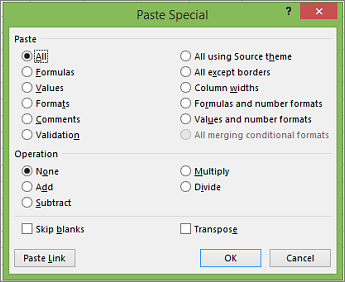
Порада.
Також можна вибрати Home>Paste Paste>Special.
Щоб вибрати параметр у діалоговому вікні, натисніть клавішу з відповідною підкресленою буквою. Наприклад, щоб вибрати параметр приміток, натисніть клавішу П.
| Дія |
Клавіші |
| Вставлення всього вмісту та форматування клітинок. |
A |
| Вставлення лише формул у тому вигляді, як їх було введено в рядку формул. |
F |
| Вставлення лише значень (без формул). |
V |
| Вставлення лише скопійованого форматування. |
T |
| Вставлення лише приміток і нотаток, доданих до клітинок. |
C |
| Вставлення лише настройок перевірки даних зі скопійованих клітинок. |
N |
| Вставлення всього вмісту та форматування зі скопійованих клітинок. |
H |
| Вставлення всього вмісту клітинок без рамок. |
X |
| Вставлення лише значень ширини стовпців зі скопійованих клітинок. |
W |
| Вставлення лише формул і форматів чисел зі скопійованих клітинок. |
R |
| Вставлення лише значень (без формул) і форматів чисел зі скопійованих клітинок. |
U |
На початок сторінки
| Дія |
Клавіші |
| Виділити весь аркуш. |
Ctrl+A або Ctrl+Shift+ПРОБІЛ |
| Виділити поточний і наступний аркуші в книзі. |
Ctrl + Shift + Page Down |
| Виділити поточний і попередній аркуш в книзі. |
Ctrl + Shift + Page Up |
| Розширити виділення на одну клітинку у відповідному напрямку. |
Shift + клавіша зі стрілкою |
| Розширити виділення клітинок до останньої непустої клітинки в стовпці або рядку, який містить активну клітинку, або якщо наступна клітинка пуста – до наступної непустої клітинки. |
Ctrl + Shift + клавіша зі стрілкою |
| Увімкнути режим розширення та розширити виділення, використовуючи клавіші зі стрілками. (щоб вимкнути цей режим, натисніть клавішу знову). |
F8 |
| Додати несуміжні клітинки або діапазони до діапазону виділених клітинок, використовуючи клавіші зі стрілками. |
Shift+F8 |
| Почати новий рядок у тій самій клітинці. |
Alt+Enter |
| Заповнити виділений діапазон клітинок поточним значенням. |
Ctrl+Enter |
| Завершити введення даних у клітинку та виділити клітинку вище. |
Shift+Enter |
| Виділити весь стовпець на аркуші. |
Ctrl+ПРОБІЛ |
| Виділити весь рядок на аркуші. |
Shift+ПРОБІЛ |
| Виділити всі об’єкти на аркуші, коли виділено об’єкт. |
Ctrl+Shift+ПРОБІЛ |
| Розширити діапазон виділених клітинок до початку аркуша. |
Ctrl+Shift+Home |
| Виділити поточну область, якщо аркуш містить дані. Натисніть ці клавіші вдруге, щоб виділити поточну область і її рядки зведення. Натисніть ці клавіші втретє, щоб виділити весь аркуш. |
Ctrl+A або Ctrl+Shift+ПРОБІЛ |
| Виділити поточну область навколо активної клітинки. |
Ctrl + Shift + зірочка (*) |
| Вибрати першу команду в меню, якщо відкрито меню або вкладене меню. |
Home |
| Повторити останню команду або дію, якщо можливо. |
Ctrl+Y |
| Скасувати останню дію. |
Ctrl+Z |
| Розгортання згрупованих рядків або стовпців. |
Наводячи вказівник миші на згорнуті елементи, натисніть і утримуйте клавішу Shift і прокрутіть униз. |
| Згорнути згруповані рядки або стовпці. |
Наводячи вказівник миші на розгорнуті елементи, натисніть і утримуйте клавішу Shift і прокрутіть вгору. |
На початок сторінки
| Дія |
Клавіші |
| Увімкніть або вимкніть підказки для перевірки формул безпосередньо в рядку формул або в клітинці, яка редагується. |
Ctrl+Alt+P |
| Змінити активну клітинку й розташувати місце вставлення в кінці її вмісту або перемістити місце вставлення до рядка формул, якщо для клітинки вимкнуто редагування. Якщо редагується формула, увімкнути або вимкнути режим визначення, щоб створювати посилання, використовуючи клавіші зі стрілками. |
F2 |
| Розгорнути або згорнути рядок формул. |
Ctrl+Shift+U |
| Скасувати введення даних у клітинку або рядок формул. |
Esc |
| Завершити ввід даних у рядок формул і виділити розташовану нижче клітинку. |
Enter |
| Перемістити курсор у кінець тексту в рядку формули. |
Ctrl+End |
| Виділити весь текст у рядку формул від положення курсору до кінця. |
Ctrl+Shift+End |
| Обчислити всі аркуші в усіх відкритих книгах. |
F9 |
| Обчислити активний аркуш. |
Shift+F9 |
| Обчислити всі аркуші в усіх відкритих книгах незалежно від того, чи змінювалися вони з часу останнього обчислення. |
Ctrl+Alt+F9 |
| Перевірити залежні формули, а потім обчислити всі клітинки в усіх відкритих книгах, включно з клітинками, не позначеними для обчислення. |
Ctrl+Alt+Shift+F9 |
| Відображення меню або повідомлення для кнопки "Контроль помилок ". |
Alt+Shift+F10 |
| Відобразити діалогове вікно " Аргументи функції ", якщо місце вставлення розташовано праворуч від імені функції у формулі. |
Ctrl+A |
| Вставити список аргументів у дужках, якщо місце вставлення розташовано праворуч від імені функції у формулі. |
Ctrl+Shift+A |
|
Вставлення формули суми |
Alt + знак рівності (=) |
| Викликати функцію Миттєве заповнення, щоб автоматично розпізнати закономірності в суміжних стовпцях і заповнити поточний. |
Ctrl+E |
| Перейти до наступної комбінації абсолютних і відносних посилань у формулі (у циклічному порядку), якщо вибрано посилання на клітинку або діапазон клітинок. |
F4 |
| Вставити функцію. |
Shift+F3 |
| Скопіювати значення з клітинки над активною клітинкою до поточної або рядка формул. |
Ctrl + Shift + прямий лапки (") |
| Створити вбудовану діаграму даних у поточному діапазоні. |
Alt+F1 |
| Створити діаграму даних у поточному діапазоні на окремому аркуші діаграми . |
F11 |
| Визначити ім’я, яке використовуватиметься в посиланнях. |
Alt+Л, Н, В |
| Вставити ім'я з діалогового вікна " Вставлення імені " (якщо в книзі визначено імена). |
F3 |
| Перейти до першого поля в наступному записі форми даних. |
Enter |
| Створити, запустити, відредагувати або видалити макрос. |
Alt+F8 |
|
Відкриття редактора Microsoft Visual Basic for Applications. |
Alt+F11 |
| Відкриття Редактор Power Query |
Alt+F12 |
На початок сторінки
Сполучення клавіш для оновлення зовнішніх даних
Щоб оновлювати дані із зовнішніх джерел, використовуйте наведені нижче ключі.
| Дія |
Клавіші |
| Припинення оновлення даних. |
Esc |
| Оновлення даних на поточному аркуші. |
Ctrl+F5 |
| Оновіть усі дані в книзі. |
Ctrl+Alt+F5 |
На початок сторінки
Сполучення клавіш у надбудові Power Pivot
Використовуйте наведені нижче сполучення клавіш у надбудові Power Pivot у Microsoft 365 і Office.
| Дія |
Клавіші |
| Відкрити контекстне меню для виділеної клітинки, стовпця чи рядка |
Shift+F10 |
| Виділити всю таблицю |
Ctrl+A |
| Копіювати виділені дані |
Ctrl+C |
| Видалити таблицю |
Ctrl+D |
| Перемістити таблицю |
Ctrl+M |
| Перейменувати таблицю |
Ctrl+R |
| Збережіть файл. |
Ctrl+S |
| Повторення останньої дії. |
Ctrl+Y |
| Скасувати останню дію. |
Ctrl+Z |
| Виділити поточний стовпець |
Ctrl+ПРОБІЛ |
| Виділити поточний рядок |
Shift+ПРОБІЛ |
| Виділити всі клітинки від поточного розташування до останньої клітинки стовпця |
Shift + Page Down |
| Виділити всі клітинки від поточного розташування до першої клітинки стовпця |
Shift + Page Up |
| Виділити всі клітинки від поточного розташування до останньої клітинки рядка |
Shift+End |
| Виділити всі клітинки від поточного розташування до першої клітинки рядка |
Shift+Home |
| Перейти до попередньої таблиці |
Ctrl + Page Up |
| Перейти до наступної таблиці |
Ctrl + Page Down |
| Перейти до першої клітинки у верхньому лівому кутку вибраної таблиці |
Ctrl+Home |
| Перейти до останньої клітинки в нижньому правому кутку вибраної таблиці |
Ctrl+End |
| Перейти до першої клітинки вибраного рядка |
Ctrl + стрілка вліво |
| Перейти до останньої клітинки вибраного рядка |
Ctrl + стрілка вправо |
| Перейти до першої клітинки вибраного стовпця |
Ctrl + стрілка вгору |
| Перейти до останньої клітинки вибраного стовпця |
Ctrl + стрілка вниз |
| Закрити діалогове вікно або скасувати процес, наприклад вставлення |
Ctrl+Esc |
| Відкрити діалогове вікно меню автофільтра . |
Alt + стрілка вниз |
| Відкрити діалогове вікно " Перехід ". |
F5 |
| Повторне обчислення всіх формул у вікні Power Pivot. Докладні відомості див. в статті "Повторне обчислення формул у надбудові Power Pivot". |
F9 |
На початок сторінки
Copilot в Excel
Використовуйте наведені нижче сполучення клавіш із Copilot в Excel для Windows.
| Дія |
Логічне значення |
| Надішліть запит в області завдань Copilot в Excel. |
Enter |
| Зупиніть або скасуйте запит Copilot в Excel. |
Esc |
| Прийміть зміни, внесені Copilot в Excel. |
Ctrl+Enter |
| Переключайтеся між режимом редагування, чату та планування в області завдань Copilot в Excel. |
Ctrl+Shift+M |
| Перехід між відповідями чату в області завдань Copilot в Excel. |
Alt+С |
| Підтвердьте використання вибраних файлів в області завдань Copilot в Excel. |
Ctrl+J |
| Почніть диктування для Copilot в Excel. |
Alt+Shift+H |
| Відкрийте область завдань Copilot в Excel. |
Alt+С |
| Переміщення фокуса між сіткою Excel і областю завдань Copilot в Excel. |
F6 |
На початок сторінки
Функціональні клавіші
| Клавіша |
Опис |
|
F1 |
- F1 – відобразити область завдань " Excel довідка ".
- Ctrl+F1 – відобразити або приховати стрічку.
- Alt+F1 – створити вбудовану діаграму даних у поточному діапазоні.
- Alt+Shift+F1 – вставити новий аркуш.
- Ctrl+Shift+F1 – перемикання повноекранного режиму
|
|
F2 |
- F2 – змінити активну клітинку й розташувати місце вставлення в кінці її вмісту або перемістити місце вставлення до рядка формул, якщо для клітинки вимкнуто редагування. Якщо редагується формула, увімкнути або вимкнути режим визначення, щоб створювати посилання, використовуючи клавіші зі стрілками.
- Shift+F2 – додавання або редагування нотатки клітинки.
- Ctrl+F2 – редагування активної клітинки в рядку формул. Якщо активну клітинку вже редаговано, перемістити фокус між формулою і редактором клітинок.
|
|
F3 |
- F3 – відобразити діалогове вікно Вставлення імені. Ця дія доступна, лише якщо в книзі визначено імена.
- Shift+F3 – відобразити діалогове вікно Вставлення функції.
|
|
F4 |
- F4 – повторити останню команду або дію, якщо можливо.
Коли у формулі вказано посилання на клітинку або діапазон клітинок, після натискання клавіші F4 враховуються всі комбінації абсолютних і відносних посилань. - Ctrl+F4 – закрити вікно вибраної книги.
- Alt+F4 – закрити Excel.
|
|
F5 |
- F5 – відобразити діалогове вікно Перехід.
- Ctrl+F5 – відновити розмір вікна вибраної книги.
|
|
F6 |
- F6 – перейти між аркушем, стрічкою, областю завдань і елементами керування масштабом . Якщо скористатися клавішею F6 на розділеному аркуші, щоб перейти між областями й областю стрічки, можна переміщатися між розділеними областями.
- Shift+F6 – перехід між аркушем, елементами керування масштабом , областю завдань і стрічкою.
- Ctrl+F6 – переключення між двома вікнами Excel.
- Ctrl+Shift+F6 – переключення між усіма вікнами Excel.
|
|
F7 |
- F7 – відкрити діалогове вікно Орфографія, щоб перевірити орфографію на активному аркуші або у вибраному діапазоні.
- Ctrl+F7 – виконати команду Перемістити для вікна книги, якщо його не розгорнуто. Для переміщення вікна використовуйте клавіші зі стрілками, а потім натисніть клавішу Enter для підтвердження або ESC для скасування дії.
|
|
F8 |
- F8 – увімкнути або вимкнути режим розширення. У режимі розширення в рядку стану відображається напис Розширюване виділення, а клавішами зі стрілками можна розширювати виділення.
- Shift+F8 – додати несуміжну клітинку або діапазон до виділених клітинок, використовуючи клавіші зі стрілками.
- Ctrl+F8 – виконання команди «Розмір », якщо книгу не розгорнуто.
- Alt+F8 – відображення діалогового вікна Макрос для створення, запуску, редагування або видалення макроса.
|
|
F9 |
- F9 – обчислити всі аркуші в усіх відкритих книгах.
- Shift+F9 – обчислити активний аркуш.
- Ctrl+Alt+F9 – обчислити всі аркуші в усіх відкритих книгах незалежно від того, чи змінювалися вони з часу останнього обчислення.
- Ctrl+Alt+Shift+F9 – повторно перевірити залежні формули, а потім обчислити всі клітинки в усіх відкритих книгах, включно з клітинками, не позначеними для обчислення.
- Ctrl+F9 – згорнути вікно книги до піктограми.
|
|
F10 |
- F10 – увімкнути або вимкнути підказки клавіш. (клавіша Alt виконує ту ж функцію).
- Shift+F10 – відкриття контекстного меню для вибраного елемента.
- Alt+Shift+F10 – відображення меню або повідомлення для кнопки "Перевірка помилок ".
- Ctrl+F10 – розгорнути вікно вибраної книги або відновити його розмір.
|
|
F11 |
- F11 – створити діаграму даних у поточному діапазоні на окремому аркуші діаграми .
- Shift+F11 – вставити новий аркуш.
- Alt+F11 – відкриття редактора Microsoft Visual Basic for Applications, у якому можна створити макрос за допомогою Visual Basic for Applications (VBA).
|
|
F12 |
- F12 – відобразити діалогове вікно Збереження документа.
|
На початок сторінки
Інші корисні сполучення клавіш
| Клавіша |
Опис |
|
Alt |
- Відобразити підказки клавіш (нові сполучення клавіш) на стрічці.
Наприклад,
- Alt, Ї, А – вибрати подання " Макет сторінки " для аркуша.
- Alt, Ї, Л – вибрати для аркуша звичайний режим.
- Послідовність клавіш Alt, W, I вмикає режим перегляду «Розмітка сторінки ».
|
|
Клавіші зі стрілками |
- Перейти на одну клітинку вгору, вниз, праворуч або ліворуч на аркуші.
- Сполучення клавіш Ctrl+стрілка дозволяє перейти до краю поточної області даних на аркуші.
- Shift + клавіша зі стрілкою – включити одну клітинку до виділених.
- Ctrl + Shift + клавіша зі стрілкою – розширити виділення клітинок до останньої непустої в стовпці чи рядку, який містить активну клітинку, або, якщо наступна клітинка пуста, до наступної непустої.
- Стрілка вліво або вправо – вибрати сусідню вкладку ліворуч чи праворуч, якщо вибрано стрічку. Якщо відкрито або вибрано підменю, за допомогою цих клавіш можна переходити з головного меню до підменю. Якщо відкрито вкладку стрічки, ці клавіші дозволяють переміщуватися між кнопками вкладки.
- Стрілка вниз або вгору – вибрати наступну чи попередню команду, якщо відкрито меню або вкладене меню. Якщо відкрито вкладку стрічки, ці клавіші дозволяють переміщуватися між командами у групі на вкладці.
- У діалоговому вікні за допомогою клавіш зі стрілками можна переходити між пунктами відкритого розкривного списку або між параметрами у групі параметрів.
- Стрілка вниз або Alt + стрілка вниз відкриває вибраний розкривний список.
|
|
Backspace |
- Видалити символ зліва від курсору в рядку формул.
- Видалити вміст активної клітинки.
- У режимі редагування клітинки видалити символ ліворуч від місця вставки.
|
|
Видалення |
- Видалити вміст вибраних клітинок (дані й формули) без впливу на формат клітинок, ланцюжки приміток або нотатки.
- У режимі редагування клітинки видалити символ праворуч від місця вставлення.
|
|
End |
- Увімкнути або вимкнути режим завершення ,
У режимі завершення можна натискати клавішу зі стрілкою, щоб перейти до наступної непустої клітинки в стовпці або рядку, що містить активну клітинку.
Режим завершення автоматично вимикається після натискання клавіші зі стрілкою. Не забудьте ще раз натиснути клавішу End, перш ніж натиснути наступну клавішу зі стрілкою.
Якщо режим завершення ввімкнуто, його відображено в рядку стану.
- Якщо клітинки пусті, після натискання клавіші End і клавіші зі стрілкою виконується перехід до останньої клітинки в рядку або стовпці.
- Вибрати останню команду в меню, якщо відображається меню або вкладене меню.
- Ctrl+End – перейти до останньої клітинки на аркуші в найнижчому рядку крайнього правого використаного стовпця. Якщо курсор установлено в рядку формул і натиснути клавіші Ctrl+End, можна перемістити курсор у кінець тексту.
- Ctrl+Shift+End – розширити виділення клітинок до останньої використаної клітинки на аркуші (у правому нижньому куті). Якщо курсор установлено в рядку формул, клавішами Ctrl+Shift+End можна виділити весь текст у рядку формул від положення курсору й до кінця, не змінюючи висоту рядка формул.
|
|
Enter |
- Завершити введення даних у клітинку із клітинки або з рядка формул і виділити клітинку під активною клітинкою (за промовчанням).
- Перейти у формі даних до першого поля в наступному записі.
- Відкрити вибране меню (натисніть клавішу F10 для активування рядка меню) або виконати дію, призначену вибраній команді.
- Виконати дію, призначену за промовчанням кнопці в діалоговому вікні (кнопка з жирними контурами, найчастіше кнопка ОК).
- Сполучення клавіш Alt+Enter починає новий рядок у тій самій клітинці.
- Ctrl+Enter – заповнити виділений діапазон клітинок поточним значенням.
- Shift+Enter – завершити введення даних у клітинку й вибрати клітинку вище.
|
|
Esc |
- Скасувати введення даних у клітинку або рядок формул.
- Закрити відкрите меню або вкладене меню діалогового вікна чи вікна повідомлень.
|
|
Home |
- Перейти на початок рядка на аркуші.
- Перейти до клітинки у верхньому лівому куті вікна, якщо ввімкнуто режим Scroll Lock.
- Вибрати першу команду у відкритому меню або підменю.
- Ctrl+Home – перейти на початок аркуша.
- Ctrl+Shift+Home – розширити виділення клітинок до початку аркуша.
|
|
Pg Down |
- Перейти на один екран нижче на аркуші.
- Сполучення клавіш Alt+Page Down – перейти на один екран праворуч на аркуші.
- Ctrl+Page Down – перейти до наступного аркуша в книзі.
- Ctrl+Shift+Page Down – виділити поточний або наступний аркуш у книзі.
|
|
Pg Up |
- Перейти на один екран вище на аркуші.
- Сполучення клавіш Alt+Сторінка вгору – перейти на один екран ліворуч на аркуші.
- Ctrl+Page Up – перейти до попереднього аркуша в книзі.
- Ctrl+Shift+Page Up – виділити поточний або попередній аркуш у книзі.
|
|
Shift |
- Утримуючи натиснутою клавішу Shift, перетягніть виділені клітинки, стовпці або виділені клітинки, щоб перемістити виділені клітинки або опустити, щоб вставити їх у нове місце.
|
|
ПРОБІЛ |
- У діалоговому вікні виконати дію, призначену виділеній кнопці; установити або зняти прапорець.
- Ctrl+ПРОБІЛ – виділити весь стовпець на аркуші.
- Shift+ПРОБІЛ – виділити весь рядок на аркуші.
- Ctrl+Shift+ПРОБІЛ – виділити весь аркуш.
- Якщо аркуш містить дані та натиснути клавіші Ctrl+Shift+ПРОБІЛ, буде виділено поточну область. Якщо натиснути клавіші Ctrl+Shift+ПРОБІЛ ще раз, буде виділено поточну область і рядки зведення. Якщо натиснути клавіші Ctrl+Shift+ПРОБІЛ утретє, буде виділено весь аркуш.
- Якщо виділено об’єкт, клавіші Ctrl+Shift+ПРОБІЛ виділяють всі об’єкти на аркуші.
- Сполучення клавіш Alt+ПРОБІЛ відображає меню Елемент керування для вікна Excel.
|
|
Клавіша табуляції |
- Перейти на одну клітинку аркуша праворуч.
- Перейти між розблокованими клітинками захищеного аркуша.
- Перейти до наступного параметра або групи елементів керування в діалоговому вікні.
- Shift+Tab – перейти до попередньої клітинки на аркуші або попереднього параметра в діалоговому вікні.
- Сполучення клавіш Ctrl+Tab – перейти до наступної вкладки в діалоговому вікні; або (якщо діалогове вікно не відкрито) – переключитися між двома вікнами програми Excel.
- Сполучення клавіш Ctrl+Shift+Tab забезпечує перехід до попередньої вкладки в діалоговому вікні або (якщо діалогове вікно не відкрито) для переключення між усіма вікнами програми Excel.
|
На початок сторінки
Див. також
Довідка Excel & навчання
Виконання основних завдань в Excel за допомогою невізуального екрана
Ознайомлення з програмою Excel і навігація нею за допомогою невізуального екрана
Підтримка невізуального екрана в Excel
У цій статті описано сполучення клавіш у вебпрограма Excel.
Примітка.
Щоб швидко знайти ярлик, можна скористатися функцією пошуку. Натисніть клавіші Ctrl+F і введіть слова для пошуку.
- Радимо використовувати вебпрограма Excel в браузері Microsoft Edge. Оскільки вебпрограма Excel запускається в браузері, сполучення клавіш відрізняються від тих, які призначено для класичної програми. Наприклад, для переходу до команд і назад використовуються клавіші Ctrl+F6 замість F6 . Крім того, поширені сполучення клавіш, як-от F1 (Довідка) і Ctrl+O (Відкрити), працюють у браузері, але не вебпрограма Excel.
У цій статті
Поради з використання сполучень клавіш у вебпрограма Excel
Щоб швидко знайти потрібну команду, натисніть клавіші Alt + клавіша з емблемою Windows, Q для переходу до поля пошуку .
У полі пошуку введіть слово або ім'я потрібної команди (доступно лише в режимі редагування). Програма виконає пошук пов'язаних параметрів і надасть список. Скористайтеся клавішами зі стрілкамивгору та вниз, щоб вибрати команду, а потім натисніть клавішу Enter.
Залежно від версії Microsoft 365, яку ви використовуєте, текстове поле пошуку у верхній частині вікна програми може називатися "Допомога ". Обидві програми мають майже однаковий функціонал, однак деякі параметри та результати пошуку можуть відрізнятися.
Щоб перейти до певної клітинки в книзі, скористайтеся командою " Перейти ": натисніть сполучення клавіш Ctrl+G, введіть посилання на клітинку (наприклад, B14), а потім натисніть клавішу Enter.
Якщо ви використовуєте невізуальний екран, перейдіть до меню сполучень клавіш для спеціальних можливостей (Alt+Shift+A).
Сполучення клавіш, які часто використовуються
Нижче наведено найпоширеніші сполучення клавіш для вебпрограма Excel.
Порада.
Щоб швидко створити аркуш у вебпрограма Excel, відкрийте браузер, введіть Excel.new адресу в рядку адреси та натисніть клавішу Enter.
| Дія |
Клавіші |
| Перехід до певної клітинки. |
Ctrl+G |
| Переміщення вниз. |
Page Down або клавіша зі стрілкою вниз |
| Переміщення вгору. |
Page Up або клавіша зі стрілкою вгору |
| Друкувати книгу. |
Ctrl+P |
| Копіювання виділеного фрагмента. |
Ctrl+C |
| Вставлення виділеного фрагмента. |
Ctrl+V |
| Вирізання виділеного фрагмента. |
Ctrl+X |
| Скасування дії. |
Ctrl+Z |
| Відкрийте книгу. |
Ctrl+O |
| Закрийте книгу. |
Ctrl+W |
| Відкрити діалогове вікно " Збереження документа ". |
Alt+F2 |
| Скористайтеся функцією пошуку. |
Ctrl+F або Shift+F3 |
| Виділення жирним шрифтом. |
Ctrl+B |
| Відкриття контекстного меню. |
- Клавіатури Windows: Shift+F10 або клавіша меню Windows
- Інші клавіатури: Shift+F10
|
| Перехід до пошуку. |
Alt+Й |
| Повторити пошук вниз. |
Shift+F4 |
| Повторний пошук угору. |
Ctrl+Shift+F4 |
| Вставлення діаграми. |
Alt+F1 |
| Відображення клавіш доступу (команд стрічки) на класичній стрічці під час використання Екранного диктора. |
Alt+крапка (.) |
На початок сторінки
Клавіші доступу: сполучення клавіш для роботи зі стрічкою
вебпрограма Excelвебпрограма Excel пропонує клавіші доступу, сполучення клавіш для навігації стрічкою. Якщо ви використовували клавіші доступу для заощадження часу в класичній програмі Excel, ви побачите, що у вебпрограма Excel вони дуже схожі.
У вебпрограма Excel всі клавіші доступу починаються з клавіш Alt + клавіша Windows, а потім до них додається літера вкладки стрічки. Наприклад, щоб перейти на вкладку "Рецензування", натисніть клавіші Alt + клавіша Windows, К.
Якщо ви використовуєте вебпрограма Excel на комп'ютері Mac, натисніть клавіші Control+Option, щоб запустити програму.
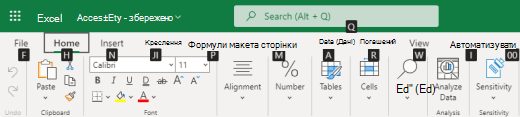
- Щоб перейти до стрічки, натисніть клавіші Alt+Windows або Ctrl+F6 , доки не дістанетеся вкладки "Основне ".
- Щоб переміщатися між вкладками стрічки, натискайте клавішу табуляції .
- Щоб приховати стрічку та отримати більше місця для роботи, натисніть клавіші Ctrl+F1. Щоб знову відобразити стрічку, натисніть клавіші Ctrl+F1.
Перехід до клавіш доступу для стрічки
Щоб перейти безпосередньо на певну вкладку на стрічці, скористайтеся однією з цих клавіш доступу:
| Дія |
Клавіші |
| Перейдіть до поля пошуку на стрічці та введіть умову пошуку. |
Alt + клавіша Windows, Й |
| Відкриття меню "Файл ". |
Alt + клавіша Windows, Ф |
| Відкрити вкладку "Основне ", щоб форматувати текст і числа, а також скористатися іншими засобами, наприклад сортуванням & фільтруванням. |
Alt + клавіша Windows, H |
| Відкрити вкладку "Вставлення ", щоб вставити функцію, таблицю, діаграму, гіперпосилання або ланцюжок приміток. |
Alt + клавіша Windows, Щ |
| Відкрити вкладку " Дані ", щоб оновити зв'язки та скористатися іншими знаряддями для даних. |
Alt + клавіша Windows, Ю |
| Відкрити вкладку "Рецензування ", щоб скористатися функцією перевірки доступності або працювати з ланцюжками приміток і нотаток. |
Alt + клавіша Windows, Ц |
| Відкрити вкладку "Подання ", на якій можна вибрати подання, закріпити рядки або стовпці на аркуші, а також відобразити сітку й заголовки. |
Alt + клавіша Windows, Ї |
На початок сторінки
Робота з вкладками й меню стрічки
Сполучення клавіш у цій таблиці допомагають пришвидшити роботу з вкладками й меню стрічки.
| Дія |
Клавіші |
| Виділити активну вкладку на стрічці й активувати клавіші доступу. |
Alt + клавіша Windows. Щоб перейти на іншу вкладку, використовуйте клавіші доступу або клавішу Tab. |
| Перемістити фокус до команд на стрічці. |
Enter, потім клавіша Tab або Shift+Tab |
| Активувати вибрану кнопку. |
ПРОБІЛ або Enter |
| Відкрити список для вибраної команди. |
ПРОБІЛ або Enter |
| Відкрити меню для вибраної кнопки. |
Alt + стрілка вниз |
| Перейти до наступної команди, якщо відкрито меню або вкладене меню. |
Esc |
На початок сторінки
Сполучення клавіш для редагування клітинок
Порада.
Якщо електронна таблиця відкривається в режимі перегляду , команди редагування не працюватимуть. Щоб перейти в режим редагування , натисніть клавіші Alt + клавіша Windows , Z, M, E.
| Дія |
Клавіші |
| Вставити рядок над поточним. |
Alt+клавіша Windows, H, I, R |
| Вставити стовпець ліворуч від поточного стовпця. |
Alt + клавіша Windows, H, I, C |
| Вирізання виділеного фрагмента. |
Ctrl+X |
| Копіювання виділеного фрагмента. |
Ctrl+C |
| Вставлення виділеного фрагмента. |
Ctrl+V |
| Скасування дії. |
Ctrl+Z |
| Повторення дії. |
Ctrl+Y |
| Почати новий рядок у тій самій клітинці. |
Alt+Enter |
| Вставлення гіперпосилання. |
Ctrl+K |
| Вставлення таблиці. |
Ctrl+L |
| Вставити функцію. |
Shift+F3 |
| Збільшити розмір шрифту. |
Ctrl + Shift + права кутова дужка (>) |
| Зменшити розмір шрифту. |
Ctrl + Shift + ліва кутова дужка (<) |
| Застосувати фільтр. |
Alt + клавіша Windows, A, T |
| Повторно застосувати фільтр. |
Ctrl+Alt+L |
| Увімкнення або вимкнення автофільтра . |
Ctrl+Shift+L |
На початок сторінки
Сполучення клавіш для введення даних
| Дія |
Клавіші |
| Завершити введення даних у клітинку та виділити клітинку нижче. |
Enter |
| Завершити введення даних у клітинку та виділити клітинку вище. |
Shift+Enter |
| Завершити введення даних у клітинку та виділити наступну клітинку в рядку. |
Клавіша табуляції |
| Завершити введення даних у клітинку та виділити попередню клітинку в рядку. |
Shift + клавіша табуляції |
| Скасувати введення даних у клітинку. |
Esc |
На початок сторінки
Сполучення клавіш для редагування даних у клітинці
| Дія |
Клавіші |
| Редагування вибраної клітинки. |
F2 |
| Коли у формулі вказано посилання на клітинку або їх діапазон, після натискання клавіші F4 враховуються всі комбінації абсолютних і відносних посилань. |
F4 |
| Очистити вибрану клітинку. |
Delete |
| Очистити виділену клітинку та почати редагування. |
Backspace |
| Перейти на початок даних у клітинці. |
Домашня сторінка |
| Перейти в кінець лінії клітинки. |
End |
| Виділення вправо на один символ. |
Shift + стрілка вправо |
| Виділити фрагмент до початку даних у клітинці. |
Shift+Home |
| Виділити фрагмент до кінця даних у клітинці. |
Shift+End |
| Виділення вліво на один символ. |
Shift + стрілка вліво |
| Розширення виділеного фрагмента до останньої непустої клітинки в стовпці або рядку, який містить активну клітинку, або, якщо наступна клітинка пуста, – до наступної непустої клітинки. |
Ctrl + Shift + стрілка вправо або Ctrl + Shift + стрілка вліво |
| Вставлення поточної дати. |
Ctrl + крапка з комою (;) |
| Вставлення поточного часу. |
Ctrl + Shift + крапка з комою (;) |
| Скопіюйте формулу з клітинки вище. |
Ctrl+апостроф (') |
| Скопіюйте значення з клітинки над нею. |
Ctrl + Shift + "апостроф" (') |
| Вставлення аргументу формули. |
Ctrl+Shift+A |
На початок сторінки
| Дія |
Клавіші |
| Виділення жирним шрифтом. |
Ctrl+B |
| Виділення курсивом. |
Ctrl+I |
| Застосування підкреслення. |
Ctrl+U |
| Вставлення форматування. |
Shift+Ctrl+V |
| Застосувати зовнішню межу до виділених клітинок. |
Ctrl + Shift + Ampersand (&) |
| Застосуйте числовий формат. |
Ctrl+Shift+1 |
| Застосуйте формат часу. |
Ctrl+Shift+2 |
| Застосуйте формат дати. |
Ctrl+Shift+3 |
| Застосувати грошовий формат. |
Ctrl+Shift+4 |
| Застосувати відсотковий формат. |
Ctrl+Shift+5 |
| Застосовувати науковий формат. |
Ctrl+Shift+6 |
| Застосування зовнішньої межі. |
Ctrl+Shift+7 |
| Відкриття діалогового вікна " Числовий формат ". |
Control+1 |
На початок сторінки
| Дія |
Клавіші |
| Перехід на одну клітинку вгору. |
Стрілка вгору або Shift+Enter |
| Перехід на одну клітинку вниз. |
Стрілка вниз або Enter |
| Перейти на одну клітинку вправо. |
Стрілка вправо або клавіша Tab |
| Перехід на початок ряду. |
Домашня сторінка |
| Перейдіть до клітинки A1. |
Ctrl+Home |
| Перехід до останньої клітинки використовуваного діапазону. |
Ctrl+End |
| Перехід на один екран униз (28 рядків). |
Pg Down |
| Перехід на один екран угору (28 рядків). |
Pg Up |
| Перехід до краю поточної області даних. |
Ctrl + стрілка вправо або Ctrl + стрілка вліво |
| Перехід між стрічкою та вмістом книги. |
Ctrl+F6 |
| Перехід до іншої вкладки стрічки. |
Клавіша табуляції
Натисніть клавішу Enter, щоб перейти до вкладки на стрічці. |
| Вставити новий аркуш. |
Shift+F11 |
| Перехід до наступного аркуша. |
Alt+Ctrl+Page Down |
| Перехід до наступного аркуша (у Microsoft Teams або браузері, відмінному від Chrome). |
Ctrl + Page Down |
| Перехід до попереднього аркуша. |
Alt+Ctrl+Page Up |
| Перейти до попереднього аркуша (у Microsoft Teams або браузері, відмінному від Chrome). |
Ctrl + Page Up |
На початок сторінки
Сполучення клавіш для роботи з об'єктами
| Дія |
Клавіші |
| Відкрити меню або деталізувати. |
Alt + стрілка вниз |
| Закриття меню або деталізація. |
Alt + клавіша зі стрілкою вгору |
| Перехід за гіперпосиланням. |
Ctrl+Enter |
| Відкриття нотатки для редагування. |
Shift+F2 |
| Відкрийте ланцюжок приміток і додайте відповідь. |
Ctrl+Shift+F2 |
| Повернути об'єкт ліворуч. |
Alt + стрілка вліво |
| Повернути об'єкт праворуч. |
Alt + стрілка вправо |
На початок сторінки
Сполучення клавіш для роботи з клітинками, рядками, стовпцями та об'єктами
| Дія |
Клавіші |
| Виділіть діапазон клітинок. |
Shift + клавіші зі стрілками |
| Виділення всього стовпця. |
Ctrl+ПРОБІЛ |
| Виділення всього рядка. |
Shift+ПРОБІЛ |
| Розширення виділеного фрагмента до останньої непустої клітинки в стовпці або рядку, який містить активну клітинку, або, якщо наступна клітинка пуста, – до наступної непустої клітинки. |
Ctrl + Shift + стрілка вправо або Ctrl + Shift + стрілка вліво |
| Додавання несуміжних клітинок або діапазонів до виділення. |
Shift+F8 |
| Додавайте клітинки, рядки або стовпці. |
Ctrl + знак "плюс" (+) |
| Видаліть клітинки, рядки або стовпці. |
Ctrl + знак "мінус" (-) |
| Приховати рядки. |
Control+9 |
| Відображення прихованих рядків. |
Ctrl+Shift+9 |
| Приховування стовпців |
Ctrl+0 |
| Відображення стовпців |
Ctrl+Shift+0 |
На початок сторінки
Сполучення клавіш для переміщення у виділеному діапазоні
| Дія |
Клавіші |
| Переміщення зверху вниз (або вперед) у виділеному діапазоні. |
Enter |
| Переміщення знизу вгору (або назад у виділеному діапазоні). |
Shift+Enter |
| Переміщення вперед у рядку (або вниз, якщо виділено один стовпець). |
Клавіша табуляції |
| Переміщення назад у рядку (або вгору, якщо виділено один стовпець). |
Shift + клавіша табуляції |
| Перехід до активної клітинки. |
Shift+Backspace |
| Перехід до активної клітинки й збереження виділення. |
Ctrl+Backspace |
| Повернути активну клітинку в кути виділення. |
Ctrl + "." (крапка) |
| Перехід до наступного виділеного діапазону. |
Ctrl + Alt + стрілка вправо |
| Перехід до попереднього виділеного діапазону. |
Ctrl + Alt + стрілка вліво |
| Розширення виділеного фрагмента до останньої використаної клітинки на аркуші. |
Ctrl+Shift+End |
| Розширення виділеного фрагмента до першої клітинки на аркуші. |
Ctrl+Shift+Home |
На початок сторінки
Сполучення клавіш для обчислення даних
| Дія |
Клавіші |
| Обчислення книги (оновлення). |
F9 |
| Виконати повне обчислення. |
Ctrl+Shift+Alt+F9 |
| Оновлення зовнішніх даних. |
Alt+F5 |
| Оновіть усі зовнішні дані. |
Ctrl+Alt+F5 |
|
Застосувати функцію "Автосума". |
Alt+знак рівності ( = ) |
|
Застосуйте миттєве заповнення. |
Control+E |
На початок сторінки
Copilot в Excel
Використовуйте наведені нижче сполучення клавіш із Copilot в Excel в вебпрограма Excel.
| Дія |
Логічне значення |
| Надішліть запит в області завдань Copilot в Excel. |
Enter або Return |
| Зупиніть або скасуйте запит Copilot в Excel. |
Esc |
| Прийміть зміни, внесені Copilot в Excel. |
Ctrl+Enter або Cmd+Return |
| Переключайтеся між режимом редагування, чату та планування в області завдань Copilot в Excel. |
Ctrl+Shift+M або Cmd+Shift+M |
| Перехід між відповідями чату в області завдань Copilot в Excel. |
Alt+C або Option+C |
| Підтвердьте використання вибраних файлів в області завдань Copilot в Excel. |
Ctrl+J або Cmd+J |
| Почніть диктування для Copilot в Excel. |
Alt+Shift+H або Option+Shift+H |
| Відкрийте область завдань Copilot в Excel. |
Alt+C або Cmd+Ctrl+I |
| Переміщення фокуса між сіткою Excel і областю завдань Copilot в Excel. |
F6 або Shift+F6 |
На початок сторінки
Натисніть клавіші Alt+Shift+A , щоб швидко отримати доступ до загальних функцій за допомогою таких сполучень клавіш:
| Дія |
Клавіші |
| Перехід між областями орієнтирів. |
Ctrl+F6 або Ctrl+Shift+F6 |
| Переміщення в межах області-орієнтира. |
Tab або Shift+Tab |
| Перейдіть до поля "Пошук ", щоб виконати будь-яку команду. |
Alt+Й |
| Відображення або приховання підказок клавіш або доступ до стрічки. |
Alt + клавіша Windows |
| Редагування вибраної клітинки. |
F2 |
| Перехід до певної клітинки. |
Ctrl+G |
| Перейти до іншого аркуша в книзі. |
Ctrl+Alt+Page Up або Ctrl+Alt+Page Down |
| Відкриття контекстного меню. |
Shift+F10 або клавіша меню Windows |
| Читання заголовка рядка. |
Ctrl+Alt+Shift+T |
| Читання рядка до активної клітинки. |
Ctrl+Alt+Shift+Home |
| Читання рядка з активної клітинки. |
Ctrl+Alt+Shift+End |
| Читання заголовка стовпця. |
Ctrl + Alt + Shift + H |
| Читання стовпця до активної клітинки. |
Ctrl + Alt + Shift + Page Up |
| Читання стовпця з активної клітинки. |
Ctrl + Alt + Shift + Page Down |
| Відкриття списку параметрів переміщення в діалоговому вікні. |
Ctrl+Alt+ПРОБІЛ |
На початок сторінки
Керування сполученнями клавіш у вебпрограма Excel за допомогою перевизначення сполучень клавіш браузера
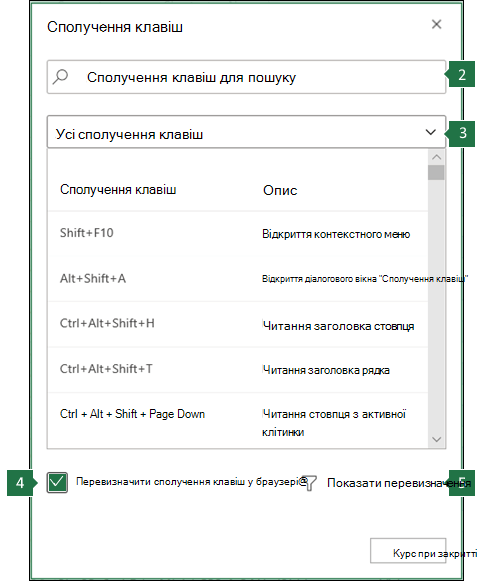
вебпрограма Excelвебпрограма Excel працює в браузері. У браузерах є сполучення клавіш, деякі з яких конфліктують зі сполученнями, які працюють в Excel на настільному комп'ютері. Ви можете керувати цими сполученнями, щоб вони працювали однаково в обох версіях Excel, змінивши параметри сполучень клавіш . Замінивши сполучення клавіш браузера, можна також відкрити довідку вебпрограма Excel, натиснувши клавішу F1.
|
- In вебпрограма Excelвебпрограма Excel, виберіть пункт "Довідкові>сполучення клавіш".
- Знайдіть будь-яке сполучення клавіш.
- Виберіть категорію сполучень клавіш, які потрібно відобразити в списку.
-
Виберіть "Перевизначити ярлики браузера".
- Установіть прапорець «Показати зміни », щоб відобразити зміни сполучень клавіш у діалоговому вікні.
- Натисніть кнопку Закрити.
|
На початок сторінки
Див. також
Довідка Excel & навчання
Ознайомлення з програмою Excel і навігація нею за допомогою невізуального екрана
Виконання основних завдань в Excel за допомогою невізуального екрана
Підтримка невізуального екрана в Excel

